
خرابی SSD | چطور بفهمیم SSD در آستانهی خرابی است؟

خرابی SSD | چطور بفهمیم SSD در آستانهی خرابی است؟
مرگ خاموش SSDها؛ تهدیدی پنهان برای داده های شما
حافظه های SSD با سرعت چشمگیر و عملکرد بی صدا، انقلابی در دنیای کامپیوترها به وجود آورده اند. بوت شدن سریع سیستم، اجرای روان برنامه ها و انتقال آنی فایل ها تنها بخشی از مزایای آنهاست. اما در پس این سرعت خیره کننده، یک نقطه ضعف جدی پنهان است؛ SSDها برخلاف هاردهای مکانیکی قدیمی (HDD) هیچ نشانه فیزیکی از خرابی ندارند.
در حالی که هاردهای قدیمی با صداهای تق تق و نویزهای عجیب از پایان عمر خود خبر می دادند، SSDها بدون کوچک ترین هشدار و در سکوت کامل از کار می افتند؛ و همین خاموشی ناگهانی می تواند باعث از دست رفتن کامل اطلاعات شود.
خوشبختانه درایوهای مدرن امروزی به فناوری هوشمندی به نام S.M.A.R.T (Self-Monitoring, Analysis and Reporting Technology) مجهز هستند؛ سامانه ای که به طور مداوم سلامت سخت افزار را بررسی کرده و داده های حیاتی آن را ثبت می کند.
در این مقاله یاد می گیرید چگونه گزارش های S.M.A.R.T را بخوانید، علائم هشدار دهنده را شناسایی کنید و پیش از آنکه دیر شود، برای محافظت از داده های ارزشمند خود اقدام کنید.
بیشتر بخوانید : تعمیر لپ تاپ دل
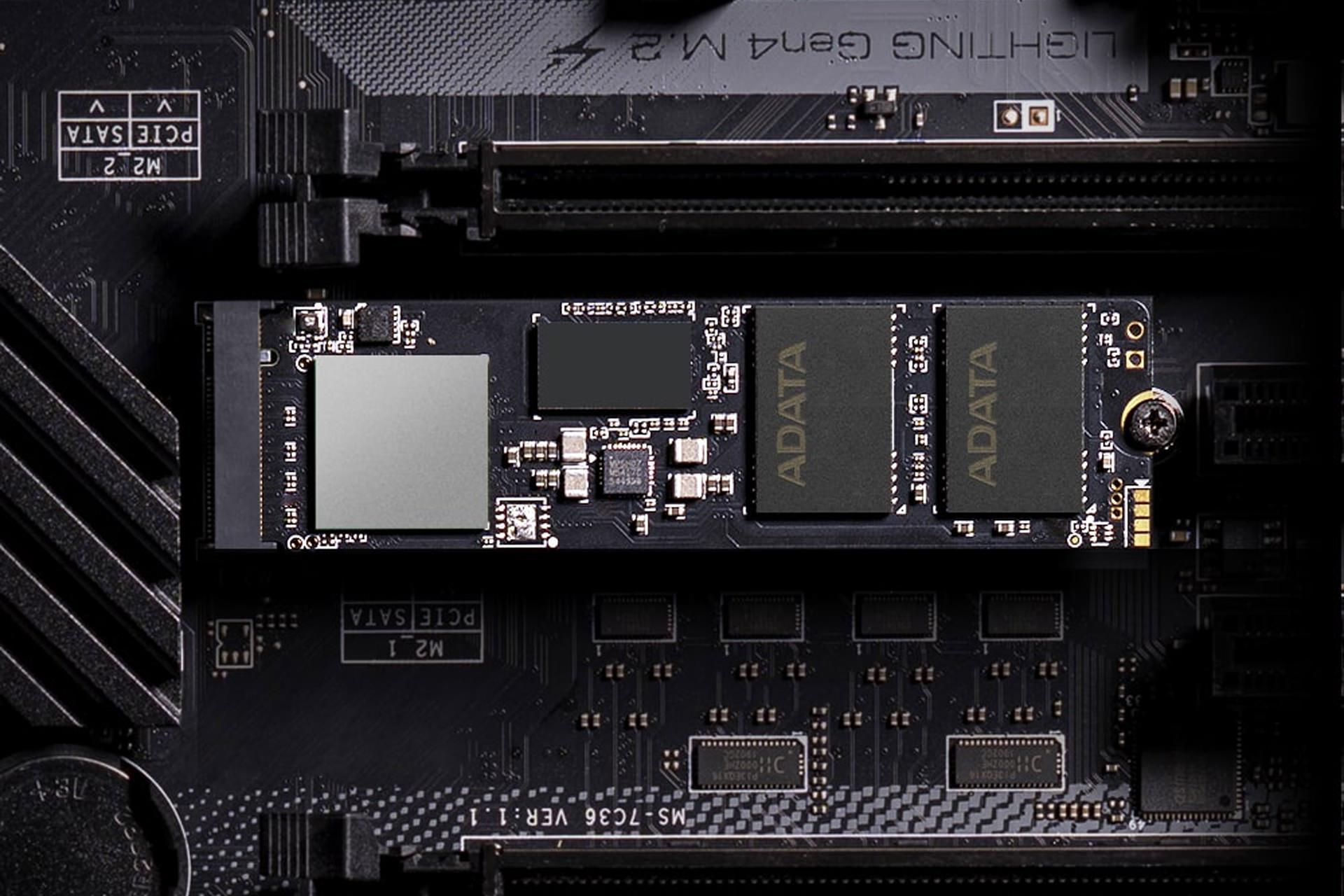
خرابی SSD | چرا باید نگران سلامت SSD باشیم؟
تفاوت اصلی SSDها با هاردهای مکانیکی (HDD) فقط در سرعت یا قیمت بالاتر آنها خلاصه نمی شود؛ بلکه در نوع فرسودگی و نحوه از کار افتادن این دو فناوری است.
هاردهای قدیمی دارای قطعات متحرکی مثل بازوی خواندن و نوشتن، دیسک چرخان و موتور هستند. به مرور زمان و در اثر استفاده مداوم، این قطعات دچار استهلاک مکانیکی می شوند و با ایجاد صداهای غیرعادی، کندی در عملکرد یا خطاهای خواندن و نوشتن، نشانه هایی از خرابی خود را بروز می دهند. در واقع، مرگ یک HDD معمولاً قابل پیش بینی و همراه با هشدارهای قابل تشخیص است.
اما در SSDها ماجرا کاملاً متفاوت است. این نوع حافظه ها هیچ بخش متحرکی ندارند و تمام داده ها درون تراشه های حافظه فلش موسوم به NAND Flash ذخیره می شوند. فرسودگی SSD نه به دلیل حرکت یا ضربه، بلکه در نتیجه فرسایش الکترونیکی سلول های حافظه اتفاق می افتد. هر بار که داده ای روی سلول های حافظه نوشته یا پاک می شود، عمر آن سلول کمی کاهش پیدا می کند. در نهایت، پس از هزاران چرخه نوشتن و پاک کردن، برخی سلول ها دیگر توانایی نگهداری مطمئن داده ها را از دست می دهند و درایو شروع به از دست دادن ظرفیت و پایداری خود می کند.
به همین دلیل است که عمر SSD بر اساس میزان داده ای که روی آن نوشته می شود (معمولاً با شاخصی به نام TBW – Terabytes Written) سنجیده می شود. هرچه بیشتر فایل های حجیم را جابهجا، ویرایش یا حذف کنید، این چرخه ها سریع تر تکرار شده و طول عمر درایو کاهش می یابد.
در نتیجه، سلامت SSD مفهومی کاملاً دیجیتال و تدریجی است. ممکن است در ظاهر همه چیز طبیعی به نظر برسد، اما در پسِ پرده، سلول های حافظه آرام آرام در حال فرسایش باشند. همین پدیده است که باعث می شود خرابی SSD ناگهانی و بدون هشدار قبلی رخ دهد و اهمیت بررسی سلامت آن را دوچندان می کند.
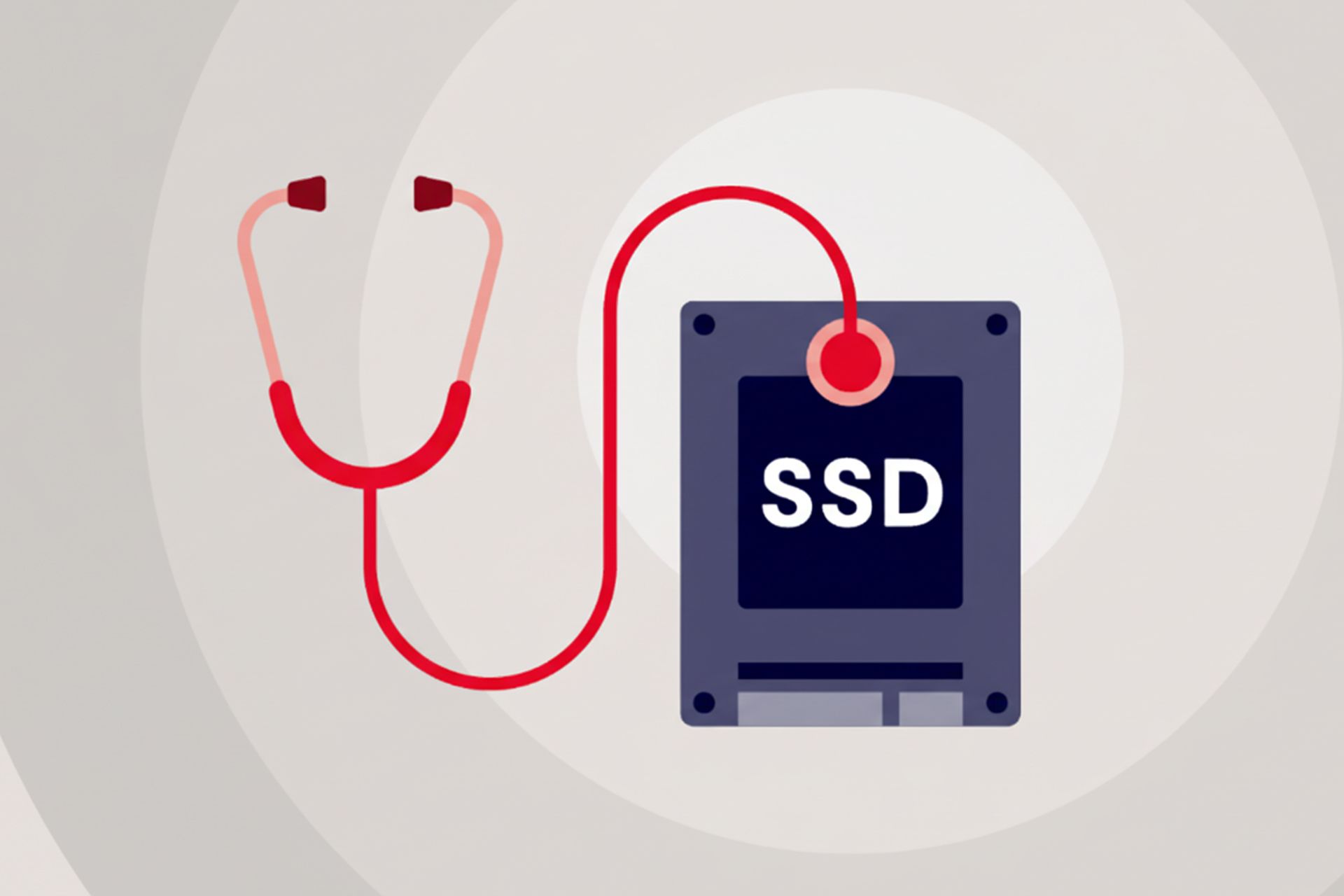
قلب تپنده ی هر SSD، حافظه ی فلش NAND آن است. داده ها در سلول های این حافظه ذخیره می شوند و هر بار که داده ای روی این سلول ها نوشته یا از روی آن ها پاک می شود، یک چرخه ی نوشتن/پاک کردن (P/E Cycle) اتفاق می افتد. این فرایند به مرور زمان لایه ی اکسید سلول ها را فرسوده می کند تا جایی که دیگر قادر به نگهداری قابل اطمینان داده ها نباشند.
این پدیده را می توان به نوشتن و پاک کردن مکرر با مداد روی یک برگ کاغذ تشبیه کرد؛ با هر بار پاک کردن، ضخامت و کیفیت کاغذ کمتر می شود تا جایی که دیگر نمی توان روی آن نوشت. این فرسودگی یک فرایند تدریجی و قابل اندازه گیری است و به همین دلیل، سلامت SSD به جای یک وضعیت «سالم یا خراب»، یک سیر نزولی مشخص دارد.
بیشتر بخوانید : تعمیر ال سی دی لپ تاپ
آشنایی با S.M.A.R.T: گزارشگر سلامت درایو
فناوری S.M.A.R.T. (مخفف Self-Monitoring, Analysis, and Reporting Technology) سامانه ای داخلی برای پایش سلامت درایو است که با تحلیل مجموعه ای از داده ها، خرابی های احتمالی سخت افزار را پیش بینی کرده و به کاربر فرصت پشتیبان گیری و تعویض درایو می دهد.
این فناوری ابتدا برای هاردهای مکانیکی طراحی شد و شاخص هایی مانند سرعت چرخش دیسک یا خطاهای جست وجو را اندازه گیری می کرد. با ظهور SSDها، این شاخص های مکانیکی جای خود را به معیارهایی مانند میزان فرسودگی سلول های NAND و حجم کل داده های نوشته شده دادند؛ بنابراین تفسیر داده های S.M.A.R.T. در SSDها کاملا متفاوت است.
البته باید توجه داشت که شاخص های S.M.A.R.T. در درایوهای SATA و NVMe یکسان نیستند. در SATA، تولیدکنندگان از شناسه ها و نام های متفاوتی استفاده می کردند که موجب سردرگمی می شد. به همین خاطر، استاندارد NVMe مجموعه ای یکپارچه از شاخص های سلامت را تعریف کرد و این استانداردها در همه درایوهای NVMe ثابت است.
چگونه سلامت SSD را چک کنیم؟
برای مشاهده ی گزارش S.M.A.R.T. به نرم افزارهای تشخیصی نیاز دارید. روش های مختلفی با سطوح متفاوتی از جزئیات وجود دارد که در ادامه به آن ها می پردازیم.
قدم اول: بررسی سریع با ابزار های داخلی سیستم عامل
سیستم عامل های ویندوز و macOS ابزار های اولیه ای برای یک بررسی سریع دارند. این روش ها جزئیات فنی را نشان نمی دهند اما برای فهم وضعیت کلی درایو کافی هستند:
در ویندوز:
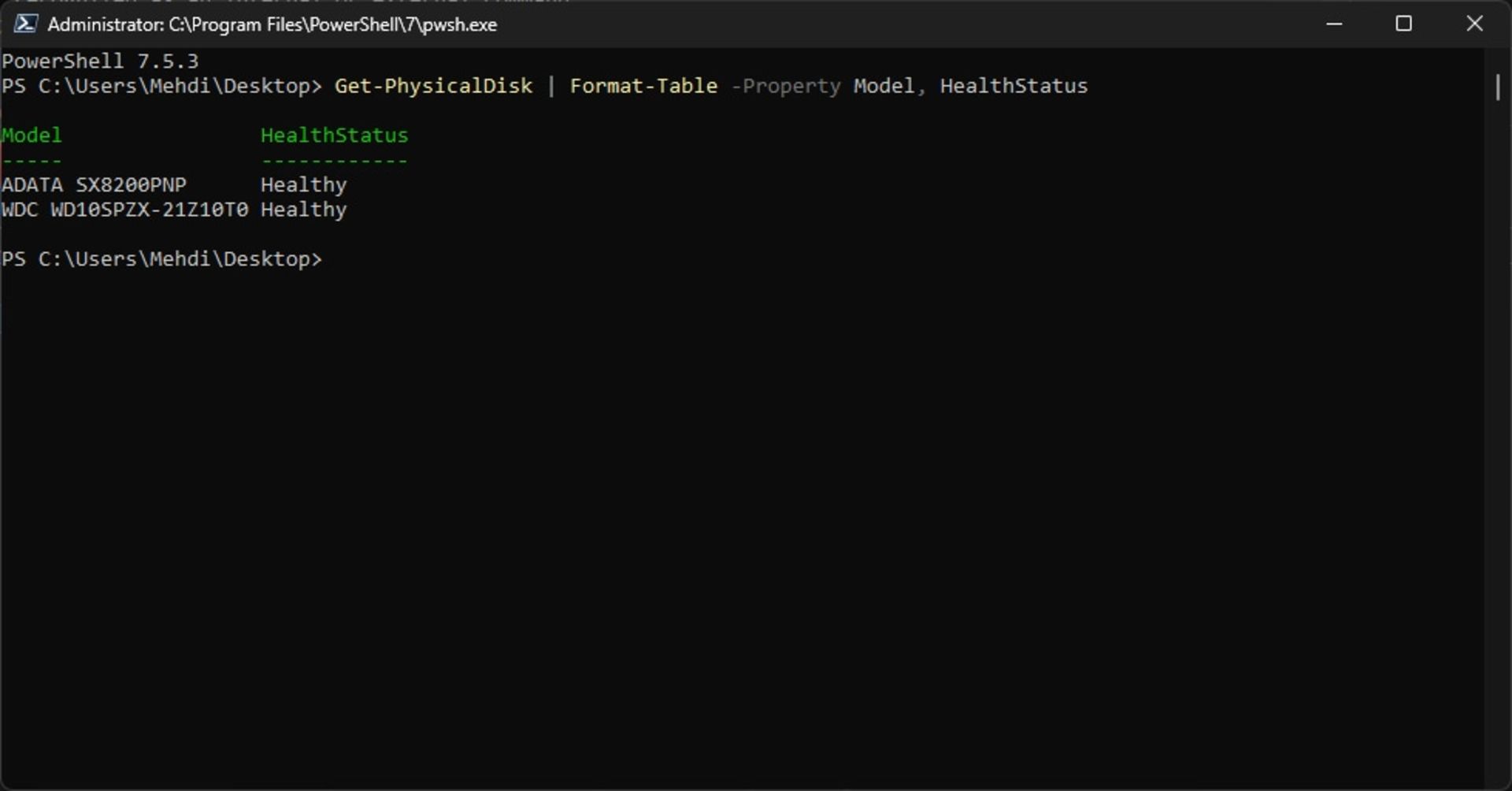
- منوی استارت را باز کنید، عبارت PowerShell را تایپ و گزینه ی Run as administrator را انتخاب کنید.
- در پنجره ی بازشده، دستور زیر را را وارد کنید و Enter را فشار دهید.
بیشتر بخوانید : تعمیر هارد لپ تاپ
اگر وضعیت درایو شما «Healthy» باشد، یعنی مشکل حادی شناسایی نشده است.
در macOS:
- به مسیر About This Mac > System Report > Storage بروید.
- درایو موردنظر را انتخاب کنید تا وضعیت S.M.A.R.T. آن را ببینید.
- وضعیت «Verified» به معنای سلامت درایو است.
قدم دوم: تحلیل دقیق با نرمافزار های تخصصی
برای دریافت اطلاعات دقیق و مشاهده ی تمام شاخص های S.M.A.R.T.، باید از نرم افزار های تخصصی استفاده کنید. این ابزار ها به دو دسته ی اصلی تقسیم می شوند:
نرم افزار های عمومی (Third-Party)
ابزار های شخص ثالث متنوعی برای این کار وجود دارند که CrystalDiskInfo یکی از بهترین و محبوب ترین گزینه های رایگان برای کاربران ویندوز است.
این برنامه وضعیت سلامت درایو ها را با سه رنگ مشخص می کند:
- خوب (آبی): درایو در وضعیت مطلوبی قرار دارد.
- احتیاط (زرد): یکی از شاخص کلیدی به آستانه ی هشدار نزدیک شده است. فوراً از داده های خود پشتیبان بگیرید.
- بد (قرمز): درایو در آستانه ی خرابی کامل قرار دارد و باید فوراً تعویض شود.
نرم افزار های سازنده
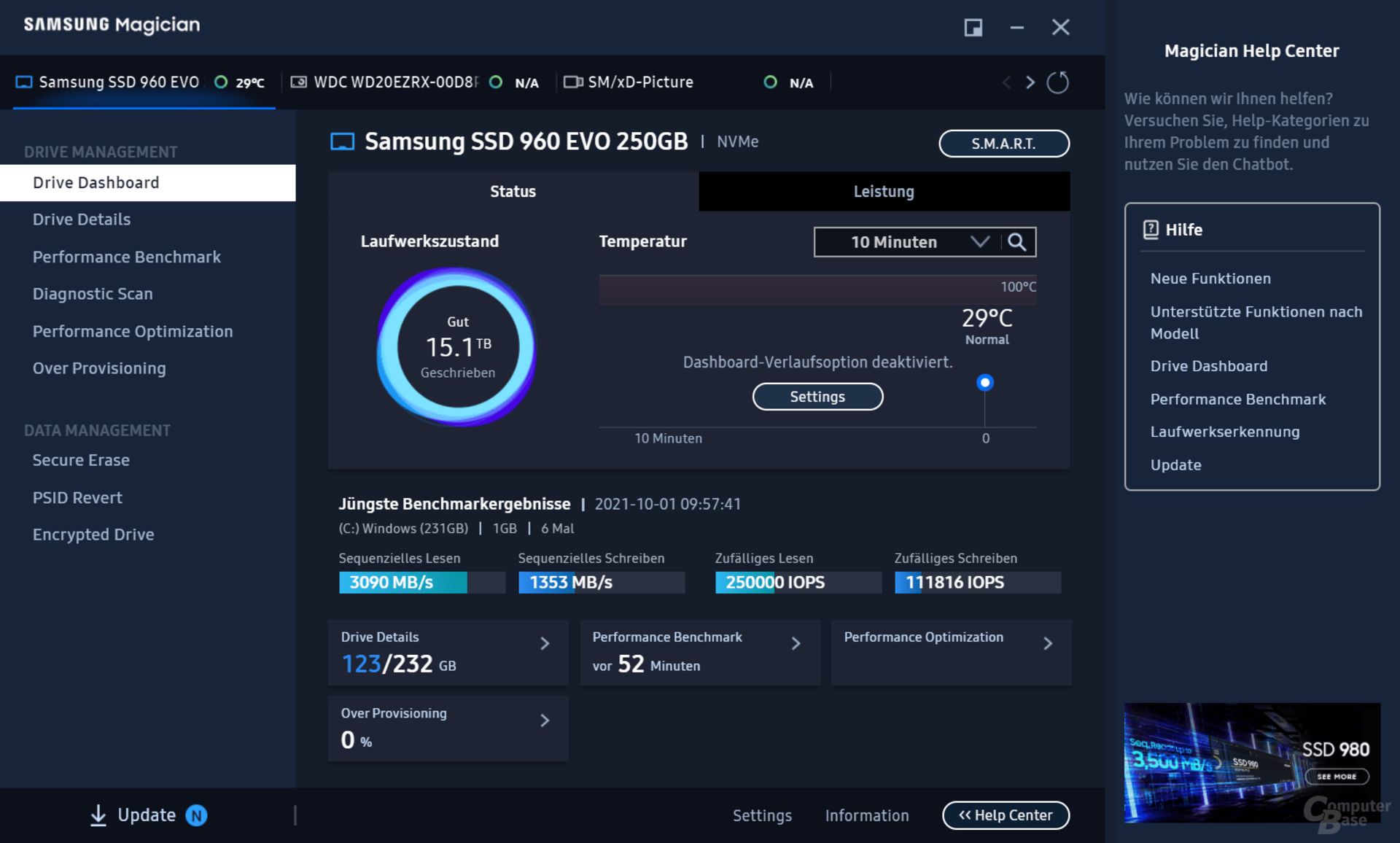
اسکرین شاتی از نرم افزار Samsung Magician
دقیق ترین گزارش ها و قابلیت به روزرسانی فریم ور (Firmware) ازطریق نرم افزار های اختصاصی هر شرکت در دسترس است. این ابزار ها درک بهتری از زبان داده ی اختصاصی درایو های خود دارند. معروف ترین آن ها عبارت اند از:
- Samsung Magician برای اس اس دی های سامسونگ
- Crucial Storage Executive برای اس اس دی های کروشال
- Kingston SSD Manager برای اس اس دی های کینگستون
اگر SSD شما نرم افزار اختصاصی دارد، از آن استفاده کنید در غیر این صورت ابزارهایی مانند CrystalDiskInfo بهترین گزینه هستند.
بیشتر بخوانید : تعمیر گرافیک لپ تاپ دل
گزارش S.M.A.R.T. به ما چه میگوید؟
گزارش S.M.A.R.T. در نگاه اول ممکن است مجموعه ای گیج کننده از اعداد و شناسه های فنی به نظر برسد. اما برای ارزیابی سلامت SSD، کافی است روی چند شاخص حیاتی تمرکز کنید.
خرابی SSD | شاخص های کلیدی در SSD های NVMe
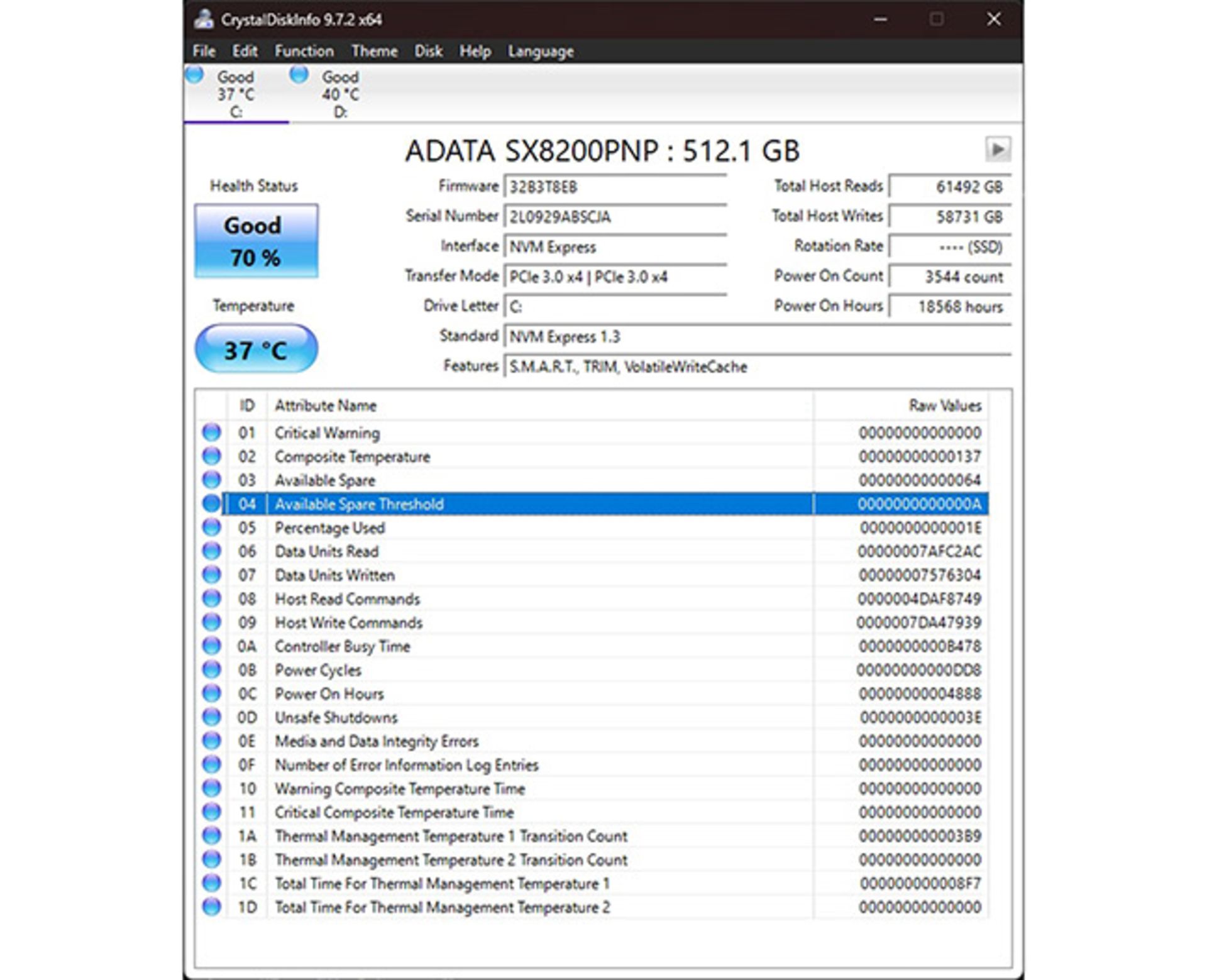
درایو های NVMe مجموعه ی استاندارد تری از شاخص ها را گزارش می دهند که مهم ترین آن ها در جدول زیر آمده است:
|
نام شاخص |
چه چیزی را اندازه گیری می کند؟ |
تفسیر |
|---|---|---|
|
Critical Warning |
وضعیت کلی درایو را با بیت های مختلف نشان می دهد. |
خوب: مقدار صفر. بد: هر مقداری غیر از صفر نشانه ی یک مشکل جدی مانند کمبود بلاک یدکی، دمای بحرانی یا ورود به حالت فقط-خواندنی است. |
|
Percentage Used |
درصد عمر نوشتاری مصرفشده ی درایو (بر اساس استاندارد TBW). |
خوب: مقادیر پایین. بد: نزدیک شدن به ۱۰۰ درصد به معنای پایان عمر تضمین شده ی درایو است. |
|
Available Spare |
درصد بلاک های حافظه ی یدکی باقی مانده. |
خوب: ۱۰۰ درصد. بد: کاهش این مقدار، به ویژه به زیر ۱۰ درصد، یک علامت خطر جدی است. |
|
Composite Temperature |
دمای کلی درایو |
خوب: بین ۳۰ تا ۵۰ درجه سانتی گراد. بد: کارکرد مداوم بالای ۷۰ درجه. |
|
Data Units Written / Read |
حجم کل داده های نوشته یا خوانده شده (در واحد های ۵۱۲ کیلوبایتی). |
این شاخص به درک الگوی مصرف درایو در کنار Power On Hours کمک می کند. |
|
Unsafe Shutdowns |
تعداد خاموشی های ناگهانی کامپیوتر. |
خوب: عدد صفر یا بسیار پایین. بد: افزایش این عدد می تواند نشان دهنده ی مشکلات برق یا سیستم عامل باشد. |
شاخص های کلیدی در SSD های ساتا
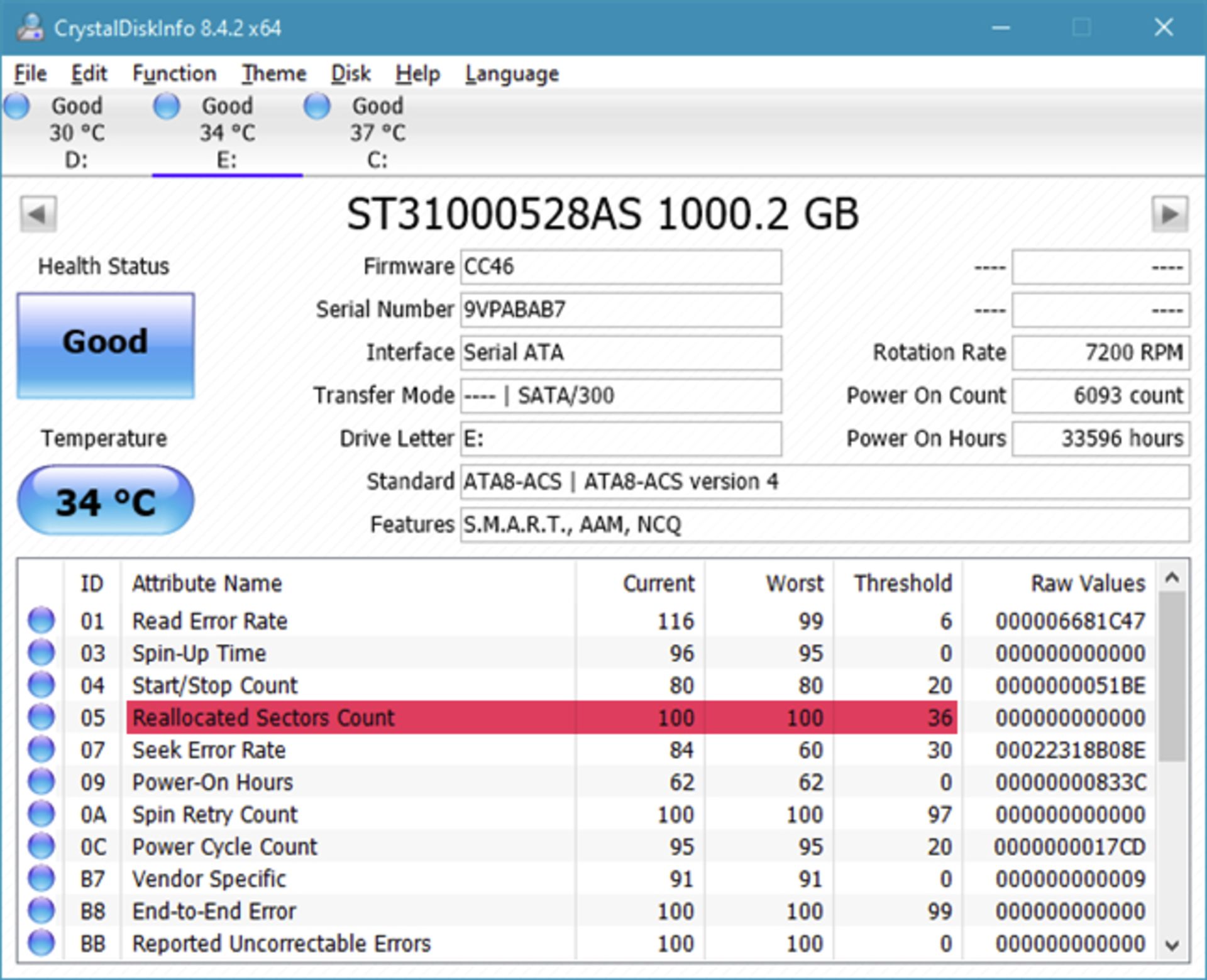
درایو های قدیمی تر ساتا از مجموعه ی متفاوتی از شاخص ها نسبت به درایو های NVMe استفاده می کنند:
|
نام شاخص (ID متداول) |
چه چیزی را اندازه گیری می کند؟ |
تفسیر |
|---|---|---|
|
Total LBA Written (۲۴۱) یا Host Writes MiB (۱۷۵) |
حجم کل داده های نوشته شده. این شاخص برای مقایسه با استاندارد TBW درایو به کار می رود. |
خوب: مقداری که با عمر گارانتی (TBW) فاصله زیادی دارد. بد: نزدیک شدن یا عبور از مرز TBW. |
|
Reallocated Sector Count (۵) |
تعداد سکتور های حافظه ی خراب که با سکتور های یدکی جایگزین شده اند. |
خوب: مقدار خام (Raw Value) صفر است. احتیاط: یک عدد پایین و ثابت. بد: عددی که به طور مداوم در حال افزایش است. |
|
Uncorrectable Error Count (۱۸۷) |
تعداد خطا هایی که کد تصحیح خطای داخلی درایو نتوانسته آن ها را رفع کند. |
خوب: مقدار خام صفر است. بد: هر مقداری بالاتر از صفر یک هشدار جدی است و به معنای احتمال آسیب دیدن داده ها است. |
|
Temperature (۱۹۴) |
دمای عملیاتی فعلی درایو بر حسب درجه ی سانتی گراد. |
خوب: بین ۳۰ تا ۵۰ درجه. احتیاط: بین ۵۰ تا ۶۵ درجه یا دمای بالای ۵۰ درجه در حالت بی کاری. بد: کارکرد مداوم در دمای بالاتر از ۷۰ درجه. |
همچنین بخوانید : تعمیر تاچ پد لپ تاپ دل
چه زمانی SSD را تعویض کنیم؟
با تحلیل داده های S.M.A.R.T، می توان خرابی قریب الوقوع SSD را پیش بینی و از نابود شدن داده ها جلوگیری کرد. در این جدول به برخی از علائم اصلی خرابی SSD می پردازیم:
|
علامت هشدار |
باید به دنبال چه چیزی باشید؟ |
معنی آن چیست؟ |
|---|---|---|
|
هشدار بحرانی NVMe |
غیر صفر بودن شاخص Critical Warning. |
نشان دهنده ی یک مشکل فوری مانند کمبود بلاک یدکی، دمای بحرانی یا ورود به حالت فقط-خواندنی است. |
|
افزایش سکتور های خراب (SATA) |
افزایش مداوم مقدار Reallocated Sector Count. |
نشان دهنده ی فرسودگی سلول های حافظه و خرابی قریب الوقوع است. |
|
افت عملکرد |
کند شدن سرعت بوت، هنگ کردن سیستم، کندی در انتقال فایل ها. |
می تواند ناشی از خطا های داخلی یا بلاک های خراب در SSD باشد. |
|
خرابی داده ها |
خطاهایی مانند «File system needs repair» یا ناپدید شدن فایل ها. |
به ایجاد شدن سکتور های خراب اشاره دارد. |
|
دمای بحرانی |
دمای بالاتر از ۷۰ درجه هنگام کار یا بالای ۵۰ درجه در حالت بی کاری. |
باعث افت عملکرد لحظه ای (Throttling) و تسریع فرسودگی می شود. |
چطور طول عمر SSD را افزایش دهیم؟
با رعایت چند نکته ی ساده می توانید عمر مفید SSD خود را افزایش دهید:
- از پر شدن کامل درایو خودداری کنید: همیشه ۱۰ تا ۲۰ درصد از فضای SSD را خالی نگه دارید. این فضا به کنترلر اجازه می دهد تا عملیات پس زمینه مانند Wear-Leveling (توزیع یکنواخت نوشته ها) را بهینه انجام دهد.
- فریم ور (Firmware) را به روز نگه دارید: به روزرسانی ها می توانند پایداری را بهبود بخشیده و الگوریتم های مدیریت حافظه را بهینه کنند.
- هرگز SSD را دیفرگ (Defragment) نکنید: دیفرگ کردن برای هارد های مکانیکی مفید است اما در SSD ها، با ایجاد چرخه های نوشتن غیر ضروری، تنها عمر درایو را کاهش می دهد.
- دمای درایو را کنترل کنید: از تهویهی مناسب کیس کامپیوتر خود اطمینان حاصل کنید. دمای بالا فرسودگی سلول های NAND را تسریع می کند.

در نهایت، توجه داشته باشید که S.M.A.R.T. تنها خرابی های ناشی از فرسودگی تدریجی را پیش بینی می کند و قادر به پیش بینی حوادث ناگهانی مانند نوسان برق یا مشکلات فریم ور نیست. بنابراین، هرچند نظارت بر این شاخصها برای تعویض بهموقع درایو مفید است، اما هرگز جایگزین یک استراتژی پشتیبانگیری منظم (چه محلی و چه ابری) نخواهد شد، زیرا تنها راه حفاظت از دادهها در برابر خرابیهای غیرمنتظره، داشتن نسخه ی پشتیبان است.