
تصویر ندادن HDMI لپ تاپ دل؛ 9 علت و روش رفع مشکل اتصال به مانیتور و تلویزیون
تصویر ندادن HDMI لپ تاپ دل؛ 9 علت و روش رفع مشکل اتصال به مانیتور و تلویزیون
کابل HDMI را به لپ تاپ دل و تلویزیون یا مانیتور وصل می کنید، اما هیچ تصویری نمایش داده نمی شود. گاهی تلویزیون فقط عبارت No Signal را نشان می دهد، گاهی ویندوز نمایشگر دوم را نمی شناسد و در بعضی موارد تصویر برای چند ثانیه ظاهر می شود و دوباره قطع می شود.
در چنین شرایطی اولین فکری که ممکن است به ذهن برسد خرابی پورت HDMI یا کارت گرافیک است؛ اما بهتر است برای تعمیر عجله نکنید. دلایل ساده تری مانند خرابی کابل، انتخاب اشتباه ورودی مانیتور، تنظیم نبودن حالت نمایش در ویندوز یا مشکل درایور گرافیک هم می توانند باعث تصویر ندادن HDMI لپ تاپ دل شوند. Dell نیز کابل معیوب، تنظیم اشتباه نمایشگر، تنظیمات ویندوز و درایور قدیمی گرافیک را از دلایل رایج مشکلات نمایشگر خارجی معرفی می کند.
در این مقاله از ساده ترین تست ها شروع می کنیم و مرحله به مرحله جلو می رویم تا بتوانید مشخص کنید مشکل نرم افزاری است یا پورت HDMI لپ تاپ به بررسی سخت افزاری نیاز دارد.
قبل از شروع؛ HDMI لپ تاپ دل دقیقا چه کاری انجام می دهد؟
HDMI برای انتقال دیجیتال تصویر و صدا بین لپ تاپ و نمایشگر خارجی مانند مانیتور، تلویزیون یا ویدئو پروژکتور استفاده می شود. در بیشتر لپ تاپ های Dell، پورت HDMI از نوع HDMI Out است؛ یعنی تصویر و صدا را از لپ تاپ به نمایشگر ارسال می کند، نه اینکه تصویر یک دستگاه دیگر را روی نمایشگر لپ تاپ دریافت کند.
بنابراین اگر مثلا کنسول بازی را با کابل HDMI به لپ تاپ دل وصل کرده اید و انتظار دارید تصویر کنسول روی صفحه لپ تاپ نمایش داده شود، در بیشتر مدل ها چنین کاری امکان پذیر نیست.
اگر درباره تفاوت HDMI با USB-C، DisplayPort و سایر درگاه ها اطلاعات کافی ندارید، مقاله آشنایی با پورت های لپتاپ دل در سایت دلیران مکمل خوبی برای این بخش است.
1. کابل HDMI را قبل از هر کاری بررسی کنید
اولین تست باید خود کابل باشد.
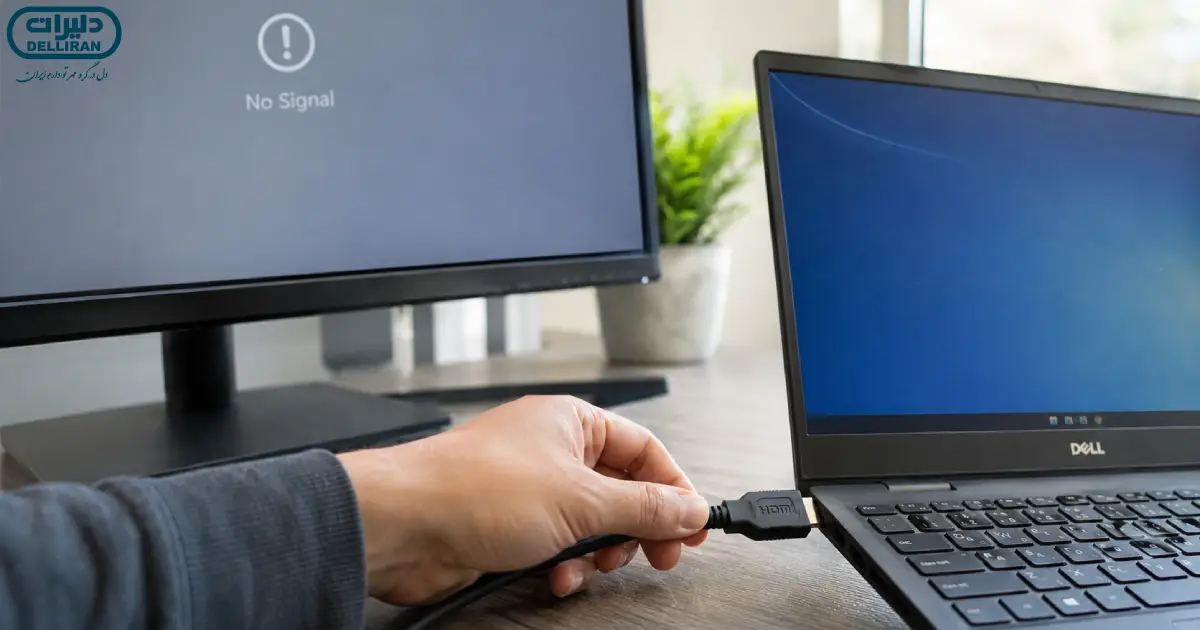
کابل ممکن است از بیرون سالم به نظر برسد اما یکی از کانکتورها یا مسیرهای داخلی آن آسیب دیده باشد. همچنین اتصال ناقص کابل به لپ تاپ یا تلویزیون می تواند باعث پیام No Signal شود.
کابل را از هر دو طرف جدا کنید و دوباره تا انتها متصل کنید. اگر کابل دیگری دارید، حتما با یک کابل سالم دیگر هم آزمایش کنید.
بهترین تست این است که همین کابل را بین دو دستگاه دیگر امتحان کنید. مثلا اگر تلویزیون و یک کنسول یا لپ تاپ دیگر در دسترس است، بررسی کنید همان کابل در آن اتصال تصویر می دهد یا خیر.
Dell در راهنمای رسمی HDMI نیز توصیه می کند ابتدا اتصال کابل در هر دو سمت، آسیب ظاهری کابل و کانکتورها و سپس یک کابل سالم دیگر بررسی شود.
اگر با تعویض کابل مشکل برطرف شد، نیازی به دستکاری ویندوز یا لپ تاپ نیست.
2. ورودی صحیح HDMI را روی تلویزیون یا مانیتور انتخاب کنید
یکی از ساده ترین اما رایج ترین دلایل تصویر ندادن، انتخاب اشتباه Source یا Input روی تلویزیون است.
فرض کنید کابل به پورت HDMI 2 تلویزیون متصل شده اما تلویزیون روی HDMI 1 قرار دارد. در این حالت حتی اگر لپ تاپ کاملا سالم باشد، تصویر نمایش داده نمی شود.
با کنترل تلویزیون یا دکمه های مانیتور وارد قسمت:
Source
یا:
Input
شوید و دقیقا همان HDMI را که کابل به آن متصل شده انتخاب کنید.
اگر نمایشگر چند پورت دارد، پورت دیگری را نیز امتحان کنید. Dell نیز در عیب یابی HDMI توصیه می کند ورودی صحیح مانند HDMI 1 یا HDMI 2 انتخاب شود و در صورت امکان پورت دیگری روی نمایشگر آزمایش شود.
3. با Win + P خروجی تصویر ویندوز را تغییر دهید
گاهی کابل و مانیتور سالم هستند، اما ویندوز روی حالت نمایش فقط صفحه لپ تاپ قرار گرفته است.
در این شرایط کلیدهای زیر را همزمان بزنید:
Windows + P
در سمت صفحه گزینه های نمایش باز می شوند.
مایکروسافت در Windows 11 چهار حالت اصلی برای نمایشگر خارجی ارائه می کند: PC screen only برای نمایش فقط روی لپ تاپ، Duplicate برای نمایش تصویر یکسان روی هر دو صفحه، Extend برای توسعه دسکتاپ و Second screen only برای نمایش فقط روی مانیتور خارجی.
برای تست ابتدا:
Duplicate
را انتخاب کنید.
اگر تصویر ظاهر نشد:
Extend
را امتحان کنید.
Dell نیز برای پیام No Signal استفاده از Windows + P و انتخاب Duplicate یا Extend را جزو مراحل اصلی عیب یابی HDMI معرفی کرده است.
4. از ویندوز بخواهید مانیتور را دوباره شناسایی کند
اگر Win + P تاثیری نداشت، بررسی کنید ویندوز اصلا نمایشگر دوم را می بیند یا نه.
راهنمای تنظیم نمایشگر دوم در ویندوز
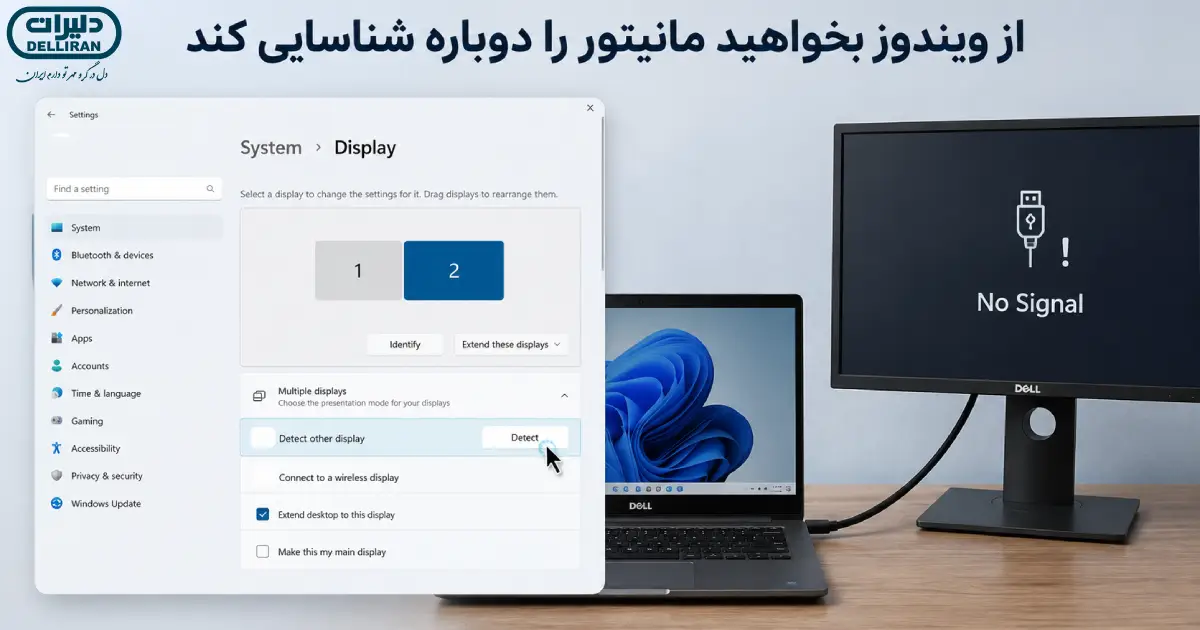
در Windows 11 وارد:
Settings > System > Display
شوید.
در بخش مربوط به چند نمایشگر، گزینه تشخیص یا Detect را اجرا کنید.
اگر مانیتور شناسایی شد اما تصویر ندارد، احتمال اینکه مشکل مربوط به رزولوشن، نرخ تازه سازی یا حالت خروجی باشد بیشتر می شود.
اگر مانیتور اصلا شناسایی نشد، به سراغ کابل، درایور گرافیک و پورت HDMI بروید. Dell نیز در عیب یابی نمایشگر دوم استفاده از Display Settings و گزینه Detect را پیشنهاد می کند.
5. رزولوشن و Refresh Rate را بررسی کنید
گاهی لپ تاپ مانیتور یا تلویزیون را شناسایی می کند، اما صفحه همچنان سیاه است یا پیام خارج بودن سیگنال از محدوده نمایش داده می شود.
این حالت می تواند زمانی اتفاق بیفتد که رزولوشن یا Refresh Rate انتخاب شده با نمایشگر سازگار نباشد. Dell نیز رزولوشن نامناسب و نرخ تازه سازی خارج از محدوده را از دلایل احتمالی نمایش صفحه سیاه با وجود شناسایی مانیتور می داند.
به:
Settings > System > Display
بروید.
نمایشگر خارجی را انتخاب کنید و برای تست یک رزولوشن استاندارد مانند:
1920 × 1080
را انتخاب کنید.
سپس در قسمت:
Advanced display
نرخ تازه سازی را روی مقدار استاندارد و پشتیبانی شده نمایشگر قرار دهید.
اگر قصد استفاده از 4K با نرخ بالا را دارید، خود کابل و نسخه HDMI دستگاه هم اهمیت دارند. Dell توضیح می دهد که نسخه پورت، کابل و نمایشگر می توانند حداکثر رزولوشن و Refresh Rate قابل استفاده را محدود کنند.
6. درایور کارت گرافیک لپ تاپ دل را بررسی کنید
اگر مشکل HDMI بعد از نصب ویندوز، آپدیت سیستم یا تغییر درایور ایجاد شده، کارت گرافیک یکی از مهم ترین بخش هایی است که باید بررسی شود.
روی Start راست کلیک کنید و وارد:
Device Manager
شوید.
بخش:
Display adapters
را باز کنید.
ممکن است دستگاه شما یک گرافیک Intel و یک گرافیک NVIDIA یا AMD داشته باشد.
وجود علامت هشدار کنار کارت گرافیک یا شناسایی نشدن صحیح آن می تواند نشانه مشکل درایور باشد.
ابتدا درایور رسمی مناسب مدل لپ تاپ را نصب یا به روز کنید. Dell نیز به روزرسانی درایور گرافیک را یکی از مراحل اصلی عیب یابی HDMI و نمایشگر خارجی معرفی کرده است.
اگر مشکل دقیقا بعد از یک آپدیت درایور شروع شده، همیشه جدیدترین نسخه به معنی بهترین نسخه برای شرایط فعلی نیست. Microsoft برای مشکلات صفحه سیاه در Windows پیشنهاد می کند در صورت آغاز مشکل بعد از Update، گزینه Roll Back Driver نیز بررسی شود.
اگر علائم دیگری مانند خطوط غیرعادی، پرش تصویر، به هم ریختگی رنگ یا مشکل تصویر در خود نمایشگر لپ تاپ هم وجود دارد، مقاله تعمیر کارت گرافیک لپ تاپ دل می تواند اطلاعات تکمیلی درباره مشکلات GPU ارائه دهد.
7. لپ تاپ و نمایشگر را به ترتیب صحیح Restart کنید
گاهی مشکل صرفا به دلیل برقرار نشدن صحیح Handshake بین لپ تاپ و نمایشگر است.
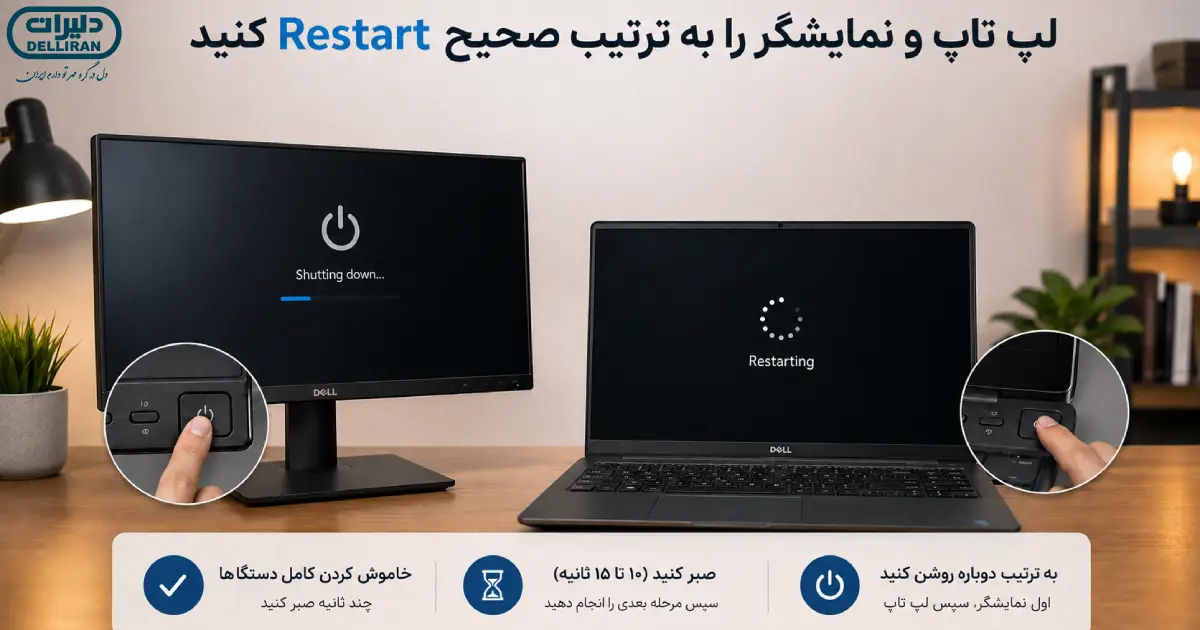
کابل HDMI را جدا کنید.
لپ تاپ را به صورت کامل خاموش کنید.
تلویزیون یا مانیتور را نیز خاموش کنید.
چند ثانیه صبر کنید.
ابتدا نمایشگر خارجی را روشن کنید و روی HDMI صحیح قرار دهید. سپس کابل HDMI را متصل کنید و لپ تاپ را روشن کنید.
Dell نیز برای مشکلات No Signal پیشنهاد می کند کابل جدا شود، هر دو دستگاه خاموش شوند، نمایشگر روشن شود، کابل دوباره متصل شود و سپس کامپیوتر روشن شود.
این روش ساده است، اما قبل از ورود به مراحل سخت افزاری ارزش امتحان کردن دارد.
8. مشخص کنید مشکل از HDMI است یا خود سیستم تصویر
یک نکته مهم در عیب یابی این است که بین «خرابی خروجی HDMI» و «مشکل کلی تصویر لپ تاپ» تفاوت قائل شویم.
اگر صفحه خود لپ تاپ کاملا طبیعی است اما هیچ مانیتوری از HDMI تصویر نمی گیرد، احتمال مشکل پورت، کابل، تنظیمات خروجی یا مسیر HDMI بیشتر است.
اما اگر خود صفحه لپ تاپ هم سیاه است، تصویر قطع و وصل می شود، خطوط یا رنگ های غیرعادی دیده می شود یا دستگاه در هنگام اجرای برنامه های گرافیکی مشکل دارد، باید کارت گرافیک و سایر اجزای سیستم تصویر هم بررسی شوند.
دلیران مقاله مستقلی با عنوان علت سیاه شدن صفحه لپ تاپ دل و راه حل آن دارد که برای حالتی که مشکل فقط به مانیتور خارجی محدود نیست مناسب تر است.
برای تشخیص بهتر نیز می توانید لپ تاپ را با یک تلویزیون یا مانیتور سالم دیگر تست کنید. Dell این روش را برای تفکیک مشکل مانیتور، کابل، GPU و تنظیمات تصویر پیشنهاد می کند.
9. پورت HDMI را از نظر خرابی فیزیکی بررسی کنید
اگر تمام مراحل نرم افزاری انجام شده و چند کابل و نمایشگر سالم نیز آزمایش شده اند، نوبت بررسی خود پورت می رسد.
با نور مناسب داخل HDMI را نگاه کنید.
اگر پورت لق شده، بدنه فلزی آن تغییر شکل داده، پایه های داخلی آسیب دیده یا فقط وقتی کابل را در زاویه خاصی نگه می دارید تصویر ظاهر می شود، احتمال خرابی مکانیکی پورت بالا است.
همچنین اگر لپ تاپ ضربه خورده یا کابل HDMI در حالی که به دستگاه متصل بوده تحت فشار قرار گرفته، اتصال پورت به مادربرد می تواند آسیب دیده باشد.
Dell نیز اعلام می کند پورت HDMI آسیب دیده بسته به شدت خرابی ممکن است نیاز به تعمیر یا تعویض داشته باشد.
در این مرحله بهتر است پورت را با ابزار فلزی یا فشار دادن کانکتور دستکاری نکنید. صفحه تعمیرات لپ تاپ دل در دلیران نیز خدمات مرتبط با مادربرد، تصویر و قطعات گرافیکی را پوشش می دهد و می تواند لینک مقصد مناسبی برای کاربری باشد که مراحل نرم افزاری را انجام داده اما مشکل همچنان باقی مانده است.
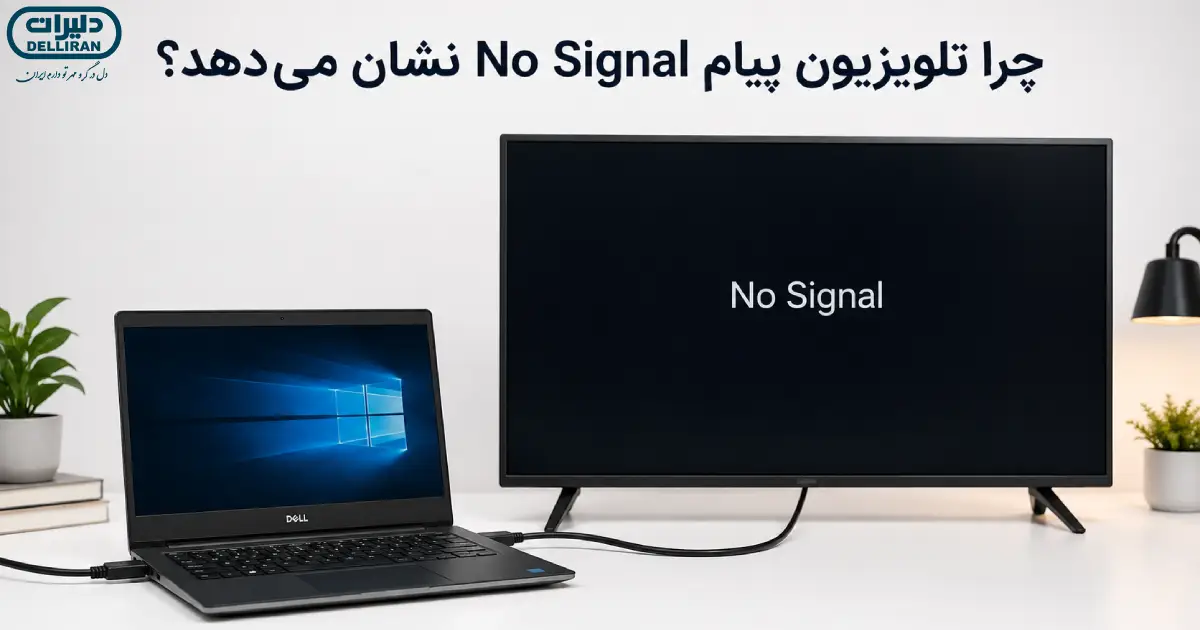
چرا تلویزیون پیام No Signal نشان می دهد؟
پیام No Signal معمولا یعنی نمایشگر روشن است اما سیگنال ویدئویی قابل استفاده ای از لپ تاپ دریافت نمی کند. Dell برای این وضعیت توصیه می کند ابتدا خروجی کامپیوتر با Windows + P، اتصال کابل، ورودی صحیح نمایشگر و سپس درایور گرافیک بررسی شود.
بنابراین مشاهده No Signal به تنهایی ثابت نمی کند پورت HDMI سوخته است.
اگر کابل دیگری دارید، بهترین شروع این است که کابل را تعویض کنید و همان لپ تاپ را با یک نمایشگر دیگر تست کنید.
چرا تصویر HDMI چند ثانیه می آید و دوباره قطع می شود؟
قطع و وصل شدن تصویر بیشتر از حالت نبود کامل تصویر نیاز به بررسی کیفیت اتصال دارد.
کابل فرسوده، اتصال شل، پورت آسیب دیده یا تنظیمات رزولوشن و Refresh Rate می توانند چنین رفتاری ایجاد کنند. Dell برای مشکلات لرزش، قطع تصویر و Artifact ابتدا اتصال مجدد کابل، استفاده از کابل دیگر و آزمایش پورت HDMI دیگر روی نمایشگر را توصیه می کند.
اگر تصویر فقط در رزولوشن یا نرخ تازه سازی پایین تر پایدار می شود، باید سازگاری کابل، نسخه HDMI لپ تاپ و مشخصات مانیتور را نیز بررسی کنید.
اگر تصویر داریم ولی صدا از HDMI پخش نمی شود چه کنیم؟
HDMI علاوه بر تصویر می تواند صدا را نیز منتقل کند. اگر تصویر روی تلویزیون دارید اما صدا همچنان از اسپیکر لپ تاپ پخش می شود، مشکل لزوما مربوط به HDMI نیست.
در Windows وارد تنظیمات Sound شوید و خروجی صدا را روی تلویزیون یا مانیتور HDMI قرار دهید.
Dell نیز برای نبود صدای HDMI پیشنهاد می کند نمایشگر HDMI به عنوان Output Device انتخاب شود و در صورت نیاز درایور صوتی مرتبط با کارت گرافیک به روز شود.
آیا تبدیل USB-C به HDMI می تواند جایگزین پورت خراب شود؟
در بعضی لپ تاپ های Dell بله، اما یک شرط مهم وجود دارد: USB-C دستگاه باید از خروجی تصویر پشتیبانی کند.
وجود شکل USB-C به تنهایی به معنی پشتیبانی از تصویر نیست. بعضی پورت ها فقط برای انتقال داده استفاده می شوند.
Dell در راهنمای HDMI خود توضیح می دهد که USB-C به HDMI در صورت پشتیبانی دستگاه از DisplayPort Alt Mode می تواند برای خروجی تصویر استفاده شود.
اگر لپ تاپ شما USB-C دارد، قبل از خرید تبدیل مشخصات دقیق مدل را بررسی کنید.
در سایت دلیران مقاله آشنایی با پورت های لپتاپ دل نیز درباره USB-C، HDMI و DisplayPort توضیحات تکمیلی دارد.
چه زمانی HDMI لپ تاپ دل نیاز به تعمیر دارد؟
اگر چند کابل سالم را امتحان کرده اید، نمایشگر روی دستگاه دیگر کار می کند، Windows مانیتور را شناسایی نمی کند یا حتی تست HDMI خارج از ویندوز نیز نتیجه ندارد، احتمال خرابی سخت افزاری بیشتر می شود.
Dell پیشنهاد می کند در مشکلات پایدار HDMI علاوه بر درایور و BIOS، عملکرد خروجی در شرایط خارج از سیستم عامل نیز بررسی شود؛ اگر مشکل فقط در Windows باشد احتمال نرم افزاری بودن بیشتر است و اگر خروجی در مراحل اولیه راه اندازی هم کار نکند، بررسی سخت افزاری منطقی تر می شود.
تعویض سوکت HDMI کار مناسبی برای تعمیر خانگی نیست، زیرا این پورت معمولا مستقیما روی مادربرد قرار دارد و تعمیر آن به تجهیزات و مهارت لحیم کاری برد نیاز دارد.
جمع بندی
تصویر ندادن HDMI لپ تاپ دل همیشه به معنی خرابی پورت یا کارت گرافیک نیست.
در بسیاری از موارد بهتر است عیب یابی را از کابل و انتخاب HDMI صحیح روی تلویزیون شروع کنید. سپس Windows + P، شناسایی نمایشگر در تنظیمات Windows، رزولوشن، Refresh Rate و درایور کارت گرافیک را بررسی کنید. Dell نیز همین مسیر کلی، یعنی شروع از اتصال فیزیکی و تنظیمات و سپس حرکت به سمت درایور و سخت افزار را برای عیب یابی نمایشگر خارجی پیشنهاد می کند.
اگر لپ تاپ با چند کابل و مانیتور مختلف تست شده و خروجی HDMI همچنان کار نمی کند، مخصوصا اگر پورت لق یا آسیب دیده باشد، دستگاه باید از نظر سخت افزاری بررسی شود.