
شارژ نشدن باتری لپ تاپ دل؛ 10 علت و روش رفع مشکل Plugged in, Not Charging
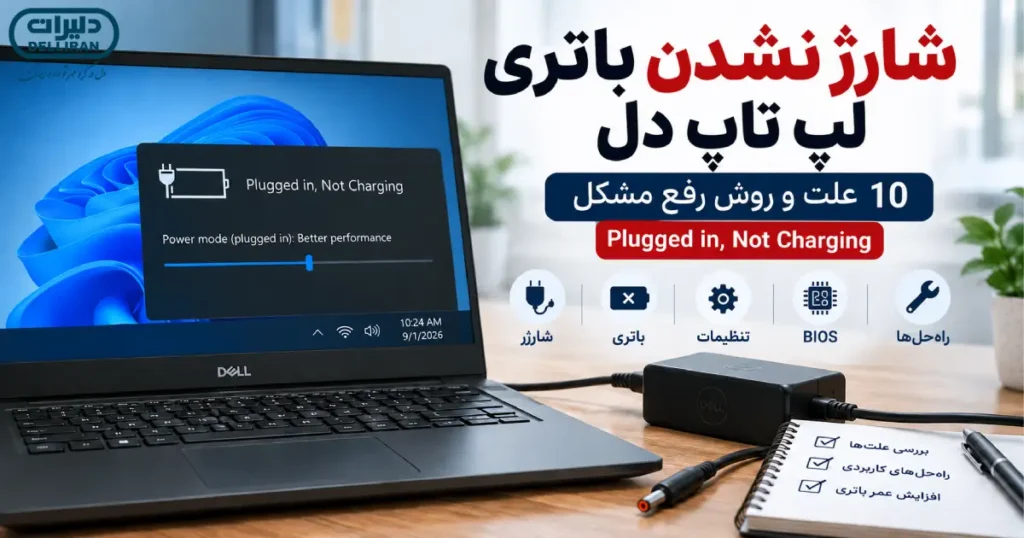
شارژ نشدن باتری لپ تاپ دل؛ 10 علت و روش رفع مشکل Plugged in, Not Charging
شارژ نشدن باتری لپ تاپ دل همیشه به معنی خراب شدن باتری نیست. گاهی لپ تاپ به برق متصل است، ویندوز اتصال شارژر را نشان می دهد، اما درصد باتری افزایش پیدا نمی کند. در شرایط دیگر حتی ممکن است دستگاه شارژر را شناسایی نکند یا پیام هایی مانند Plugged in, Not Charging نمایش دهد.
اولین واکنش بسیاری از کاربران، تعویض باتری است؛ در حالی که مشکل می تواند از شارژر، کابل، سوکت شارژ، تنظیمات BIOS، درایور باتری یا حتی محدودیت تعیین شده برای شارژ باتری باشد.
به همین دلیل قبل از خرید باتری یا باز کردن لپ تاپ، باید مشخص کنیم مشکل دقیقا از کدام قسمت است.
در ادامه 10 علت مهم شارژ نشدن لپ تاپ Dell و روش بررسی هر کدام را مرحله به مرحله توضیح می دهیم.
1. ابتدا پریز، شارژر و کابل برق را بررسی کنید
عیب یابی را از ساده ترین قسمت شروع کنید.
شارژر را از لپ تاپ جدا کنید و کابل برق آن را بررسی کنید. پارگی، خم شدگی شدید یا آسیب دیدگی کابل می تواند جریان برق را مختل کند.
سپس شارژر را به پریز دیگری متصل کنید.
اگر از محافظ برق یا چندراهی استفاده می کنید، برای آزمایش کوتاه مدت شارژر را مستقیما به یک پریز سالم متصل کنید.
اگر شارژر دارای چراغ LED است، وضعیت آن را نیز بررسی کنید.
خاموش بودن چراغ آداپتور می تواند نشانه وجود مشکل در ورودی برق، کابل یا خود آداپتور باشد.
اگر چراغ شارژر با اتصال به لپ تاپ خاموش می شود چه؟
این وضعیت اهمیت بیشتری دارد.
اگر LED آداپتور قبل از اتصال روشن است اما به محض اتصال فیش به لپ تاپ خاموش می شود، دوباره کابل و کانکتور را بررسی کنید.
در چنین شرایطی بهتر است از ادامه آزمایش های مکرر خودداری کنید، زیرا ممکن است مدار ورودی برق دستگاه نیاز به بررسی تخصصی داشته باشد.
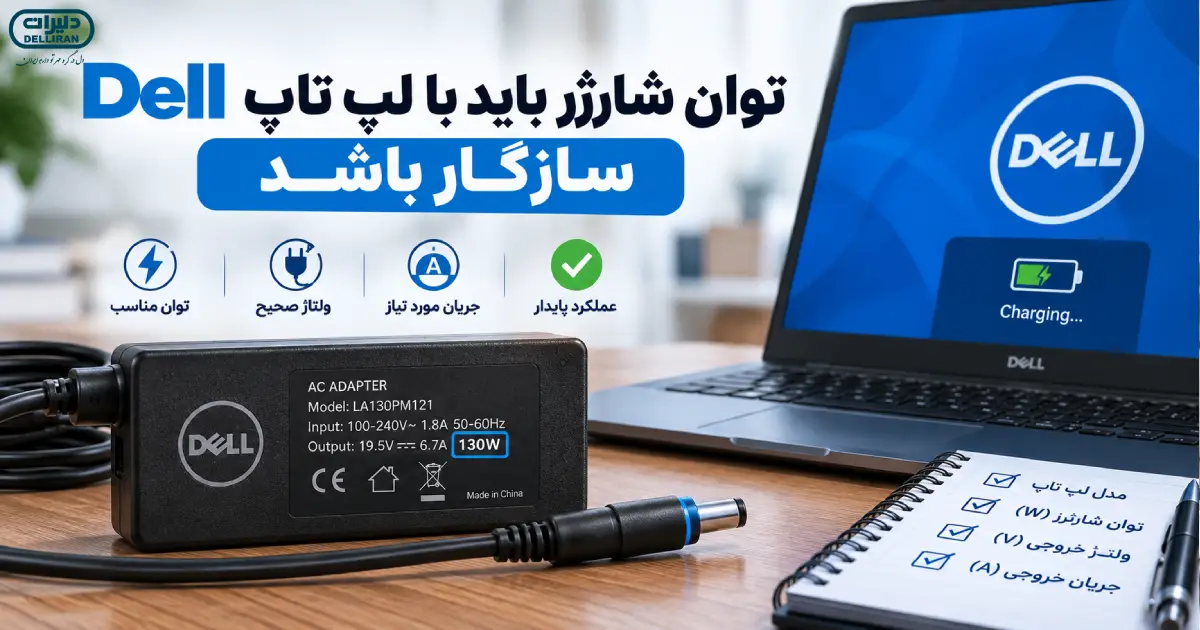
2. توان شارژر باید با لپ تاپ Dell سازگار باشد
ظاهر مشابه دو شارژر به معنی سازگاری آنها نیست.
لپ تاپ های Dell بسته به مدل و سخت افزار می توانند به آداپتورهایی با توان متفاوت نیاز داشته باشند. بنابراین قبل از استفاده از شارژر دیگر، مشخصات آداپتور اصلی دستگاه را بررسی کنید.
روی آداپتور معمولا اطلاعاتی مانند توان خروجی درج شده است.
برای مثال اگر لپ تاپ به آداپتور با توان مشخصی نیاز داشته باشد، استفاده از یک شارژر ضعیف تر می تواند باعث کند شدن شارژ یا بروز مشکل در تامین توان دستگاه شود.
این مسئله مخصوصا در لپ تاپ های دارای سخت افزار قدرتمند اهمیت بیشتری دارد.
پس فقط شکل فیش شارژر را معیار قرار ندهید.
اگر لپ تاپ شما از درگاه USB-C برای شارژ استفاده می کند، خرابی یا شناسایی نشدن این درگاه هم می تواند مانع شارژ دستگاه شود. در این شرایط راهنمای کار نکردن پورت USB-C لپ تاپ دل را مطالعه کنید.
مدل لپ تاپ و مشخصات الکتریکی آداپتور را با یکدیگر تطبیق دهید.
3. لپ تاپ دل شارژر را شناسایی نمی کند
یکی از موارد مهم در عیب یابی شارژ نشدن باتری لپ تاپ دل این است که ببینیم سیستم خود آداپتور را به درستی تشخیص می دهد یا خیر.
در بسیاری از لپ تاپ های Dell می توانید اطلاعات مربوط به آداپتور را در BIOS مشاهده کنید.
لپ تاپ را Restart کنید و هنگام روشن شدن، کلید مربوط به ورود به BIOS را فشار دهید. در بسیاری از مدل های Dell این کلید F2 است.
سپس در قسمت اطلاعات باتری یا آداپتور، وضعیت AC Adapter را بررسی کنید.
اگر توان و مشخصات شارژر به درستی نمایش داده می شود، سیستم احتمالا آداپتور را تشخیص داده است.
اما اگر عبارتی مانند:
Unknown
یا وضعیت نامشخص برای AC Adapter مشاهده کردید، باید مسیر شارژر و شناسایی آن را دقیق تر بررسی کنید.
این مشکل می تواند به خود آداپتور، کابل، کانکتور یا بخش ورودی برق لپ تاپ مربوط باشد.
4. سوکت شارژ لپ تاپ را بررسی کنید
یکی دیگر از دلایل رایج مشکل شارژ، اتصال نامناسب فیش شارژر به لپ تاپ است.
فیش را داخل سوکت قرار دهید و بدون اعمال فشار زیاد بررسی کنید که اتصال آن طبیعی است یا خیر.
اگر برای شروع شارژ مجبور می شوید کابل را در زاویه خاصی نگه دارید یا با کوچک ترین حرکت شارژ قطع و وصل می شود، احتمالا اتصال فیزیکی نیاز به بررسی دارد.
وجود گرد و غبار یا جسم خارجی نیز می تواند مانع اتصال صحیح شود.
اما برای تمیز کردن سوکت از وسایل فلزی مانند سوزن استفاده نکنید.
اگر پورت لق شده یا آثار شکستگی مشاهده می کنید، بهتر است تعمیرکار سوکت و اتصالات داخلی آن را بررسی کند.
5. باتری را در BIOS بررسی کنید
قبل از اینکه ویندوز را مقصر بدانیم، وضعیت باتری را در سطح سخت افزار و Firmware بررسی می کنیم.
وارد BIOS شوید و قسمت مربوط به Battery Information را پیدا کنید.
بسته به مدل لپ تاپ، اطلاعات متفاوتی درباره باتری مشاهده خواهید کرد.
اگر BIOS باتری را شناسایی می کند اما ویندوز رفتار غیرعادی دارد، احتمال وجود مشکل نرم افزاری بیشتر می شود.
اما اگر خود BIOS هم باتری را شناسایی نکند، باید اتصال و سلامت باتری را جدی تر بررسی کنید.
این روش کمک می کند مشکلات ویندوز را از مشکلات مربوط به سخت افزار جدا کنیم.
6. درایور باتری ویندوز را دوباره نصب کنید
گاهی مشکل از باتری یا شارژر نیست و ویندوز اطلاعات باتری را درست مدیریت نمی کند.
برای بررسی این مورد:
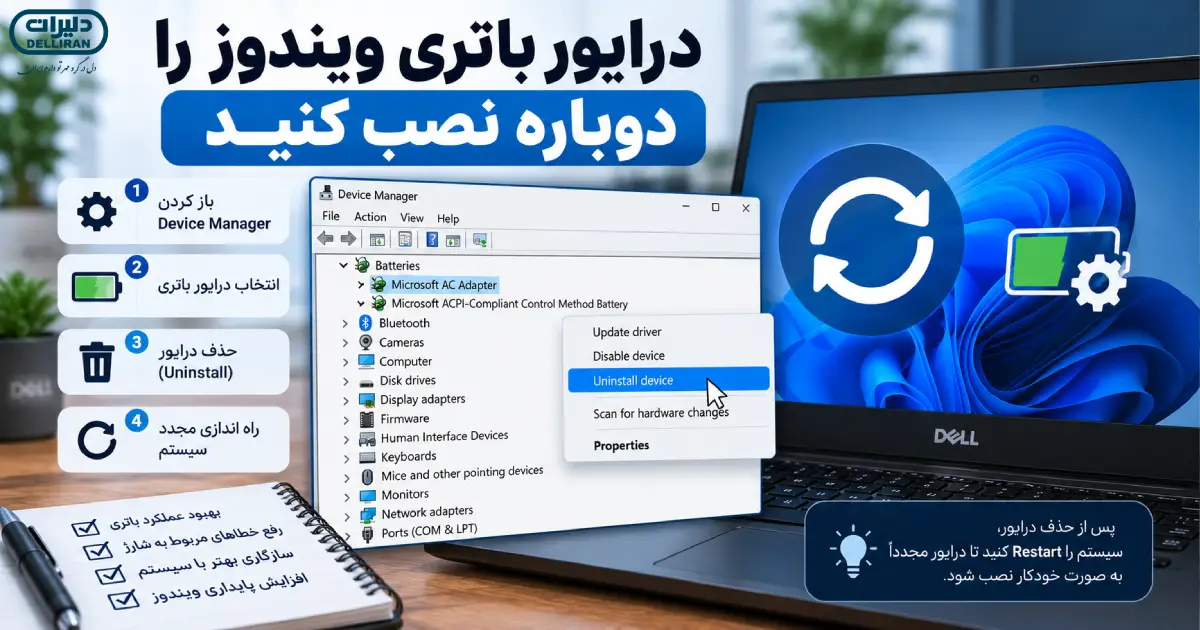
روی Start راست کلیک کنید و Device Manager را باز کنید.
بخش Batteries را باز کنید.
معمولا گزینه هایی مشابه موارد زیر مشاهده می کنید:
Microsoft AC Adapter
Microsoft ACPI-Compliant Control Method Battery
روی موارد مربوط به باتری راست کلیک کرده و Uninstall device را انتخاب کنید.
سپس لپ تاپ را Restart کنید.
ویندوز معمولا هنگام راه اندازی مجدد، درایورهای مورد نیاز را دوباره شناسایی و نصب می کند.
پس از ورود به ویندوز، وضعیت شارژ را دوباره بررسی کنید.
7. لپ تاپ را Power Reset کنید
گاهی باقی ماندن وضعیت نامناسب در کنترلرهای دستگاه باعث رفتار غیرعادی باتری و شارژ می شود.
در این شرایط Power Reset می تواند مفید باشد.
ابتدا لپ تاپ را خاموش کنید.
شارژر را جدا کنید.
اگر مدل لپ تاپ باتری قابل جدا شدن دارد، باتری را نیز خارج کنید.
سپس دکمه Power را حدود 15 تا 20 ثانیه نگه دارید.
بعد باتری و شارژر را دوباره متصل کرده و دستگاه را روشن کنید.
در مدل هایی که باتری داخلی دارند، روش انجام Reset می تواند متفاوت باشد؛ بنابراین بهتر است دستورالعمل مخصوص همان مدل را بررسی کنید.
8. تنظیمات محدودیت شارژ باتری را بررسی کنید
گاهی لپ تاپ سالم است و دقیقا طبق تنظیمات کار می کند.
بعضی تنظیمات مدیریت باتری می توانند شارژ را در محدوده مشخصی متوقف کنند تا باتری همیشه تا 100 درصد شارژ نشود.
برای مثال ممکن است دستگاه در یک درصد مشخص شارژ را متوقف کند و کاربر تصور کند باتری خراب شده است.
اگر لپ تاپ همیشه مثلا در محدوده مشخصی شارژ را متوقف می کند، قبل از تعویض باتری تنظیمات مدیریت شارژ را بررسی کنید.
در برخی مدل های Dell این تنظیمات از طریق BIOS یا نرم افزارهای مدیریت سیستم قابل دسترسی هستند.
بنابراین:
متوقف شدن شارژ روی یک درصد ثابت همیشه نشانه خرابی باتری نیست.
9. سلامت باتری لپ تاپ دل را بررسی کنید
باتری یک قطعه مصرفی است و ظرفیت آن با گذشت زمان کاهش پیدا می کند.
اگر لپ تاپ چند سال کار کرده، خیلی سریع شارژ خالی می کند یا مدت زمان استفاده بدون شارژر به شکل محسوسی کاهش یافته، بهتر است سلامت باتری را بررسی کنید.
در ویندوز 11 می توانید از Battery Report کمک بگیرید.
Terminal یا Command Prompt را با دسترسی مناسب باز کنید و دستور زیر را اجرا کنید:
powercfg /batteryreportویندوز یک گزارش از وضعیت و سابقه باتری ایجاد می کند.
دو عدد مهم در گزارش عبارت اند از:
Design Capacity
و
Full Charge Capacity
Design Capacity ظرفیت اسمی اولیه باتری را نشان می دهد، در حالی که Full Charge Capacity ظرفیت فعلی باتری در حالت شارژ کامل را مشخص می کند.
اگر ظرفیت فعلی نسبت به ظرفیت طراحی اولیه افت زیادی داشته باشد، باتری فرسوده شده است.
البته این گزارش به تنهایی برای تشخیص تمام خرابی های باتری کافی نیست، اما اطلاعات مفیدی درباره وضعیت کلی آن ارائه می دهد.
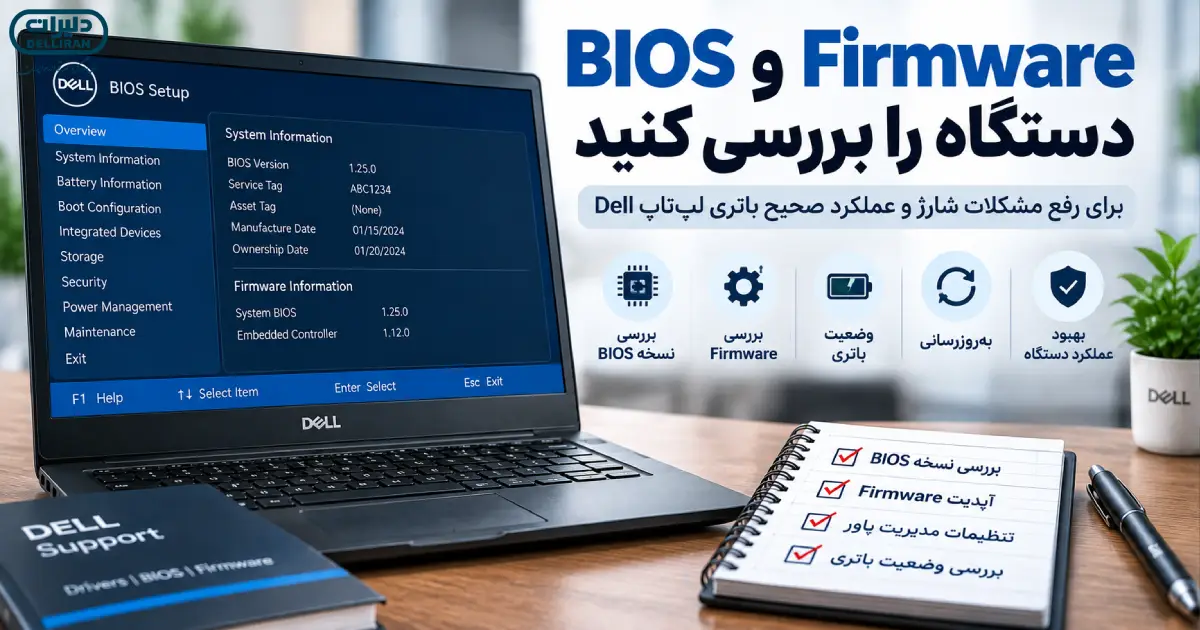
10. BIOS و Firmware دستگاه را بررسی کنید
BIOS در مدیریت بسیاری از بخش های سخت افزاری لپ تاپ نقش دارد و سیستم شارژ نیز از این موضوع جدا نیست.
اگر مشکل بعد از تغییرات نرم افزاری، تعویض باتری یا استفاده از شارژر جدید ایجاد شده، نسخه BIOS دستگاه را بررسی کنید.
برای پیدا کردن فایل مناسب باید مدل دقیق یا Service Tag لپ تاپ را بدانید.
آپدیت BIOS کار حساسی است. فایل اشتباه، قطع برق یا خاموش شدن دستگاه هنگام فرآیند به روزرسانی می تواند مشکل جدی ایجاد کند.
بنابراین فقط از فایل مخصوص همان مدل استفاده کنید و دستورالعمل سازنده را دقیق انجام دهید.
چرا لپ تاپ دل به برق وصل است ولی شارژ نمی شود؟
این حالت معمولا همان چیزی است که کاربران با عبارت Plugged in, Not Charging توصیف می کنند.
چند سناریو ممکن است وجود داشته باشد:
شارژر به لپ تاپ برق می رساند اما سیستم آن را به درستی شناسایی نمی کند.
تنظیمات مدیریت باتری اجازه شارژ بیشتر را نمی دهد.
باتری دچار فرسودگی یا مشکل شده است.
اتصال شارژر یا سوکت پایدار نیست.
ویندوز یا درایور مدیریت باتری رفتار غیرعادی دارد.
به همین دلیل دیدن علامت اتصال برق به تنهایی ثابت نمی کند که تمام اجزای سیستم شارژ سالم هستند.
چرا باتری لپ تاپ دل فقط تا 80 درصد شارژ می شود؟
اگر باتری همیشه نزدیک یک درصد مشخص مانند 80 درصد متوقف می شود، قبل از هر اقدامی تنظیمات مدیریت باتری را بررسی کنید.
برخی حالت های مدیریت باتری عمدا حداکثر شارژ را محدود می کنند.
این قابلیت می تواند برای کاربری که بیشتر لپ تاپ را به برق متصل نگه می دارد مفید باشد.
اگر محدودیت فعال باشد، دستگاه ممکن است حتی با وجود اتصال دائم شارژر، باتری را تا 100 درصد شارژ نکند.
پس قبل از خرید باتری جدید، تنظیمات شارژ را بررسی کنید.
چرا درصد باتری بالا نمی رود؟
فرض کنید ویندوز علامت شارژ را نمایش می دهد اما بعد از مدتی درصد باتری همچنان ثابت باقی می ماند.
در این حالت ابتدا چند دقیقه به دستگاه زمان بدهید و سپس وضعیت را دوباره بررسی کنید.
اگر درصد تغییری نکرد، میزان مصرف سیستم را هم در نظر بگیرید. اجرای بازی، رندرینگ یا پردازش سنگین می تواند مصرف برق را افزایش دهد.
بعد از آن توان شارژر، شناسایی آداپتور در BIOS و وضعیت باتری را بررسی کنید.
اگر لپ تاپ در حالت خاموش بهتر شارژ می شود اما هنگام استفاده سنگین درصد باتری افزایش پیدا نمی کند، بررسی توان و سلامت آداپتور اهمیت بیشتری پیدا می کند.
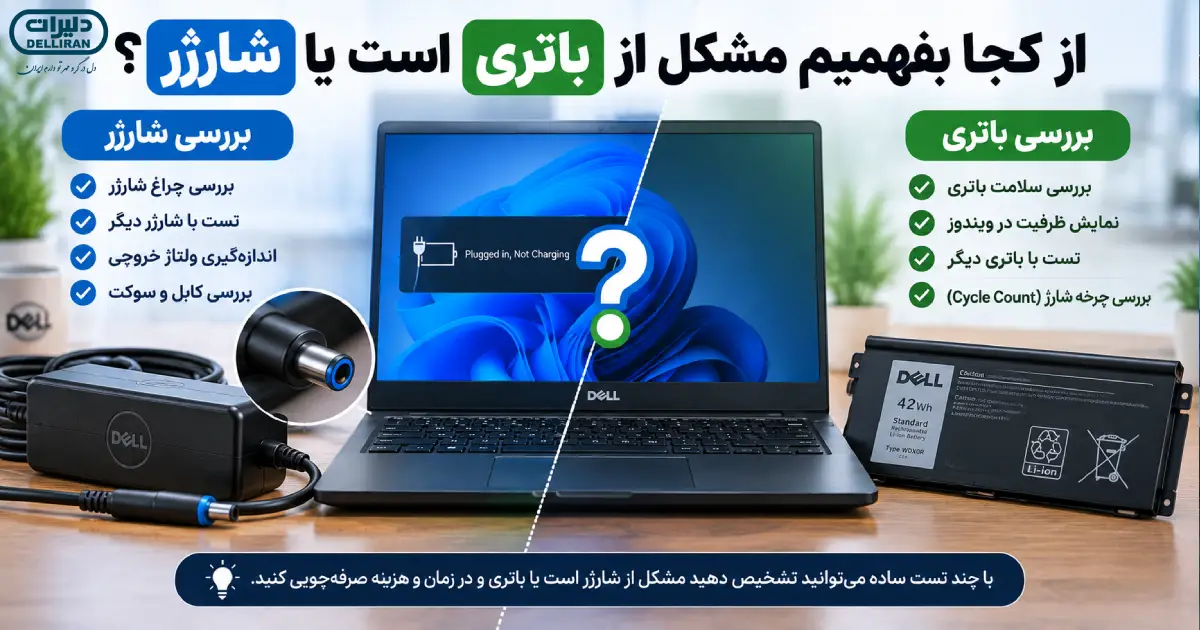
از کجا بفهمیم مشکل از باتری است یا شارژر؟
این یکی از مهم ترین سوال ها قبل از خرید قطعه جدید است.
اگر لپ تاپ با اتصال شارژر روشن می شود ولی باتری انرژی ذخیره نمی کند، باتری یکی از مواردی است که باید بررسی شود؛ اما هنوز نمی توان بدون آزمایش نتیجه قطعی گرفت.
از طرف دیگر اگر BIOS آداپتور را Unknown نشان می دهد، بررسی شارژر و مسیر شناسایی آن اولویت بیشتری دارد.
Battery Report، وضعیت باتری در BIOS و آزمایش با آداپتور سازگار و سالم می توانند به تشخیص کمک کنند.
بهتر است تا زمانی که علت مشخص نشده، صرفا با حدس زدن باتری یا شارژر جدید نخرید.
برای تشخیص دقیق تر می توانید از راهنمای رسمی Dell برای بررسی سلامت باتری لپ تاپ استفاده کنید؛ Dell در این راهنما روش بررسی Battery Health و نشانه های زمان تعویض باتری را توضیح داده است.
آیا می توان لپ تاپ دل را بدون باتری روشن کرد؟
این موضوع به مدل دستگاه و طراحی آن بستگی دارد.
بسیاری از لپ تاپ ها می توانند با آداپتور و بدون استفاده از باتری کار کنند، اما این موضوع را نمی توان برای تمام مدل ها به شکل یک قانون ثابت بیان کرد.
ضمن اینکه در بسیاری از لپ تاپ های جدید، باتری داخل بدنه قرار دارد و برای جدا کردن آن باید قاب دستگاه باز شود.
اگر تجربه باز کردن لپ تاپ را ندارید، فقط برای انجام یک آزمایش ساده باتری داخلی را جدا نکنید.
آیا استفاده دائم از شارژر باتری را خراب می کند؟
باتری های جدید و سیستم های مدیریت شارژ نسبت به نسل های قدیمی پیشرفته تر شده اند. با این حال گرمای زیاد و نگه داشتن طولانی مدت باتری در شرایط نامناسب می تواند روی فرسودگی آن تاثیر بگذارد.
اگر بیشتر مواقع لپ تاپ را روی میز و متصل به برق استفاده می کنید، تنظیمات مدیریت باتری دستگاه را بررسی کنید.
همچنین مسیرهای تهویه را باز نگه دارید و اجازه ندهید دستگاه برای مدت طولانی در دمای بالا کار کند.
چه زمانی مشکل شارژ لپ تاپ دل سخت افزاری است؟
اگر مراحل نرم افزاری نتیجه ندادند، احتمال مشکل سخت افزاری بیشتر می شود.
نشانه هایی مثل موارد زیر را جدی بگیرید:
- لق بودن سوکت شارژ
- قطع و وصل شدن شارژ با حرکت کابل
- خاموش شدن LED آداپتور بعد از اتصال
- شناسایی نشدن مداوم آداپتور در BIOS
- بادکردگی باتری
- آثار سوختگی یا بوی غیرعادی
- خاموش شدن ناگهانی دستگاه با وجود نمایش شارژ باتری
به خصوص باتری بادکرده را تحت فشار قرار ندهید و استفاده از دستگاه را ادامه ندهید. چنین باتری ای نیاز به بررسی و تعویض اصولی دارد.
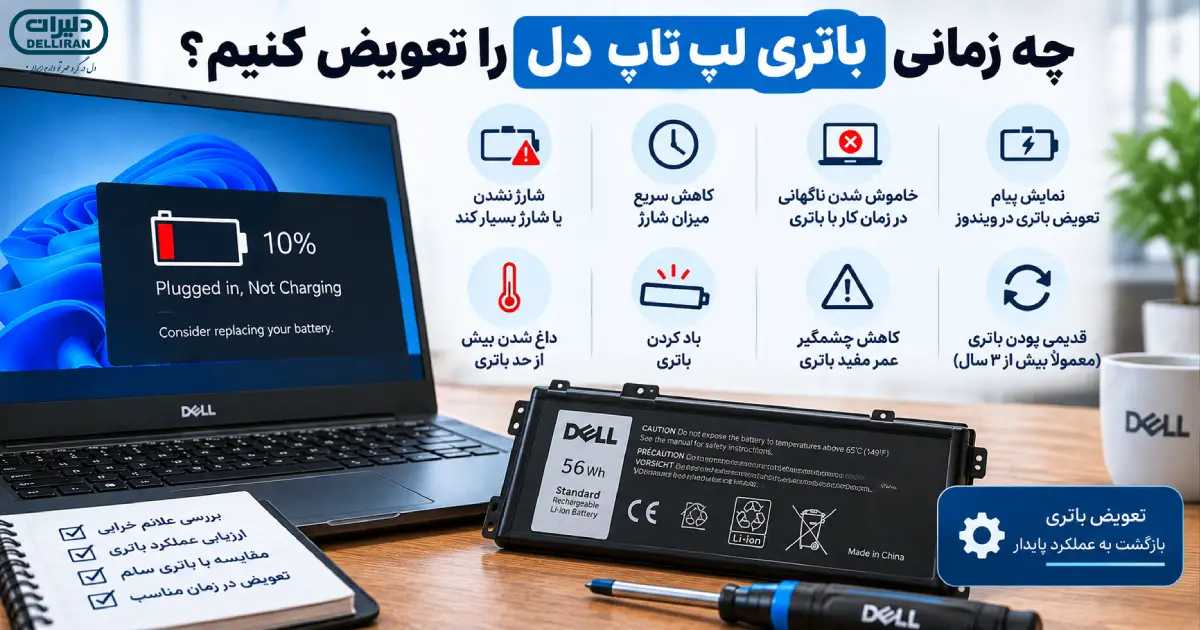
چه زمانی باتری لپ تاپ دل را تعویض کنیم؟
کاهش چند درصدی ظرفیت به تنهایی به معنی نیاز فوری به تعویض باتری نیست.
زمان تعویض به میزان فرسودگی و رفتار واقعی دستگاه بستگی دارد.
اگر مدت شارژدهی بسیار کوتاه شده، لپ تاپ با جدا کردن شارژر بلافاصله خاموش می شود یا سیستم سلامت باتری را ضعیف گزارش می کند، بررسی باتری منطقی است.
همچنین در صورت مشاهده تورم یا تغییر شکل باتری، استفاده عادی را ادامه ندهید.
هنگام خرید باتری جایگزین نیز فقط عبارت «باتری Dell» کافی نیست. مدل لپ تاپ، مشخصات باتری و سازگاری قطعه را دقیق بررسی کنید.
ترتیب درست عیب یابی شارژ نشدن باتری لپ تاپ دل
برای اینکه بدون دلیل سراغ تعویض قطعات نروید، این ترتیب را پیشنهاد می کنیم:
- پریز و کابل برق را بررسی کنید.
- وضعیت LED آداپتور را ببینید.
- مشخصات و توان شارژر را با لپ تاپ تطبیق دهید.
- اتصال فیش و سوکت شارژ را بررسی کنید.
- وارد BIOS شوید و شناسایی AC Adapter و Battery را بررسی کنید.
- محدودیت های شارژ باتری را کنترل کنید.
- درایورهای Battery ویندوز را دوباره نصب کنید.
- Battery Report ویندوز را بررسی کنید.
- در صورت نیاز Power Reset انجام دهید.
- اگر مشکل ادامه داشت، دستگاه را برای بررسی سخت افزاری بسپارید.
این ترتیب کمک می کند قبل از خرید باتری یا شارژر جدید، علت های ساده تر را کنار بگذارید.
تعمیر مشکل شارژ لپ تاپ دل
اگر شارژر سالم است، تنظیمات و درایورها را بررسی کرده اید و لپ تاپ همچنان شارژ نمی شود، دستگاه ممکن است به بررسی سخت افزاری نیاز داشته باشد.
سوکت شارژ، باتری، مسیر ورودی برق و مدارهای مرتبط باید با ابزار مناسب بررسی شوند.
دلیران در سایت خود خدمات تعمیر لپ تاپ Dell و بررسی و تعویض باتری را معرفی کرده است.
در چنین شرایطی تشخیص دقیق قبل از تعویض قطعه اهمیت زیادی دارد؛ چون خرید باتری جدید زمانی که ایراد از آداپتور یا مدار شارژ است، مشکل را حل نمی کند.
جمع بندی
شارژ نشدن باتری لپ تاپ دل دلایل مختلفی دارد و همیشه به معنی خرابی باتری نیست.
از پریز و کابل شروع کنید، توان شارژر را بررسی کنید و ببینید BIOS آداپتور و باتری را به درستی شناسایی می کند یا خیر. بعد از آن می توانید سراغ درایورهای ویندوز، Battery Report، تنظیمات محدودیت شارژ و Power Reset بروید.
اگر شارژ با حرکت کابل قطع و وصل می شود، BIOS آداپتور را نمی شناسد، باتری باد کرده یا اقدامات نرم افزاری نتیجه ای ندارند، بررسی سخت افزاری منطقی تر است.
مهم ترین نکته این است که قبل از خرید باتری یا شارژر جدید، علت مشکل را مشخص کنید.