
کار نکردن پورت USB-C لپ تاپ دل؛ علت شارژ نشدن، قطع تصویر و روش رفع مشکل
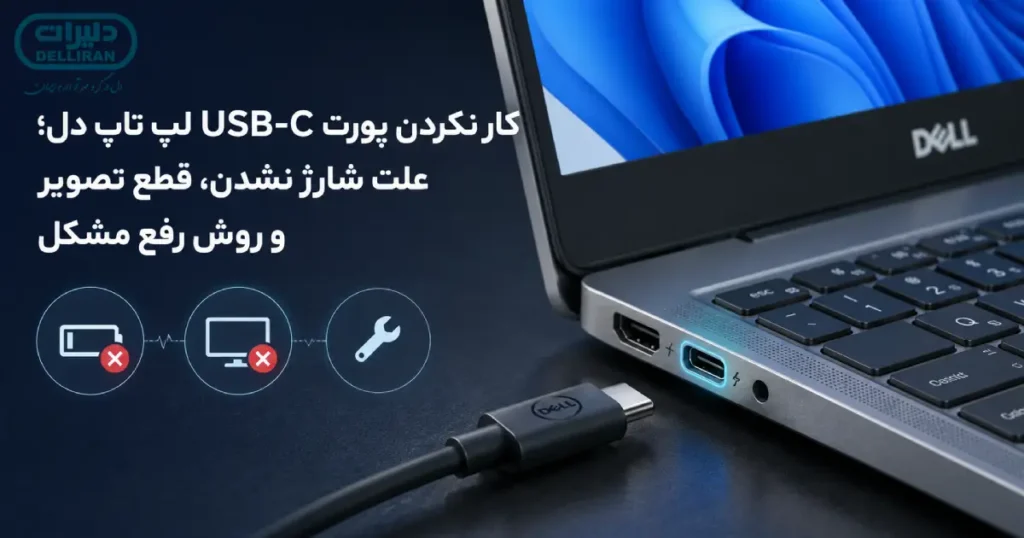
کار نکردن پورت USB-C لپ تاپ دل؛ علت شارژ نشدن، قطع تصویر و روش رفع مشکل
پورت USB-C در بسیاری از لپ تاپ های جدید دل فقط برای انتقال فایل استفاده نمی شود. بسته به مدل دستگاه، همین درگاه می تواند برای اتصال مانیتور، داک، تجهیزات جانبی و حتی شارژ لپ تاپ مورد استفاده قرار بگیرد. به همین دلیل وقتی USB-C لپ تاپ دل از کار می افتد، ممکن است کاربر همزمان با چند مشکل مختلف روبرو شود؛ مثلا لپ تاپ شارژ نشود، مانیتور خارجی تصویر ندهد یا فلش و هاب USB-C توسط ویندوز شناسایی نشوند.
نکته مهم این است که هر بار کار نکردن Type-C به معنی خراب شدن خود پورت نیست. گاهی مشکل فقط از کابل، آداپتور، درایور یا یکی از تنظیمات BIOS است و بدون تعمیر سخت افزاری قابل حل خواهد بود.
در ادامه مرحله به مرحله بررسی می کنیم که چطور بفهمیم مشکل از کجاست و چه زمانی باید برای تعمیر پورت USB-C لپ تاپ دل اقدام کنیم.
از کجا بفهمیم پورت USB-C لپ تاپ دل مشکل دارد؟
خرابی USB-C همیشه یک علامت مشخص ندارد. بسته به نوع استفاده ممکن است یکی از نشانه های زیر را مشاهده کنید:
- فلش، هارد یا هاب USB-C شناسایی نمی شود.
- اتصال دستگاه مرتب قطع و وصل می شود.
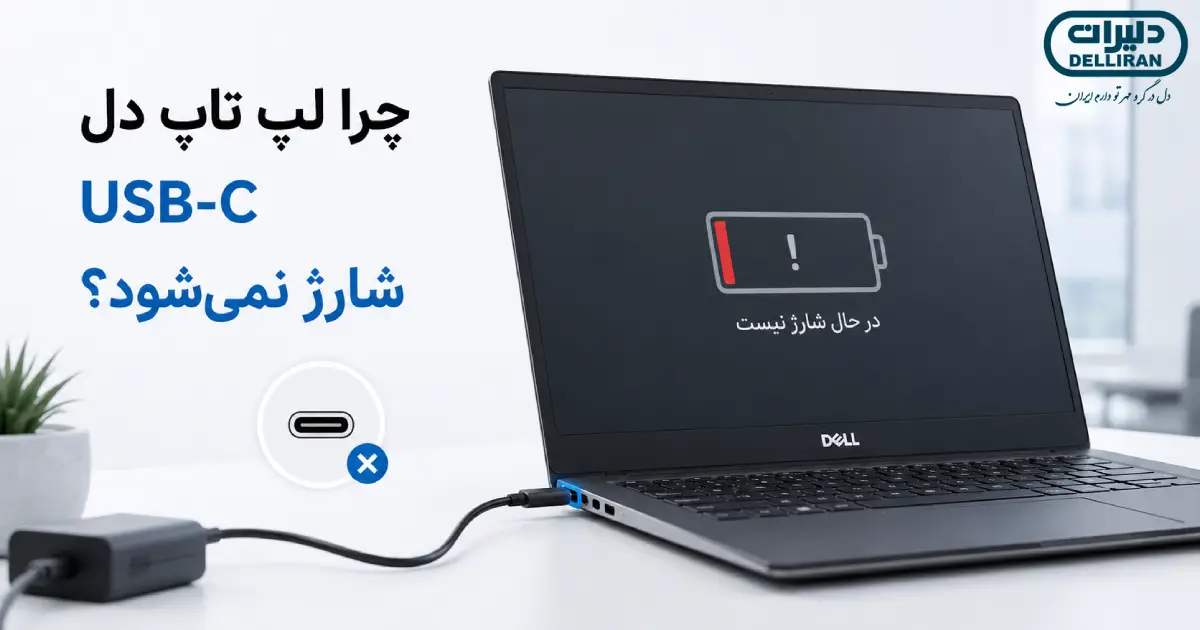
- لپ تاپ با شارژر Type-C شارژ نمی شود.
- مانیتور متصل به USB-C تصویر ندارد.
- داک Dell توسط لپ تاپ شناسایی نمی شود.
- ویندوز خطای USB Device Not Recognized نمایش می دهد.
- فقط با حرکت دادن کابل اتصال برقرار می شود.
- سرعت انتقال اطلاعات کمتر از حالت عادی است.
Dell نیز شناسایی نشدن دستگاه، قطع و وصل شدن اتصال و خطاهای مربوط به USB را از نشانه های رایج مشکلات درگاه USB معرفی می کند.
اگر یکی از این مشکلات را دارید، قبل از مراجعه برای تعمیر بهتر است چند تست ساده انجام دهید.
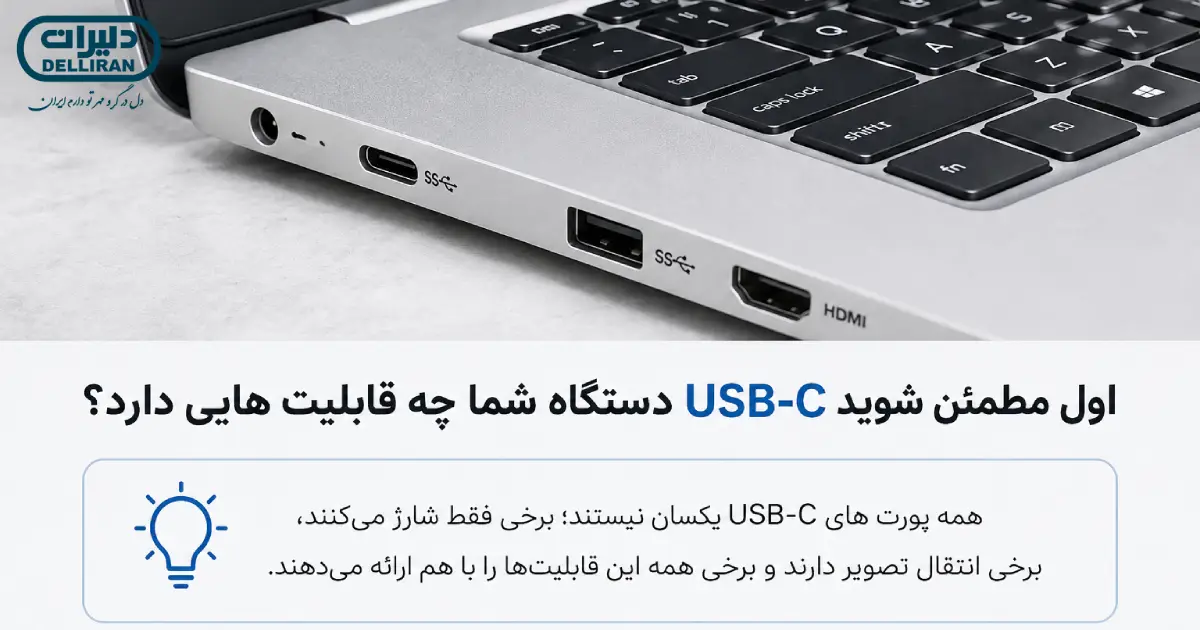
اول مطمئن شوید USB-C دستگاه شما چه قابلیت هایی دارد
در سایت دلیران مقاله آشنایی با پورت های لپتاپ دل منتشر شده که برای شناخت انواع درگاه های دستگاه می تواند مکمل خوبی برای این بخش باشد.
یکی از اشتباهات رایج این است که تصور کنیم هر پورت USB-C می تواند لپ تاپ را شارژ کند یا تصویر را به مانیتور منتقل کند.
ظاهر USB-C در مدل های مختلف یکسان است، اما قابلیت آن لزوما یکسان نیست. بعضی پورت ها فقط انتقال اطلاعات دارند، بعضی DisplayPort را پشتیبانی می کنند و بعضی مدل ها قابلیت Power Delivery و شارژ دستگاه را نیز دارند.
حتی در برخی لپ تاپ های گیمینگ Dell مانند تعدادی از مدل های G15 و G16، پورت USB-C برای دریافت برق طراحی نشده و اتصال شارژر Type-C می تواند پیام مربوط به عدم پشتیبانی از شارژ را نمایش دهد. Dell این رفتار را برای برخی مدل ها طبیعی اعلام کرده است.
پس اگر لپ تاپ با USB-C شارژ نمی شود، اولین سوال این نیست که «پورت خراب شده؟»؛ ابتدا باید مشخص شود که مدل لپ تاپ اصولا از شارژ USB-C پشتیبانی می کند یا خیر.
در سایت دلیران مقاله آشنایی با پورت های لپتاپ دل منتشر شده که برای شناخت انواع درگاه های دستگاه می تواند مکمل خوبی برای این بخش باشد.
کابل USB-C را قبل از هر چیز بررسی کنید
یکی از ساده ترین دلایل کار نکردن USB-C، خود کابل است.
کابل Type-C ممکن است از بیرون کاملا سالم دیده شود اما کانکتور یا پایه های داخلی آن آسیب دیده باشند. در این شرایط ممکن است:
- شارژ انجام نشود.
- تصویر مانیتور قطع شود.
- اتصال گاهی برقرار و گاهی قطع شود.
- انتقال اطلاعات انجام نشود.
Dell نیز اعلام کرده آسیب به کانکتور یا پایه های کابل USB-C می تواند هم شارژ و هم انتقال تصویر را مختل کند.
برای تست، دستگاه را با یک کابل سالم و سازگار دیگر امتحان کنید.
نکته مهم این است که هر کابل USB-C لزوما قابلیت های یکسانی ندارد. یک کابل ممکن است برای شارژ مناسب باشد اما پهنای باند کافی برای تصویر یا انتقال داده با سرعت بالا نداشته باشد.
راهنمای رسمی Dell درباره خرابی کابل USB-C
لپ تاپ را خاموش و برق باقی مانده را تخلیه کنید
گاهی کنترلرهای سخت افزاری لپ تاپ در وضعیت نادرستی باقی می مانند و یک خاموش و روشن کردن معمولی مشکل را حل نمی کند.
تمام تجهیزات USB را جدا کنید، لپ تاپ را خاموش کرده و شارژر را نیز جدا کنید.
اگر مدل دستگاه اجازه می دهد باتری را جدا کنید. سپس دکمه پاور را حدود ۱۵ تا ۲۰ ثانیه نگه دارید.
بعد لپ تاپ را دوباره به برق متصل کرده و روشن کنید.
اگر مشکل موقتی کنترلر USB باشد، ممکن است بعد از این کار درگاه دوباره شناسایی شود.
داخل پورت Type-C را بررسی کنید
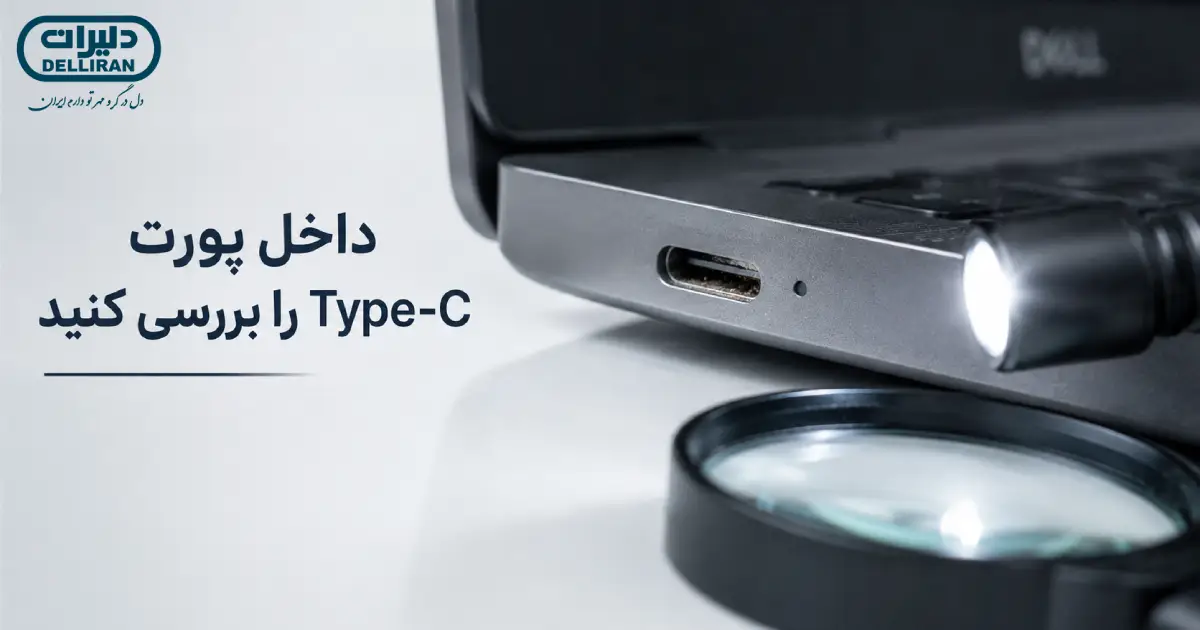
پورت USB-C کوچک است و تجمع گرد و غبار داخل آن می تواند مانع اتصال صحیح کانکتور شود.
لپ تاپ را خاموش کنید و داخل پورت را در نور مناسب بررسی کنید. اگر گرد و غبار مشاهده می شود، از هوای فشرده برای تمیز کردن آن استفاده کنید.
از وارد کردن اجسام فلزی، سوزن یا ابزار نوک تیز داخل USB-C خودداری کنید، چون پایه های داخلی درگاه بسیار ظریف هستند.
Dell نیز در عیب یابی USB توصیه می کند پورت و کانکتور از نظر آلودگی، خرابی فیزیکی و خم شدن پایه ها بررسی شوند.
اگر کابل داخل پورت بیش از حد لق است یا برای برقراری اتصال باید آن را در زاویه خاصی نگه دارید، احتمال خرابی مکانیکی پورت بیشتر می شود.
دستگاه USB-C دیگری را امتحان کنید
قبل از اینکه لپ تاپ را مقصر بدانید، وسیله جانبی را نیز بررسی کنید.
مثلا اگر هاب Type-C شناسایی نمی شود:
- هاب را به یک لپ تاپ دیگر متصل کنید.
- وسیله USB-C دیگری را به لپ تاپ دل وصل کنید.
- اگر لپ تاپ چند پورت Type-C دارد، پورت دیگر را نیز امتحان کنید.
اگر فقط یک وسیله مشخص کار نمی کند، احتمال خرابی یا ناسازگاری همان وسیله بیشتر است.
اگر هیچ وسیله ای روی یک پورت خاص کار نمی کند اما پورت دیگر سالم است، احتمال مشکل سخت افزاری افزایش پیدا می کند.
Device Manager ویندوز را بررسی کنید
گاهی USB-C از نظر سخت افزاری سالم است اما ویندوز درایور کنترلر USB را درست بارگذاری نکرده است.
روی Start راست کلیک کرده و وارد:
Device Manager
شوید.
بخش های زیر را بررسی کنید:
Universal Serial Bus controllers
و
USB Connector Managers
اگر کنار یکی از دستگاه ها علامت زرد مشاهده می کنید، احتمالا مشکلی در درایور وجود دارد.
در چنین شرایطی می توانید ابتدا گزینه Update Driver را امتحان کنید.
اگر مشکل برطرف نشد، درایور کنترلر مربوطه را Uninstall کرده و سیستم را Restart کنید تا ویندوز دوباره آن را نصب کند.
Dell نیز حذف و نصب مجدد USB Controller در Device Manager را یکی از مراحل عیب یابی مشکلات USB معرفی می کند.
درایورها و BIOS لپ تاپ دل را به روز کنید
در سایت دلیران نیز یک راهنمای جداگانه برای آموزش آپدیت بایوس لپ تاپ دل وجود دارد که می توانید در این قسمت به آن مراجعه کنید.
اگر خرابی فیزیکی مشاهده نمی شود، مرحله بعد بررسی BIOS، Chipset و درایورهای مربوط به USB و Thunderbolt است.
در لپ تاپ های Dell بهتر است درایورها بر اساس Service Tag دستگاه دریافت شوند تا نسخه مناسب همان مدل نصب شود.
به روز نبودن BIOS یا درایورهای سخت افزاری می تواند در عملکرد USB، Thunderbolt و Dock اختلال ایجاد کند. Dell نیز هنگام عیب یابی مشکلات USB و Dock، به روزرسانی BIOS و درایورها را توصیه می کند.
در سایت دلیران نیز یک راهنمای جداگانه برای آموزش آپدیت بایوس لپ تاپ دل وجود دارد که می توانید در این قسمت به آن لینک داخلی بدهید.
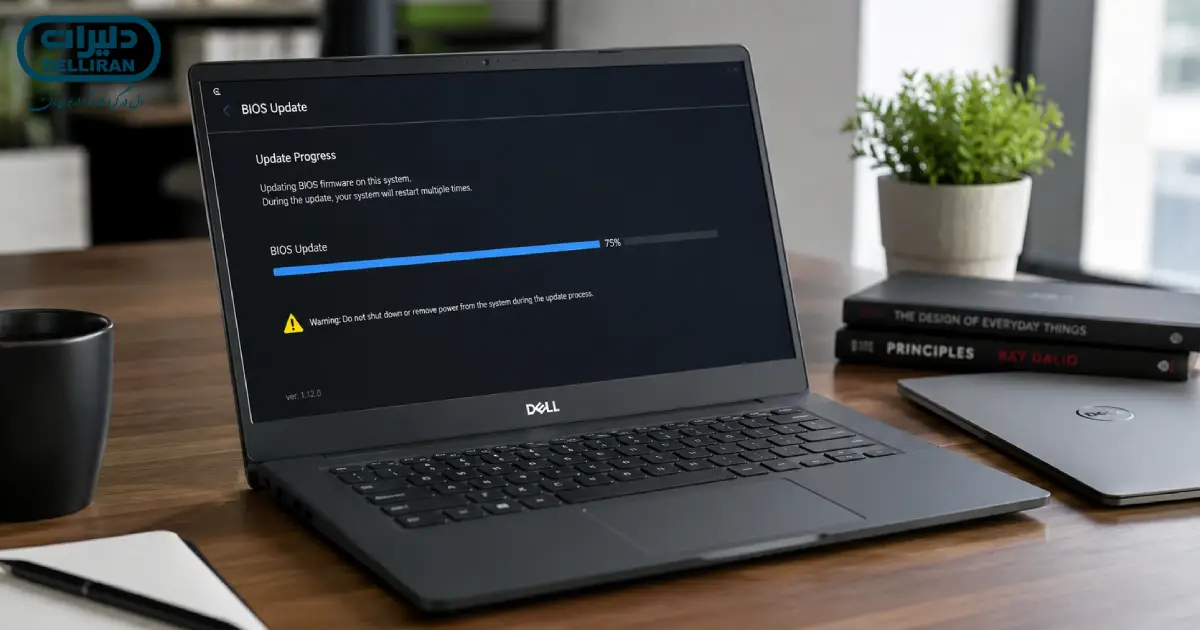
نکته: هنگام به روزرسانی BIOS لپ تاپ را خاموش نکنید و برق دستگاه نباید در حین فرایند قطع شود.
تنظیمات USB در BIOS را بررسی کنید
در بعضی مدل های Dell امکان فعال یا غیرفعال کردن برخی قابلیت های USB و Thunderbolt از BIOS وجود دارد.
برای ورود به BIOS معمولا هنگام نمایش لوگوی Dell چند بار کلید:
F2
را فشار دهید.
بسته به مدل دستگاه دنبال گزینه هایی مانند این موارد بگردید:
USB Configuration
External USB Ports
Thunderbolt Configuration
نام و محل گزینه ها در مدل های مختلف Dell متفاوت است.
Dell توصیه می کند هنگام بروز مشکل، فعال بودن پورت های USB در BIOS بررسی شود.
اگر قبلا تنظیمات BIOS را تغییر داده اید و مطمئن نیستید کدام گزینه باعث مشکل شده، بازگرداندن BIOS به تنظیمات پیش فرض نیز می تواند مفید باشد.
تنظیمات Power Management ویندوز را بررسی کنید
ویندوز برای کاهش مصرف باتری می تواند برق بعضی از تجهیزات USB را مدیریت کند. گاهی همین قابلیت باعث قطع شدن دستگاه های متصل می شود.
در Device Manager وارد خصوصیات USB Root Hub یا کنترلر مربوطه شوید.
اگر تب Power Management وجود داشت، گزینه ای مشابه:
Allow the computer to turn off this device to save power
را بررسی کنید.
برای تست می توانید تیک آن را بردارید و سیستم را Restart کنید.
همچنین قابلیت USB Selective Suspend در تنظیمات Power Options می تواند روی رفتار بعضی تجهیزات USB تاثیر بگذارد. Dell نیز بررسی این تنظیمات را در راهنمای عیب یابی USB پیشنهاد می کند.
چرا لپ تاپ دل با USB-C شارژ نمی شود؟
اگر مشکل فقط مربوط به شارژ است، چند احتمال وجود دارد.
اول باید بررسی کنید که مدل لپ تاپ از USB-C Power Delivery پشتیبانی می کند یا نه.
اگر پشتیبانی می کند، موارد زیر را بررسی کنید:
- توان شارژر کافی باشد.
- کابل از Power Delivery پشتیبانی کند.
- پورت انتخاب شده قابلیت دریافت برق داشته باشد.
- کانکتور آسیب ندیده باشد.
- BIOS و Firmware دستگاه به روز باشند.
استفاده از آداپتوری با توان کمتر از نیاز دستگاه ممکن است باعث شارژ بسیار کند یا عدم شارژ شود. Dell نیز در مشکلات شارژ به سازگار بودن آداپتور و کافی بودن توان آن اشاره می کند.
مثلا اگر دستگاه برای عملکرد صحیح به آداپتور پرقدرت نیاز داشته باشد، اتصال یک شارژر USB-C ضعیف گوشی انتخاب مناسبی نیست؛ حتی اگر کانکتور آن کاملا به پورت لپ تاپ بخورد.
USB-C کار می کند اما مانیتور تصویر ندارد
این وضعیت نیز الزاماً به معنی خرابی پورت نیست.
ممکن است USB-C دستگاه انتقال اطلاعات داشته باشد اما DisplayPort Alt Mode را پشتیبانی نکند.
اگر دستگاه از خروجی تصویر پشتیبانی می کند، موارد زیر را بررسی کنید:
- کابل USB-C مورد استفاده قابلیت انتقال تصویر داشته باشد.
- مانیتور روی ورودی صحیح قرار گرفته باشد.
- درایور گرافیک به روز باشد.
- Firmware داک یا مانیتور به روز باشد.
- اتصال مستقیم بدون هاب یا مبدل آزمایش شود.
خرابی خود کابل USB-C نیز می تواند باعث شود شارژ برقرار باشد اما تصویر قطع شود یا برعکس.
اگر داک Dell شناسایی نمی شود چه کنیم؟
در محیط های اداری استفاده از Dock برای اتصال مانیتور، شبکه، موس، کیبورد و شارژ لپ تاپ رایج است.
اگر داک Dell از طریق USB-C یا Thunderbolt شناسایی نمی شود، ابتدا لپ تاپ را مستقیما و بدون تجهیزات واسط تست کنید.
سپس:
- BIOS لپ تاپ
- Firmware داک
- Chipset Driver
- Thunderbolt Driver
- کارت گرافیک
را بررسی و به روز کنید.
Dell برای مشکلات Dock نیز نصب نسخه های جدید BIOS، Firmware و Driver را یکی از اصلی ترین مراحل عیب یابی معرفی می کند.
راهنمای عیب یابی داک USB-C و Thunderbolt دل
چگونه بفهمیم مشکل نرم افزاری است یا سخت افزاری؟
قبل از باز کردن دستگاه می توانید از ابزار Diagnostics خود Dell نیز استفاده کنید. در سایت دلیران نیز راهنمای تست سلامت لپتاپ دل منتشر شده است.
یک روش ساده این است که چند نشانه را کنار هم قرار دهید.
اگر:
- چند کابل مختلف امتحان شده،
- چند وسیله مختلف شناسایی نمی شوند،
- BIOS و درایورها به روز هستند،
- پورت دیگر لپ تاپ سالم است،
- و همان USB-C همچنان کار نمی کند،
احتمال خرابی سخت افزاری بیشتر می شود.
اما قبل از باز کردن دستگاه می توانید از ابزار Diagnostics خود Dell نیز استفاده کنید.
در بسیاری از لپ تاپ های Dell هنگام روشن شدن دستگاه با فشردن F12 می توانید وارد Boot Menu شده و Diagnostics را اجرا کنید. سایت دلیران نیز در مقاله تست سلامت لپتاپ دل این روش را توضیح داده است.
چه زمانی پورت USB-C لپ تاپ دل نیاز به تعمیر دارد؟
اگر اتصال کابل بسیار شل شده، کانکتور فقط در زاویه خاص کار می کند، داخل پورت شکستگی دیده می شود یا تمام روش های نرم افزاری بدون نتیجه بوده اند، بهتر است دستگاه از نظر سخت افزاری بررسی شود.
خرابی می تواند مربوط به خود سوکت USB-C، پایه های اتصال، مسیرهای روی مادربرد یا مدار مربوط به تغذیه باشد.
تعویض پورت USB-C برخلاف تعویض یک قطعه ساده جانبی معمولا نیاز به باز کردن لپ تاپ و بررسی برد دارد. بنابراین اگر تجربه تعمیرات برد ندارید، دستکاری پورت می تواند آسیب بیشتری ایجاد کند.
در این قسمت مقاله می توانید عبارت تعمیرات لپ تاپ دل را به صفحه خدمات تعمیرات دلیران لینک کنید. سایت دلیران صفحه مستقلی برای خدمات تعمیر لپ تاپ Dell دارد.
اگر تمام روش های نرم افزاری نتیجه نداد و احتمال خرابی سوکت یا مدار USB-C وجود داشت، بهتر است دستگاه برای بررسی تخصصی به مرکز تعمیرات لپ تاپ دل سپرده شود.
آیا استفاده از تبدیل USB-C مشکل را حل می کند؟
اگر مشکل از ناسازگاری نوع اتصال باشد، گاهی استفاده از یک تبدیل یا داک مناسب راه حل خوبی است.
اما اگر خود پورت لپ تاپ آسیب دیده باشد، استفاده از هاب یا تبدیل مشکل را حل نمی کند.
همچنین برای تجهیزات مهم مانند مانیتور، SSD اکسترنال یا داک بهتر است از کابل و تبدیل با کیفیت استفاده شود. کابل نامناسب می تواند باعث قطع و وصل شدن، کاهش سرعت یا اختلال در شارژ شود.
جمع بندی
کار نکردن USB-C لپ تاپ دل همیشه به معنی خرابی سوکت نیست. کابل معیوب، ناسازگاری شارژر، تنظیمات BIOS، درایور USB یا Thunderbolt و تنظیمات مدیریت انرژی ویندوز همگی می توانند باعث ایجاد مشکل شوند.
بهترین روش این است که عیب یابی را از موارد ساده شروع کنید: کابل و وسیله جانبی را تست کنید، پورت را بررسی کنید، درایورها و BIOS را به روز کنید و سپس Diagnostics دستگاه را اجرا کنید.
اگر پورت همچنان هیچ دستگاهی را شناسایی نمی کند یا اتصال آن با تکان دادن کابل قطع و وصل می شود، احتمال خرابی سخت افزاری وجود دارد و بهتر است لپ تاپ برای بررسی تخصصی باز شود.
سوالات متداول
آیا همه پورت های USB-C لپ تاپ دل قابلیت شارژ دارند؟
خیر. قابلیت شارژ از طریق USB-C به مدل لپ تاپ و نوع پورت بستگی دارد. حتی برخی لپ تاپ های Dell دارای USB-C هستند اما امکان دریافت برق از آن را ندارند.
چرا USB-C لپ تاپ دل دستگاه را شناسایی نمی کند؟
مشکل می تواند از کابل، وسیله جانبی، درایور USB، تنظیمات BIOS یا خرابی فیزیکی پورت باشد.
چرا Type-C لپ تاپ دل شارژ می کند ولی تصویر نمی دهد؟
ممکن است پورت یا کابل مورد استفاده از انتقال تصویر پشتیبانی نکند یا درایور گرافیک و Firmware تجهیزات نیاز به به روزرسانی داشته باشند.
آیا خرابی کابل USB-C باعث شارژ نشدن لپ تاپ می شود؟
بله. Dell نیز آسیب کانکتور و پایه های کابل Type-C را یکی از عواملی می داند که می تواند انتقال برق و تصویر را مختل کند.
آیا می توان پورت USB-C لپ تاپ دل را تعمیر کرد؟
بسته به نوع خرابی، امکان تعمیر یا تعویض سوکت وجود دارد. اگر ایراد مربوط به برد یا مدار تغذیه باشد، دستگاه باید تخصصی عیب یابی شود.