
کار نکردن بلوتوث لپ تاپ دل؛ 9 علت و روش رفع مشکل در ویندوز 11
کار نکردن بلوتوث لپ تاپ دل؛ 9 علت و روش رفع مشکل در ویندوز 11
بلوتوث لپ تاپ دل ممکن است بدون هیچ هشدار مشخصی از کار بیفتد؛ هدفون شناسایی نشود، ماوس بی سیم مرتب قطع شود، گزینه Bluetooth از تنظیمات ویندوز ناپدید شود یا دستگاه در حالت Pairing باقی بماند و اتصال برقرار نشود.
در چنین شرایطی لزوما با خرابی سخت افزاری روبه رو نیستیم. تنظیمات ویندوز، درایور Bluetooth، سرویس های سیستم، Power Management و حتی یک آپدیت ویندوز می توانند باعث ایجاد مشکل شوند. Microsoft نیز در راهنمای رسمی خود، درایور قدیمی یا ناسازگار را یکی از دلایل رایج مشکلات اتصال Bluetooth معرفی می کند.
در این راهنما قدم به قدم بررسی می کنیم چرا بلوتوث لپ تاپ Dell کار نمی کند و چطور می توان تشخیص داد مشکل نرم افزاری است یا دستگاه نیاز به بررسی سخت افزاری دارد.
علائم خرابی بلوتوث لپ تاپ دل چیست؟
مشکل Bluetooth همیشه به شکل «روشن نشدن بلوتوث» ظاهر نمی شود.
ممکن است Bluetooth روشن باشد اما دستگاه جدیدی پیدا نکند. گاهی هدفون یا ماوس در لیست دیده می شود ولی اتصال برقرار نمی شود. در بعضی سیستم ها نیز Bluetooth بعد از چند دقیقه قطع می شود.
حالت دیگری که کاربران با آن مواجه می شوند، ناپدید شدن کامل گزینه Bluetooth از Settings یا Quick Settings ویندوز است.
Microsoft می گوید ناپدید شدن Bluetooth می تواند به تنظیمات نادرست، درایور قدیمی یا ناسازگار، سرویس های سیستم، مشکلات سخت افزاری یا برخی تغییرات بعد از به روزرسانی ویندوز مرتبط باشد.
بنابراین قبل از هر اقدامی باید مشخص کنیم دقیقا با کدام نوع مشکل روبه رو هستیم.
1. ابتدا مطمئن شوید بلوتوث روشن است
ساده به نظر می رسد، اما اولین بررسی همین مورد است.
در ویندوز 11 وارد مسیر زیر شوید:
Settings > Bluetooth & devices
گزینه Bluetooth باید روی حالت On قرار داشته باشد.
همچنین با فشردن کلیدهای Windows + A می توانید Quick Settings را باز کنید و وضعیت Bluetooth را ببینید.
اگر Airplane Mode فعال است، آن را خاموش کنید. فعال بودن حالت هواپیما می تواند ارتباطات بی سیم دستگاه را غیرفعال کند.
در بعضی مدل های قدیمی تر Dell نیز ممکن است کنترل سخت افزاری یا کلید ترکیبی مربوط به ارتباطات بی سیم وجود داشته باشد.
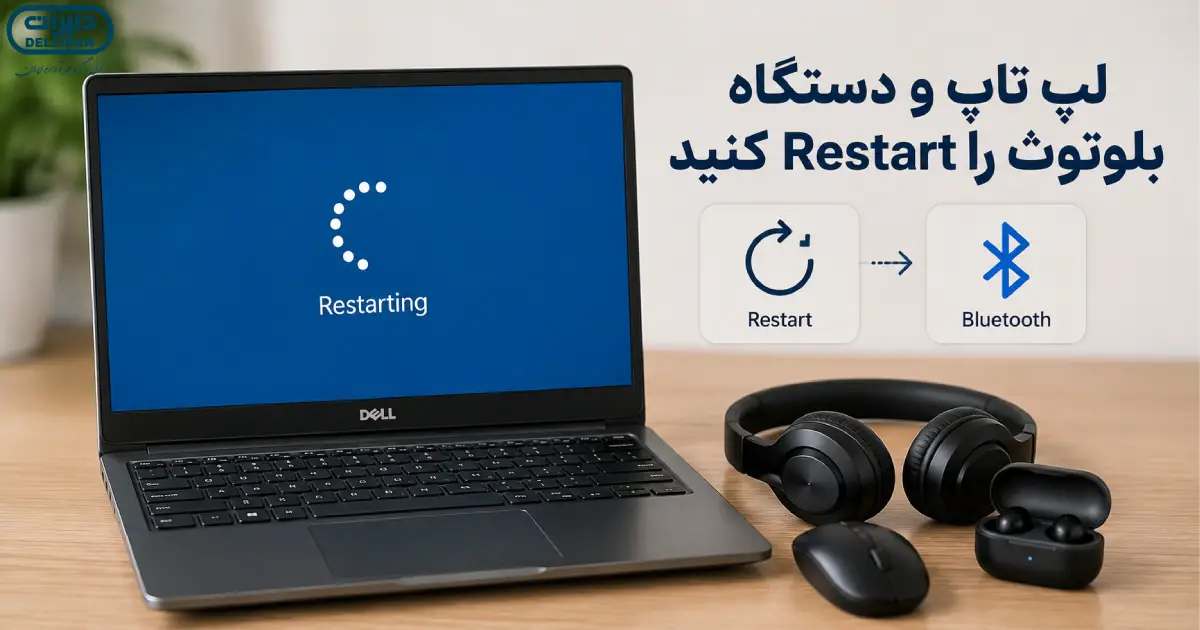
2. لپ تاپ و دستگاه بلوتوث را Restart کنید
قبل از تغییر درایورها و تنظیمات پیشرفته، یک Restart واقعی انجام دهید.
هدفون، ماوس، اسپیکر یا دستگاهی که قصد اتصال آن را دارید خاموش کنید. چند ثانیه صبر کنید و دوباره آن را روشن کنید.
سپس لپ تاپ Dell را نیز Restart کنید.
Restart می تواند خطاهای موقت سیستم یا سرویس Bluetooth را برطرف کند و Dell نیز در مراحل عیبیابی پیشرفته Bluetooth این کار را به عنوان یکی از اقدامات اولیه پیشنهاد می کند.
3. دستگاه بلوتوث را حذف و دوباره Pair کنید
گاهی ویندوز اطلاعات اتصال قبلی یک دستگاه را ذخیره کرده اما همان اطلاعات باعث ایجاد مشکل در اتصال جدید می شوند.
وارد:
Settings > Bluetooth & devices > Devices
شوید.
دستگاه مورد نظر را پیدا کنید و گزینه Remove device را بزنید.
بعد هدفون، ماوس یا وسیله مورد نظر را دوباره وارد Pairing Mode کنید و از:
Add device > Bluetooth
برای اتصال مجدد استفاده کنید.
Dell نیز حذف و Pair مجدد دستگاه را یکی از راهکارهای رفع مشکلات اتصال Bluetooth معرفی می کند.
4. چرا بلوتوث لپ تاپ دل دستگاه را پیدا نمی کند؟
اگر Bluetooth روشن است ولی مثلا هدفون شما در لیست نمایش داده نمی شود، قبل از دستکاری لپ تاپ خود دستگاه را بررسی کنید.
مطمئن شوید دستگاه واقعا وارد Pairing Mode شده است.
باتری دستگاه نیز نباید خالی یا بسیار ضعیف باشد و بهتر است هنگام تست، آن را نزدیک لپ تاپ قرار دهید.
در ویندوز 11 می توانید تنظیم نحوه کشف دستگاه های Bluetooth را نیز بررسی کنید:
Settings > Bluetooth & devices > Devices
سپس در بخش Bluetooth devices discovery حالت Advanced را امتحان کنید.
Microsoft توضیح می دهد که حالت Advanced می تواند انواع بیشتری از دستگاه های Bluetooth را در جستجو نمایش دهد.
5. درایور بلوتوث لپ تاپ دل را به روز کنید
یکی از مهم ترین مراحل عیبیابی بلوتوث لپ تاپ دل بررسی درایور است.
روی Start راست کلیک کنید و وارد Device Manager شوید.
بخش Bluetooth را باز کنید.
در این قسمت معمولا نام آداپتور Bluetooth را مشاهده خواهید کرد.
روی آداپتور راست کلیک کرده و:
Update driver > Search automatically for drivers
را انتخاب کنید.
اما اگر ویندوز اعلام کرد بهترین درایور نصب است، الزاما به معنی مناسب بودن درایور فعلی برای مدل Dell شما نیست.
Microsoft توصیه می کند اگر Windows نتوانست درایور جدیدتری پیدا کند، درایور مناسب را از وب سایت سازنده کامپیوتر دریافت کنید.
Dell نیز توصیه می کند برای دریافت درایورهای Wireless، مدل دستگاه یا Service Tag را در بخش Drivers & Downloads وارد کرده و درایور مناسب را دریافت کنید.
برای بررسی مراحل رسمی عیب یابی نیز می توانید از راهنمای رفع مشکلات Bluetooth شرکت Dell استفاده کنید.
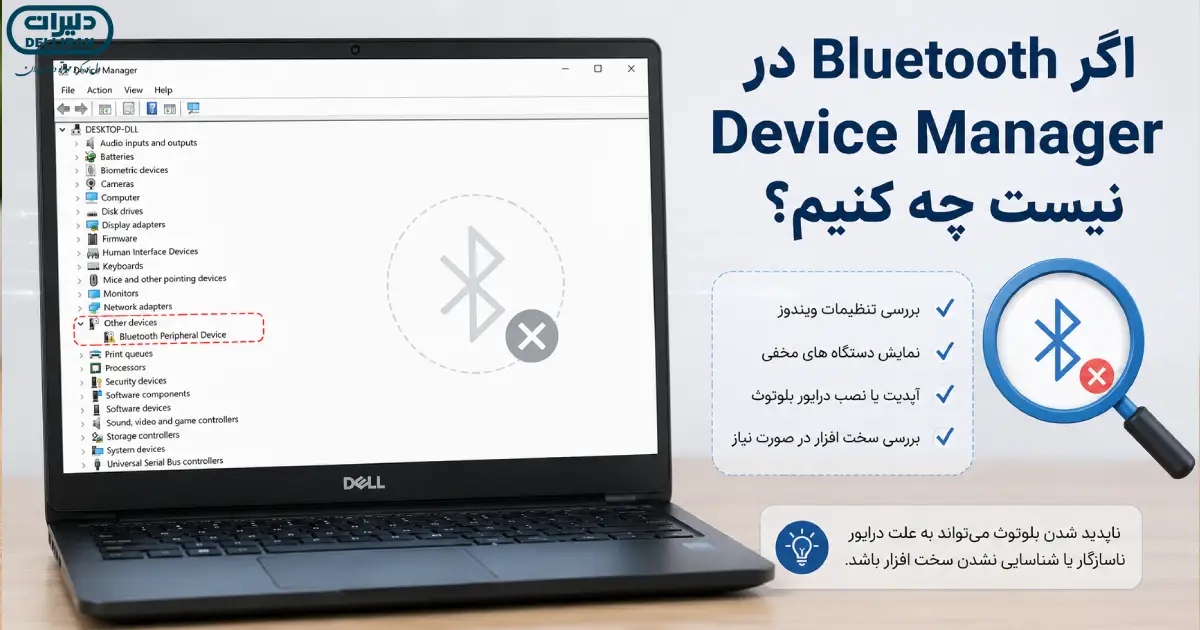
6. اگر Bluetooth در Device Manager نیست چه کنیم؟
این حالت کمی متفاوت است.
اگر وارد Device Manager می شوید و اصلا بخشی به نام Bluetooth وجود ندارد، ابتدا از منوی:
View > Show hidden devices
استفاده کنید.
سپس بخش Network adapters و Other devices را نیز بررسی کنید.
اگر آداپتور با علامت اخطار نمایش داده می شود، احتمالا مشکل درایور وجود دارد.
اما اگر Bluetooth کاملا ناپدید شده، ممکن است ویندوز آداپتور را تشخیص نداده باشد یا آداپتور در سطح سیستم غیرفعال شده باشد.
Dell اشاره می کند که نبودن کلید Bluetooth حتی می تواند در برخی شرایط به غیرفعال بودن آداپتور در BIOS یا Device Manager مربوط باشد.
بنابراین ناپدید شدن Bluetooth را نباید بلافاصله به خرابی سخت افزاری نسبت داد.
در برخی شرایط، بررسی BIOS و به روز بودن آن نیز می تواند در شناسایی صحیح سخت افزار موثر باشد؛ برای انجام اصولی این کار، راهنمای آپدیت بایوس لپ تاپ دل را مطالعه کنید.
7. Bluetooth Troubleshooter ویندوز را اجرا کنید
در نسخه های جدید ویندوز 11، Microsoft پیشنهاد می کند برای عیبیابی Bluetooth از ابزار خودکار موجود در برنامه Get Help استفاده کنید.
این ابزار سیستم را بررسی می کند و تلاش می کند مشکلات رایج Bluetooth را تشخیص دهد.
اگر مشکل بعد از تغییر تنظیمات یا آپدیت ویندوز ایجاد شده، اجرای Troubleshooter می تواند قبل از تغییرات پیشرفته تر ارزش امتحان کردن داشته باشد.
مایکروسافت نیز مجموعه ای از روش های عیب یابی اتصال، درایور و شناسایی دستگاه را در راهنمای رفع مشکلات Bluetooth در ویندوز ارائه کرده است.
8. تنظیمات Power Management بلوتوث را بررسی کنید
گاهی بلوتوث لپ تاپ دل در ابتدا درست کار می کند اما بعد از مدتی هدفون یا ماوس قطع می شود.
در چنین حالتی مدیریت انرژی یکی از مواردی است که ارزش بررسی دارد.
وارد Device Manager شوید، آداپتور Bluetooth را پیدا کنید و Properties را باز کنید.
اگر تب Power Management برای آداپتور شما وجود دارد، تنظیمات مربوط به خاموش شدن دستگاه برای صرفه جویی در مصرف انرژی را بررسی کنید.
در بعضی سیستم ها ویندوز می تواند برای کاهش مصرف باتری، تجهیزات ارتباطی را وارد حالت کم مصرف کند.
البته اگر چنین گزینه ای روی مدل یا درایور شما وجود ندارد، نیازی نیست دنبال آن بگردید؛ رابط تنظیمات می تواند براساس سخت افزار و نسخه درایور متفاوت باشد.
9. Windows Update را بررسی کنید
اگر مشکل Bluetooth بعد از نصب ویندوز یا یک تغییر نرم افزاری ایجاد شده، Windows Update را نیز بررسی کنید.
مسیر:
Settings > Windows Update > Check for updates
را باز کنید.
Microsoft توضیح می دهد که بعضی درایورهای Bluetooth از طریق Windows Update نیز ارائه می شوند.
بعد از نصب آپدیت ها سیستم را Restart کنید و دوباره اتصال را آزمایش کنید.
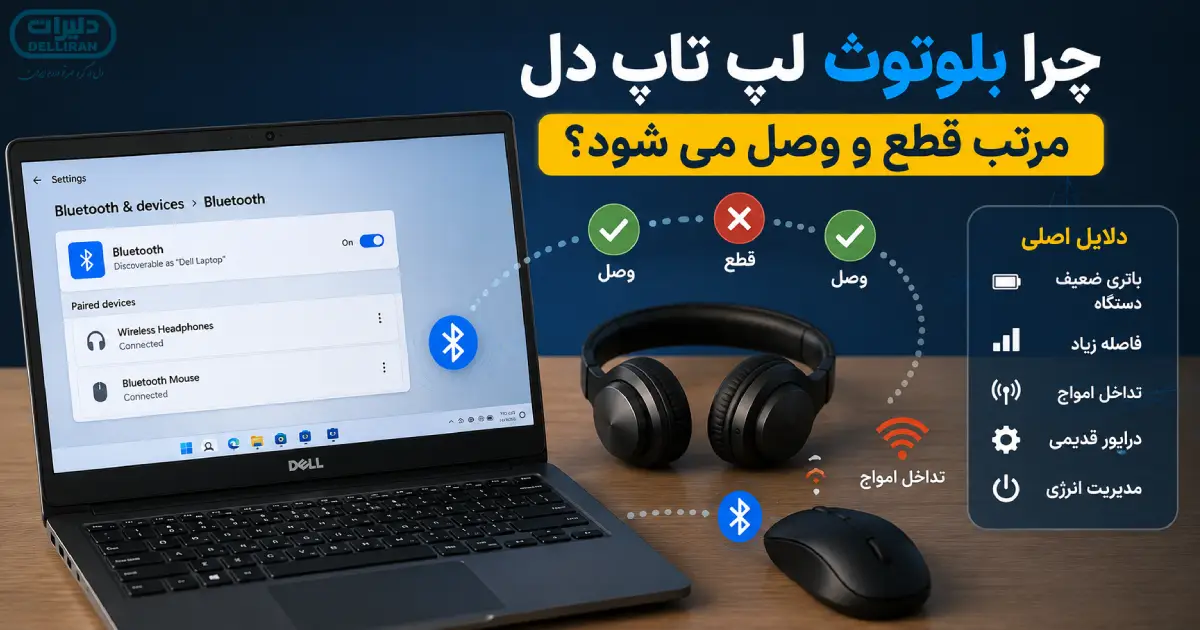
چرا بلوتوث لپ تاپ دل مرتب قطع و وصل می شود؟
اگر دستگاه Pair می شود اما ارتباط پایدار نیست، چند عامل را بررسی کنید.
فاصله زیاد بین لپ تاپ و دستگاه، باتری ضعیف هدفون یا ماوس، مشکل درایور، تنظیمات مدیریت انرژی یا تداخل رادیویی می توانند روی پایداری اتصال تاثیر بگذارند.
یک نکته کمتر شناخته شده، تجهیزات USB 3.0 است.
Microsoft اشاره می کند که برخی دستگاه های USB 3.0 بدون شیلد مناسب می توانند با ارتباط Bluetooth تداخل ایجاد کنند.
اگر مشکل فقط زمانی ایجاد می شود که یک هارد اکسترنال، هاب یا وسیله USB خاص متصل است، آن را جدا کنید و Bluetooth را دوباره آزمایش کنید.
بلوتوث وصل است ولی هدفون صدا ندارد
گاهی اتصال Bluetooth کاملا برقرار است و کنار نام هدفون عبارت Connected دیده می شود، اما هیچ صدایی شنیده نمی شود.
در این شرایط ابتدا روی آیکون صدا کلیک کنید و بررسی کنید هدفون Bluetooth به عنوان Output Device انتخاب شده باشد.
همچنین وارد:
Settings > System > Sound
شوید و خروجی صدا را بررسی کنید.
Microsoft انتخاب نشدن خروجی صحیح، مشکلات درایور و محدودیت های سازگاری را از موارد قابل بررسی در حالت «Bluetooth متصل است ولی صدا ندارد» می داند.
اگر هدفون همزمان به موبایل یا دستگاه دیگری متصل است، برای آزمایش اتصال دستگاه دوم را نیز قطع کنید.
چرا گزینه Bluetooth از ویندوز ناپدید شده است؟
اگر قبلا Bluetooth داشته اید اما حالا حتی کلید روشن و خاموش کردن آن وجود ندارد، موضوع با یک مشکل Pair ساده متفاوت است.
اول Device Manager را بررسی کنید.
بعد درایور Bluetooth و Wireless مربوط به مدل دقیق لپ تاپ Dell را بررسی کنید و Windows Update را نیز اجرا کنید.
اگر مشکل دقیقا بعد از آپدیت یا نصب درایور جدید ایجاد شده، احتمال ناسازگاری نرم افزاری نیز وجود دارد. Microsoft هم در راهنمای خود به ناسازگاری درایور بعد از ارتقای Windows به عنوان یکی از موارد قابل بررسی اشاره می کند.
اگر با نصب صحیح درایورها همچنان آداپتور در Device Manager شناسایی نمی شود، باید بررسی های سخت افزاری را جدی تر در نظر گرفت.
آیا مشکل Wi-Fi و Bluetooth می تواند به هم مربوط باشد؟
در بسیاری از لپ تاپ ها قابلیت Wi-Fi و Bluetooth از یک ماژول ارتباطی مشترک تامین می شوند.
بنابراین اگر Wi-Fi و Bluetooth هر دو به طور همزمان دچار مشکل شده اند، بررسی درایور Wireless، Device Manager و خود ماژول شبکه اهمیت بیشتری پیدا می کند.
این موضوع مخصوصا زمانی مهم است که هر دو قابلیت بعد از نصب ویندوز یا تغییر درایورها از کار افتاده باشند.
در مقابل، اگر Wi-Fi کاملا پایدار است و فقط یک هدفون خاص متصل نمی شود، احتمال مشکل در خود دستگاه Bluetooth یا Pairing بیشتر است.
اگر علاوه بر Bluetooth، اتصال بی سیم دستگاه هم ناپایدار است، پیشنهاد می کنیم راهنمای قطع و وصل شدن وای فای لپ تاپ دل را نیز مطالعه کنید.
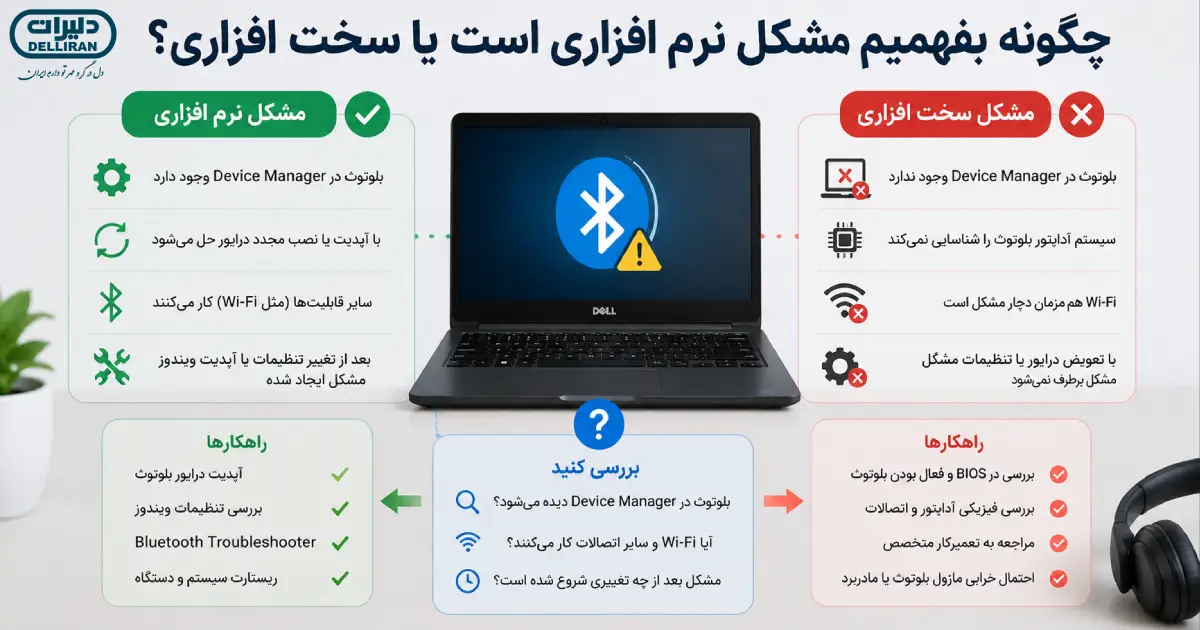
چگونه بفهمیم مشکل نرم افزاری است یا سخت افزاری؟
اگر Bluetooth در Device Manager شناسایی می شود اما اتصال برقرار نمی شود، ابتدا باید مسیر نرم افزاری را بررسی کرد.
درایور، تنظیمات، Pairing، Windows Update و Troubleshooter را آزمایش کنید.
اما اگر آداپتور به طور کامل از Device Manager ناپدید شده، نصب مجدد درایور نتیجه ای ندارد و Wi-Fi نیز همزمان رفتار غیرعادی دارد، احتمال مشکل سخت افزاری بیشتر می شود.
البته بدون عیبیابی نمی توان صرفا از روی یک علامت نتیجه گرفت که ماژول Bluetooth خراب شده است.
چه زمانی بلوتوث لپ تاپ دل نیاز به تعمیر دارد؟
قبل از باز کردن لپ تاپ، مراحل نرم افزاری را کامل انجام دهید.
اگر درایور صحیح نصب شده، تنظیمات Windows و BIOS بررسی شده و همچنان سیستم هیچ آداپتور Bluetooth سازگاری را شناسایی نمی کند، بررسی سخت افزار منطقی است.
در بعضی مدل ها ممکن است مشکل از ماژول Wireless، اتصال آن یا بخش های مرتبط روی مادربرد باشد.
اگر Wi-Fi نیز همزمان از کار افتاده یا دستگاه پس از ضربه، آب خوردگی یا تعمیر سخت افزاری دچار این مشکل شده است، اهمیت بررسی فیزیکی بیشتر می شود.
سایت دلیران نیز بخش مستقلی برای خدمات و تعمیرات تخصصی لپ تاپ Dell دارد.
کار نکردن بلوتوث لپ تاپ دل؛ جمع بندی
بلوتوث لپ تاپ دل ممکن است به دلایل مختلفی از یک Pairing ناقص گرفته تا درایور ناسازگار یا مشکل سخت افزاری از کار بیفتد.
بهتر است عیبیابی را از ساده ترین موارد شروع کنید: Bluetooth و Airplane Mode را بررسی کنید، دستگاه را دوباره Pair کنید، سیستم را Restart کنید و سپس سراغ Device Manager و درایورها بروید.
اگر Bluetooth بعد از آپدیت ویندوز ناپدید شده است، درایور مناسب مدل دقیق Dell اهمیت بیشتری دارد. اگر هم Bluetooth در Device Manager دیده می شود اما فقط یک دستگاه خاص متصل نمی شود، قبل از تعمیر لپ تاپ خود آن دستگاه را با یک کامپیوتر یا موبایل دیگر آزمایش کنید.
در نهایت، زمانی باید احتمال خرابی سخت افزاری را جدی گرفت که روش های نرم افزاری نتیجه نداده باشند و سیستم نتواند آداپتور Bluetooth را به درستی شناسایی کند.