
تغییر ظاهر ویندوز ۱۱ به سبک «شیشه ی مایع» اپل

تغییر ظاهر ویندوز ۱۱ به سبک «شیشه ی مایع» اپل
تغییر ظاهر ویندوز ۱۱ : زبان طراحی شیشهای اپل در سال های اخیر به یکی از جریان سازترین سبک های بصری حوزه فناوری تبدیل شده است. این سبک با جلوه های شفاف، انعکاس های نرم و لایه های درخشان، حال و هوای تازه ای به رابط های کاربری داده و توجه بسیاری از طراحان و کاربران را به خود جلب کرده است. اگر شما هم مجذوب این سبک شده اید و دوست دارید روح طراحی «شیشه مایع» (Liquid Glass) را به محیط ویندوز ۱۱ بیاورید، خبر خوب این است که انجام این کار تنها با چند ابزار و تنظیم ساده ممکن است.
پس از معرفی زبان طراحی جدید اپل، محبوبیت افکت های شیشه ای بار دیگر اوج گرفت و باعث شد بسیاری از کاربران به دنبال راه هایی برای شبیه سازی آن روی سیستم عاملهای دیگر باشند. در گذشته، در مقاله ای جداگانه نحوه فعال سازی افکت شیشه مایع در گوشی های اندرویدی را بررسی کردیم؛ و حالا نوبت به ویندوز ۱۱ رسیده است. اگر به ظاهر های مدرن، مینیمال و چشم نواز علاقه دارید، ابزار ویندهاوک (Windhawk) یکی از بهترین راه ها برای نزدیک کردن محیط ویندوز ۱۱ به سبک شیشه ای اپل است. در این مطلب، به صورت مرحله به مرحله بررسی می کنیم که چگونه می توان این جلوه را روی ویندوز فعال کرد.
همچنین بخوانید : طرح تعویض لپ تاپ دل
ویندهاوک (Windhawk) چیست و چگونه عمل می کند؟
ویندهاوک ابزاری رایگان و متن باز است که اجازه می دهد بخش های مختلف ویندوز را در سطحی بسیار عمیق سفارشی کنید؛ سطحی که نرم افزار های معمولی قادر به دسترسی به آن نیستند. بر خلاف برنامه هایی که تنها چند گزینهٔ از پیش تعیین شده برای تغییر ظاهر ارائه می دهند، ویندهاوک مانند یک «فروشگاه ماد» عمل می کند. در این فروشگاه، توسعه دهندگان مادهای مختلفی را برای تغییر ظاهر و رفتار بخش های گوناگون ویندوز ارائه می کنند و شما می توانید آزادانه ماد های دلخواه خود را نصب و مدیریت کنید.
نکتهٔ جالب این ابزار در شیوهٔ کار آن است:
ویندهاوک تغییرات را از طریق تزریق کد در حافظه (In-memory Code Injection) اعمال می کند؛ یعنی بدون دست کاری فایل های اصلی سیستم عامل. این روش مانند اضافه کردن یک فیلتر شفاف روی تصویر اصلی است: ظاهر تغییر پیدا می کند اما ساختار اصلی ویندوز سالم و دست نخورده باقی می ماند.
این شیوه دو مزیت مهم دارد:
-
بازگشتپذیری کامل تغییرات: با غیرفعال کردن ماد، همهچیز فوراً به حالت اولیه برمی گردد.
-
پایداری بیشتر سیستم: چون فایل ها تغییر نمی کنند، احتمال بروز مشکلات سیستمی بسیار کمتر است.
آموزش کامل ایجاد افکت شیشه ای در ویندوز ۱۱
با چند گام ساده می توانید ویندوز ۱۱ را به ظاهری شفاف، مدرن و کاملاً متفاوت تبدیل کنید. در ادامه، مراحل را به شکل کامل توضیح می دهیم.
گام اول: نصب و راه اندازی ویندهاوک
ابتدا وارد وب سایت رسمی ویندهاوک شوید و آخرین نسخه نرم افزار را دانلود کنید.
نصب این برنامه بسیار ساده است و مانند نصب ابزار های معمول ویندوز انجام می شود. پس از نصب، برنامه را اجرا کنید تا به صفحه اصلی و بخش مادها دسترسی داشته باشید.
گام دوم: نصب ماد های موردنیاز برای ایجاد افکت شیشه ای
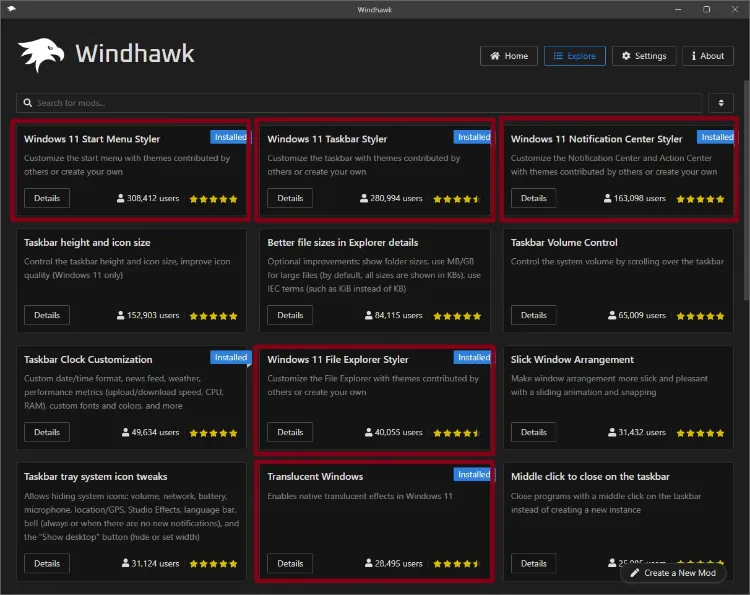
برای رسیدن به یک نمای شیشه ای کامل، باید مجموعه ای از مادهای مرتبط را نصب کنید. هر ماد بخشی از رابط کاربری را تغییر می دهد—از نوار عنوان و پنجره ها گرفته تا منوها و نوار وظیفه.
پس از اجرای ویندهاوک، مادهای زیر را جستجو کرده، باز کنید و روی گزینه Install بزنید:
-
Acrylic Taskbar – شفاف سازی نوار وظیفه
-
Mica for Everyone / Mica For Explorer – اضافهکردن جلوه میکا یا شیشه ای به پنجره ها
-
Aero Glass Blur – افزودن افکت شیشه ای شبیه ویندوز ۷ و macOS
-
Rounded Corners Customizer – تنظیم میزان گردی گوشه های پنجره ها
-
Explorer Blur – شفافکردن پنجرهٔ File Explorer
با نصب این مادها، ظاهر کلی ویندوز به مراتب جذاب تر و نزدیک تر به سبک «لیکوئید گلس» خواهد شد.
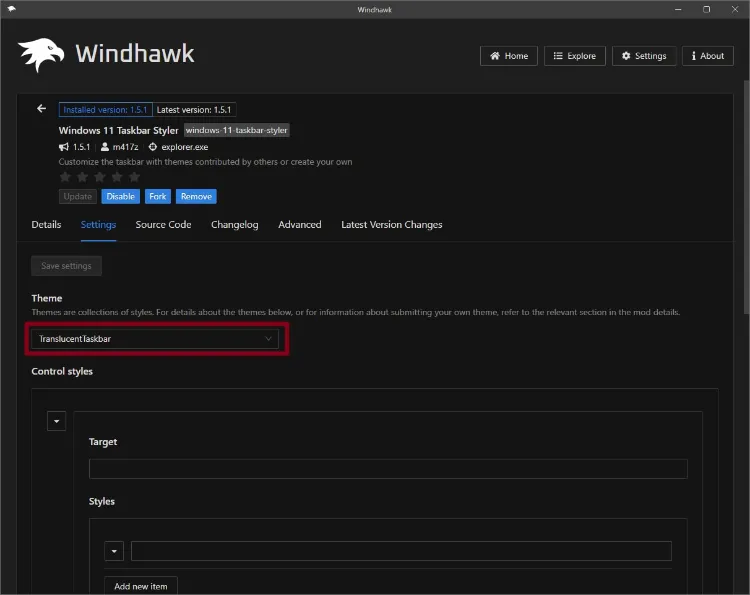
ماد Windows 11 Taskbar Styler
این ماد یکی از ابزارهای کاربردی برای شخصی سازی نوار وظیفه ویندوز ۱۱ است و به شما امکان می دهد ظاهر آن را شفاف تر، سبکتر و هماهنگ با افکت های شیشه ای کنید. پس از نصب ماد، وارد بخش تنظیمات آن شوید و از میان پوسته های موجود، گزینه TranslucentTaskbar را انتخاب کنید. در پایان نیز روی Save settings کلیک کنید تا تغییرات اعمال شوند و نوار وظیفه جلوه ای شفاف و یک دست پیدا کند.
همچنین بخوانید : نمایندگی تعمیر لپ تاپ دل
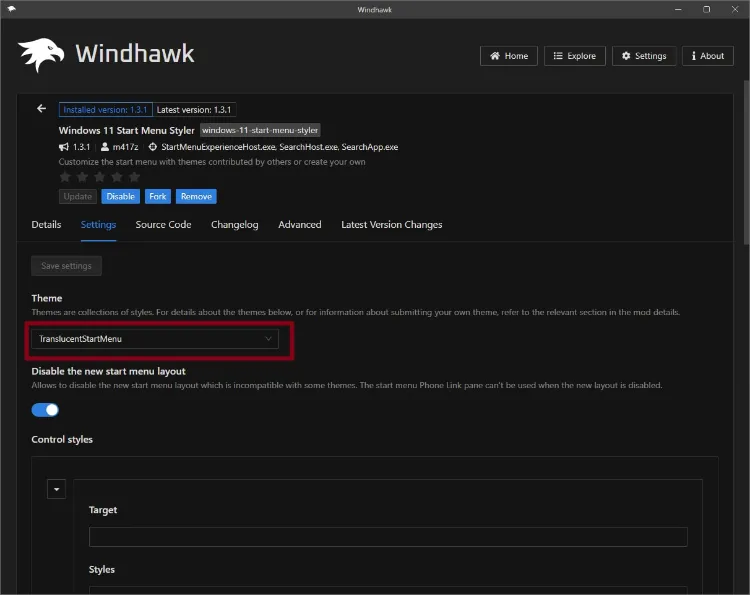
ماد Windows 11 Start Menu Styler
این ماد برای شفاف سازی و تغییر جلوه بصری منوی استارت در ویندوز ۱۱ طراحی شده است و به شما امکان می دهد ظاهر آن را با سبک های مدرن و شیشه ای هماهنگ کنید. پس از نصب ماد، وارد بخش تنظیمات شوید و از میان گزینه ها، پوسته TranslucentStartMenu را انتخاب کنید. در پایان با انتخاب Save settings تغییرات ذخیره می شوند و منوی استارت با افکتی شفاف و جذاب به روزرسانی خواهد شد.
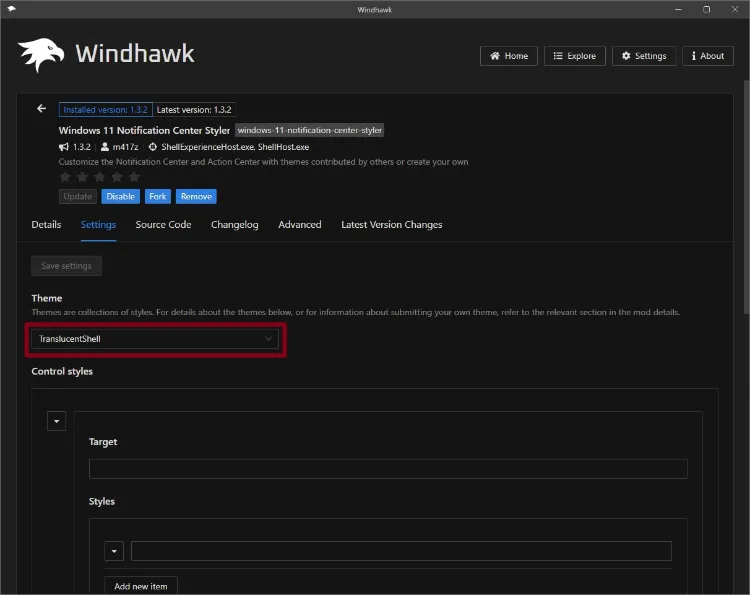
ماد Windows 11 Notification Center Styler
این ماد امکان شفاف سازی مرکز اعلان ها و منوی تنظیمات سریع ویندوز ۱۱ را فراهم می کند و به ایجاد هماهنگی ظاهری با سبک شیشه ای کمک زیادی می کند. پس از نصب ماد، وارد بخش تنظیمات شوید و گزینه TranslucentShell را انتخاب کنید. در پایان نیز با کلیک بر روی Save settings تغییرات ذخیره می شوند و جلوه ای شفاف و مدرن در مرکز اعلان ها اعمال خواهد شد.
بیشتر بخوانید : مرکز خدمات و تعمیرات لپ تاپ دل
ماد Windows 11 File Explorer Styler
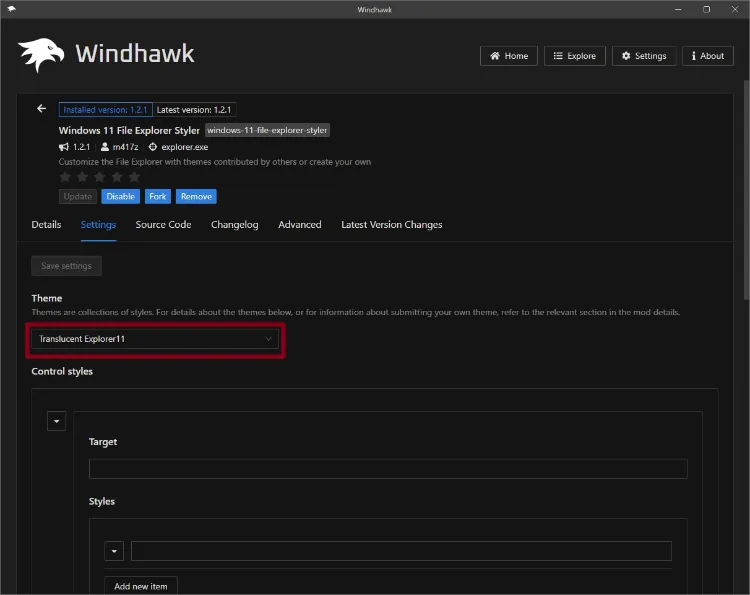
این ماد افکت شیشه ای را مستقیماً به پنجره های File Explorer اضافه می کند و ظاهر آن را با سایر اجزای شفاف سازی شده ویندوز هماهنگ می سازد. پس از نصب ماد، وارد بخش تنظیمات آن شوید و گزینه Translucent Explorer11 را انتخاب کنید. سپس با فشردن Save settings تغییرات اعمال می شود و پنجره های اکسپلورر جلوه ای شفاف و مدرن پیدا می کنند.
توجه داشته باشید که اگر قصد دارید تمام بخش های File Explorer از جمله نوار کناری و سربرگ ها نیز کاملاً شفاف شوند، لازم است در کنار این ماد از ماد Translucent Windows نیز استفاده کنید؛ ترکیب این دو ماد نتیجه ای یکپارچه تر و چشم نواز ایجاد خواهد کرد.
ماد Translucent Windows
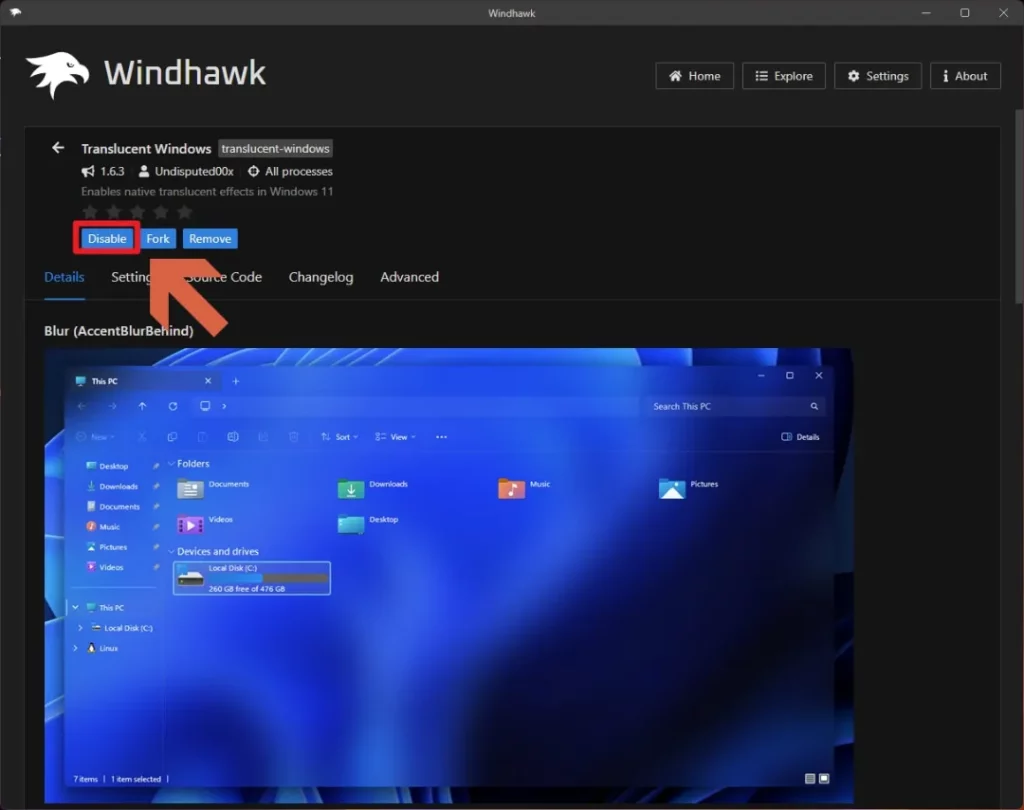
این ماد برای شفاف سازی بخش های مختلف ویندوز به کار می رود و در کنار سایر ماد های ظاهری، جلوه ای یکپارچه و شیشه ای به رابط کاربری می بخشد. با این حال، از آن جا که این ماد در سطح عمیق تری روی عناصر ویندوز تأثیر می گذارد، ممکن است باعث بروز مشکلات ظاهری یا افت کارایی در برخی برنامه ها شود. اگر پس از فعال سازی با چنین مشکلاتی مواجه شدید، کافی است آن را از طریق برنامه Windhawk غیرفعال (Disable) کنید تا تغییرات فوراً به حالت اول بازگردد.
همچنین بخوانید : تعمیر مانیتور دل
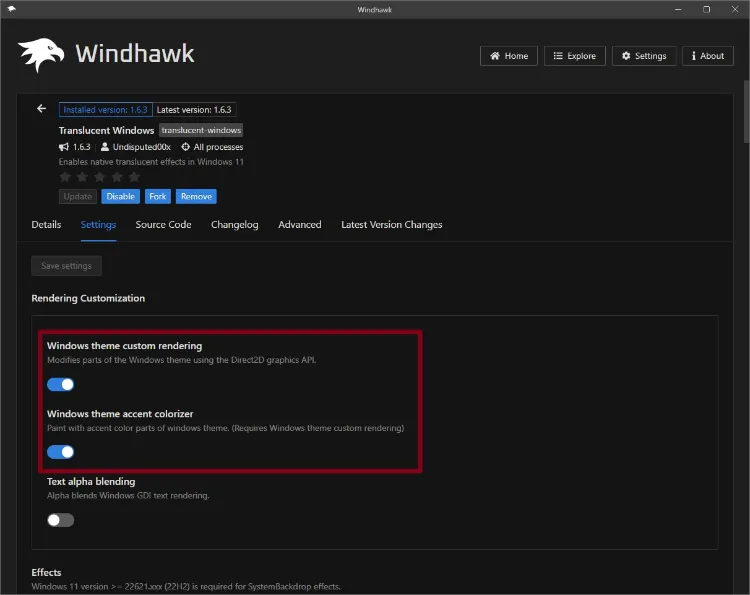
برای فعال سازی صحیح ماد Translucent Windows و دستیابی به بهترین نتیجه، پس از نصب، گزینه های زیر را در بخش Settings فعال کنید:
-
Windows theme custom rendering
-
Windows theme accent colorizer
-
Text alpha blending (پیش از فعال سازی، توضیحات زیر را مطالعه کنید)
گزینهی Text alpha blending کیفیت نمایش متن در پنجره هایی را که افکت شفاف روی آن ها اعمال شده است بهبود می دهد؛ با این حال، در برخی برنامه ها ممکن است باعث ناپایداری یا کرش شود. اگر پس از فعال سازی با چنین مشکلی رو به رو شدید، این گزینه را غیرفعال کنید تا عملکرد برنامه ها به حالت عادی بازگردد.
تعریف Ruleهای جداگانه برای برنامه ها
فعال سازی ماد Translucent Windows برای تمامی برنامه ها ممکن است باعث بروز مشکلاتی در عملکرد آن ها شود. به همین دلیل، بهتر است برای هر برنامه ای که قصد دارید افکت شیشه ای روی آن اعمال شود، یک Rule جداگانه ایجاد کنید. با این روش، افکت تنها روی برنامه های موردنظر شما فعال می شود و ریسک بروز مشکل کاهش می یابد.
برای ایجاد Rule سفارشی مراحل زیر را دنبال کنید:
-
وارد بخش Settings ماد Translucent Windows شوید و به پایین صفحه اسکرول کنید تا به بخش Process Rules برسید.
-
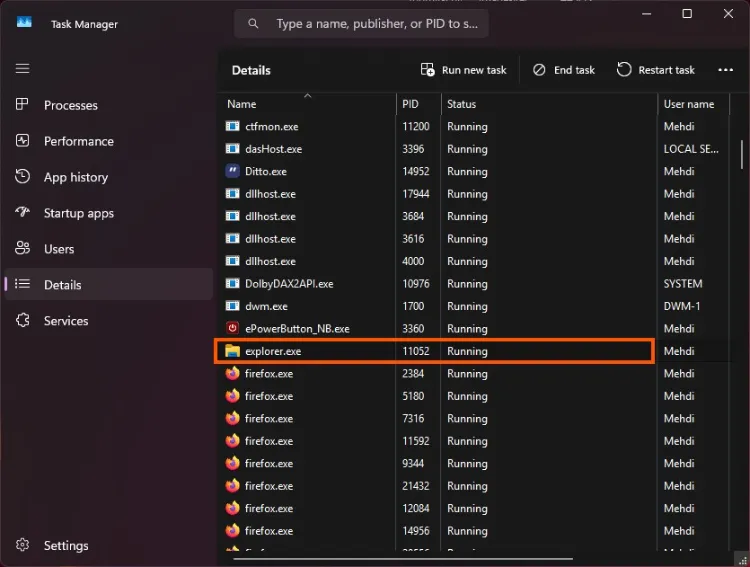
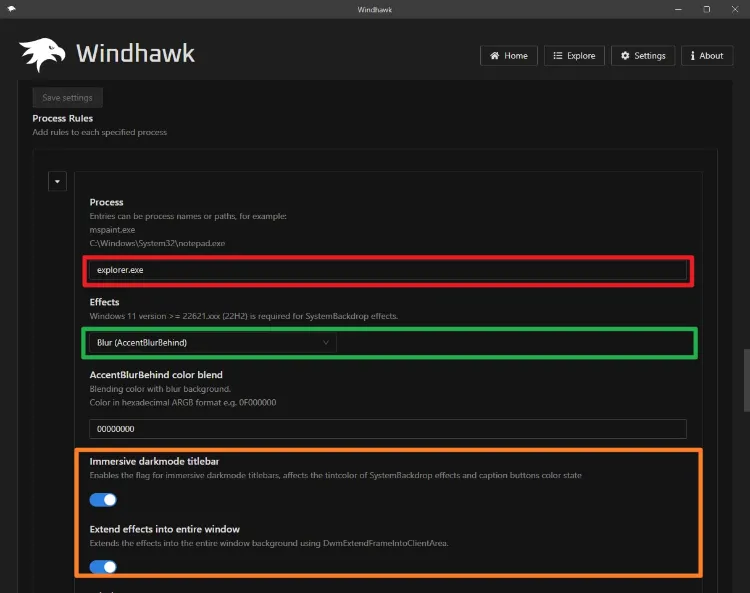
در کادر Process، نام پروسهای را که میخواهید افکت روی آن اعمال شود، وارد کنید. برای مثال، برای شفافسازی ویندوز اکسپلورر، نام پروسه explorer.exe را وارد کنید.
-
برای یافتن نام دقیق پروسهها میتوانید از Task Manager و بخش Details استفاده کنید.
با این روش، میتوانید کنترل دقیقتری روی اعمال افکت شیشهای داشته باشید و تنها برنامههای دلخواه خود را تحت تأثیر قرار دهید.
به دست آوردن نام پروسه و تنظیم افکت ها
برای اعمال دقیق افکت شیشه ای روی برنامه ها، ابتدا باید نام پروسه موردنظر را از طریق Task Manager به دست آورید:
-
Task Manager را باز کنید و به تب Details بروید.
-
پروسه ای که می خواهید شفاف سازی روی آن اعمال شود را پیدا کنید و نام آن را یادداشت کنید (برای مثال explorer.exe برای File Explorer).
سپس برای فعال سازی افکت شیشه ای مراحل زیر را انجام دهید:
-
در بخش Effects ماد Translucent Windows گزینه Blur (AccentBlurBehind) را انتخاب کنید.
-
دو گزینه زیر را فعال کنید:
-
Immersive darkmode titlebar
-
Extend effects into entire window
-
با انجام این تنظیمات، افکت شیشه ای بهطور کامل روی پنجره ها اعمال شده و جلوه ای شفاف و یکپارچه ایجاد می شود.
ذخیره تنظیمات و اضافه کردن قوانین جدید
پس از انجام تغییرات، روی Save settings کلیک کنید تا افکت ها و Rule های ایجاد شده ذخیره شوند.
برای اضافه کردن قوانین شفاف سازی برای برنامه های دیگر، از دکمه Add new item در انتهای صفحه Settings استفاده کنید و مراحل تعریف Rule را برای هر برنامه تکرار کنید.
نکات مهم درباره ماد Translucent Windows
برای دستیابی به بهترین نتیجه و کاهش مشکلات احتمالی، به نکات زیر توجه داشته باشید:
-
فعالسازی شفاف سازی در ویندوز: قبل از هر چیز، به مسیر Personalization > Colors در تنظیمات ویندوز بروید و گزینه Transparency effects را فعال کنید. همچنین حالت Energy saver باید غیرفعال باشد.
-
تأثیر ماد روی برنامه ها: این ماد روی همه پنجره ها به یک شکل عمل نمی کند. برنامه های مدرن (UWP/WinUI)، اپلیکیشن هایی با موتور های رندر متفاوت مانند مرورگرهای Electron و Chromium، و پنجره هایی با رنگ ثابت، ممکن است شفاف نشوند.
-
خوانایی متون: برای جلوگیری از ناخوانا شدن متن ها، توصیه می شود ماد را همراه با تم های تاریک ویندوز استفاده کنید. فعال بودن HDR یا پسزمینه کاملاً روشن یا تاریک نیز ممکن است خوانایی را کاهش دهد. همچنین گزینه Extend effects into entire window می تواند در برخی برنامه ها باعث کاهش وضوح متون شود.
بیشتر بخوانید : خرید لپ تاپ دل
غیرفعال کردن افکت شیشه ای
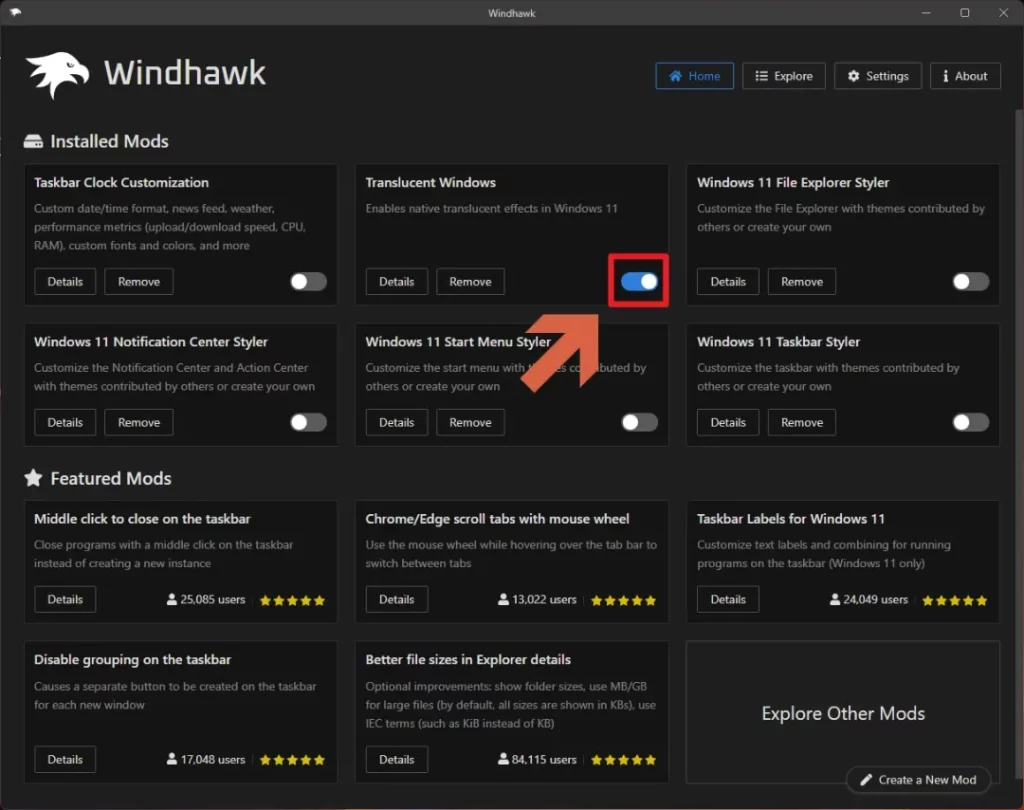
اگر خواستید افکت شیشه ای را غیرفعال کنید، کافی است روی دکمه Disable در تنظیمات ماد موردنظر کلیک کنید. با این کار، همه تغییرات به حالت اولیه بازمی گردند و هیچ تغییری در فایل های اصلی سیستم ایجاد نمی شود.
سایر مادهای جذاب برای شخصیسازی ویندوز
علاوه بر تغییرات ظاهری، مادهای ویندهاوک میتوانند تجربه کاربری شما در ویندوز ۱۱ را بهبود بخشیده و برخی قابلیتهای حذفشده توسط مایکروسافت را بازگردانند. در ادامه، برخی از محبوبترین مادهای منتشرشده آورده شدهاند:
-
Taskbar height and icon size: امکان تغییر ارتفاع نوار وظیفه و اندازه آیکونها را فراهم میکند و به شما اجازه میدهد نوار وظیفه را مطابق سلیقه خود تنظیم کنید.
-
Taskbar Clock Customization: نمایش ساعت و تاریخ را با فونت، رنگ و قالب دلخواه شخصیسازی میکند و حتی میتواند اطلاعاتی مانند سرعت پردازنده یا ترافیک شبکه را نیز نمایش دهد.
-
Classic context menu on Windows 11: منوی راستکلیک کلاسیک را به ویندوز بازمیگرداند و نیاز به انتخاب گزینه Show More Options را حذف میکند.
-
Taskbar auto-hide when maximized: نوار وظیفه تنها زمانی پنهان میشود که پنجرهای تمامصفحه باز باشد و به این ترتیب فضای کاری بیشتری در اختیار شما قرار میگیرد.
-
Taskbar tray system icon tweaks: امکان پنهان یا نمایش آیکونهای سیستم مانند صدا، شبکه یا باتری و خلوتتر کردن ظاهر نوار وظیفه را فراهم میکند.
-
Taskbar auto-hide speed: سرعت پنهان و ظاهر شدن نوار وظیفه را تنظیم میکند تا تجربهای روان و دقیقتر داشته باشید.
-
Alt+Tab per monitor: در سیستمهای چندنمایشه، هنگام فشردن Alt+Tab تنها پنجرههای همان نمایشگر نشان داده میشوند؛ این قابلیت برای کارهای همزمان بسیار مفید است.
-
Customize Windows notifications placement: موقعیت اعلانها را تغییر میدهد؛ مثلاً آنها را به مانیتور دیگر یا گوشه متفاوتی از صفحه منتقل میکند.
-
Start button always on the left: دکمه استارت را همیشه در سمت چپ نوار وظیفه نگه میدارد، حتی اگر آیکونها در مرکز قرار داشته باشند؛ گزینهای مناسب برای دوستداران سبک کلاسیک.
اگر از آموزش تغییر ظاهر ویندوز ۱۱ دلیران خوشتان آمد پیشنهاد میکنم مطالب زیر را نیز مطالعه نمایید: