
تبدیل تصاویر به فایل PDF | بهترین روش ها برای تبدیل تصاویر به فایل PDF

بهترین روش ها برای تبدیل تصاویر به فایل PDF
تبدیل تصاویر به فایل PDF : دیگر نیازی نیست برای ارسال مدارک یا عکس ها ساعت ها به دنبال روش مناسب بگردید؛ با چند ترفند ساده و ابزار در دسترس، می توانید هر تصویری را خیلی سریع و بی دردسر به یک فایل PDF مرتب و حرفه ای تبدیل کنید. این کار نه تنها ارسال و آرشیو اسناد را آسان تر می کند، بلکه ظاهر منظم تری به فایل های شما می دهد.
فرمت PDF یکی از استاندارد ترین و پرکاربردترین قالب ها در دنیای دیجیتال امروز است. از ارسال مدارک اداری و آموزشی گرفته تا ذخیره سازی اسکن شناسنامه، کارت ملی یا حتی مجموعه ای از تصاویر شخصی، همه چیز با PDF قابل مدیریت تر می شود. به همین دلیل بسیاری از کاربران به دنبال یک روش مطمئن، سریع و ساده برای تبدیل عکس به PDF هستند.
همچنین بخوانید : تعمیر لپ تاپ دل
خوشبختانه راه های مختلفی برای انجام این کار وجود دارد: از وب سایت های آنلاین و اپلیکیشن های موبایلی گرفته تا قابلیت های داخلی سیستم عامل های ویندوز، مک، اندروید و iOS. هرکدام از این روش ها می توانند بسته به نیاز شما بهترین انتخاب باشند؛ مثلاً اگر عجله دارید، سایت های آنلاین بهترین گزینه اند؛ اگر امنیت برایتان مهم است، ابزار های داخلی سیستم عامل پیشنهاد می شوند؛ و اگر می خواهید چندین عکس را منظم و پشت سرهم در یک فایل قرار دهید، اپلیکیشن های اختصاصی بالاترین سطح کنترل را به شما می دهند.
چطور تصویر را به PDF تبدیل کنیم؟
فرمت هایی مثل JPG و PNG برای نمایش تصاویر عالی هستند؛ اما زمانی که بخواهید چند عکس را در قالبی منظم کنار هم قرار دهید، آن ها را بدون افت کیفیت ارسال کنید یا مطمئن باشید در هر دستگاهی دقیقاً با همان شکل اولیه باز می شوند، بهترین انتخاب PDF است. این فرمت علاوه بر نظم و استاندارد بودن، امکان مدیریت بهتر اسناد را نیز فراهم می کند.
از دیگر مزیت های تبدیل عکس به PDF میتوان به موارد زیر اشاره کرد:
-
ترکیب چند تصویر در یک فایل واحد؛ مناسب برای ارسال مدارک یا پروژه ها
-
اشتراک گذاری آسان تر از طریق پیام رسان ها و ایمیل
-
امنیت بالاتر با امکان رمزگذاری و جلوگیری از ویرایش
-
سازگاری کامل با ویندوز، مک، لینوکس، اندروید و iOS
-
حجم مناسب و فشرده تر نسبت به برخی فرمت های تصویری
در ادامهٔ این مطلب، روش های مختلف تبدیل عکس به PDF روی کامپیوتر و گوشی را بررسی می کنیم و بهترین ابزار ها، سایت ها و اپلیکیشن ها را برای انجام این کار معرفی خواهیم کرد.
آموزش تبدیل تصاویر به فایل PDF در کامپیوتر
کاربران ویندوز و مک نیازی به نصب نرم افزارهای اضافی ندارند؛ زیرا هر دو سیستم عامل قابلیت های داخلی برای ساخت فایل PDF از روی عکس ارائه می دهند. البته اگر بخواهید امکانات بیشتری مثل مرتب سازی صفحات، ادغام چندین فایل یا ویرایش PDF داشته باشید، ابزارهای جانبی نیز وجود دارند.
روش اول: استفاده از قابلیت Print to PDF در ویندوز
در ویندوز ۱۰ و ویندوز ۱۱ یک قابلیت داخلی به نام Microsoft Print to PDF وجود دارد که به راحتی می توانید با آن هر تصویری را تبدیل به PDF کنید. کافی است مراحل زیر را دنبال کنید:
-
در محیط ویندوز ۱۰ یا ۱۱ عکس موردنظر را باز کنید.
-
روی تصویر کلیک راست کرده و گزینه ی Print را انتخاب کنید.
-
در پنجره ی بازشده، از بخش Printer گزینهی Microsoft Print to PDF را انتخاب نمایید.
-
در صورت نیاز تنظیماتی مثل چیدمان، سایز یا تعداد عکس ها را تغییر دهید.
-
روی Print کلیک کنید و مکان ذخیره ی فایل PDF را مشخص کنید.
با این روش میتوانید به سرعت یک تصویر یا چندین عکس را به صورت منظم در قالب یک فایل PDF ذخیره کنید، آن هم بدون نصب هیچ نرم افزاری.
بیشتر بخوانید : خرید لپ تاپ دل

۲. در بخش پرینتر، گزینه ی Microsoft Print to PDF را انتخاب کنید.

۳. محل ذخیره سازی و نام فایل PDF را تعیین کنید و روی Save بزنید.
به همین سادگی، تصویر شما در کم تر از چند ثانیه به یک فایل PDF استاندارد تبدیل می شود و می توانید آن را برای هر کسی ارسال کنید یا در پوشه های خود مرتب نگه دارید.
استفاده از Preview در مک
کاربران macOS نیز برای تبدیل عکس به PDF نیازی به نصب برنامه های اضافی ندارند. اپلیکیشن Preview که به صورت پیشفرض روی تمام مک ها نصب است، ابزاری سریع و کارآمد برای ساخت فایل PDF از تصاویر محسوب می شود. برای انجام این کار کافی است مراحل زیر را دنبال کنید:
همچنین بخوانید : لپ تاپ دست دوم دل
۱. تصویر موردنظر را با اپلیکیشن Preview باز کنید.
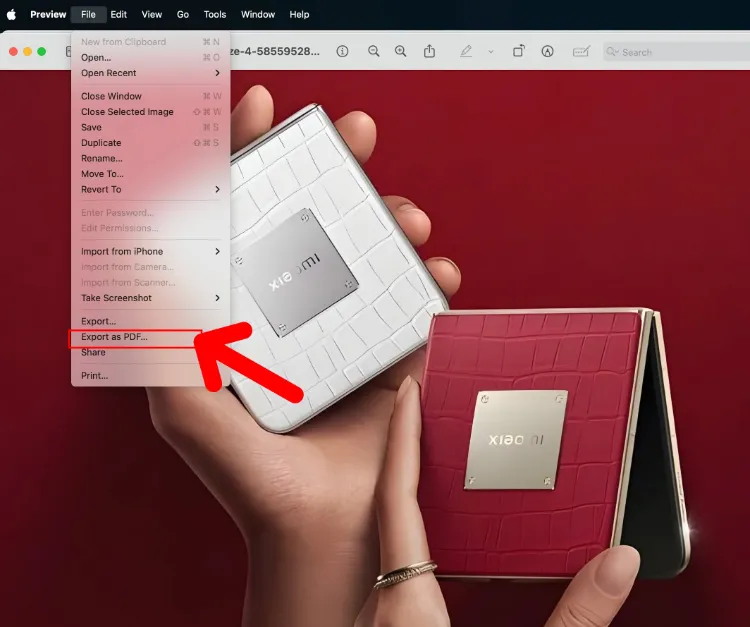
۲. از منوی بالا گزینه ی Export as PDF را بزنید و سپس نامی برای فایل پی دی اف خود تایپ کنید.
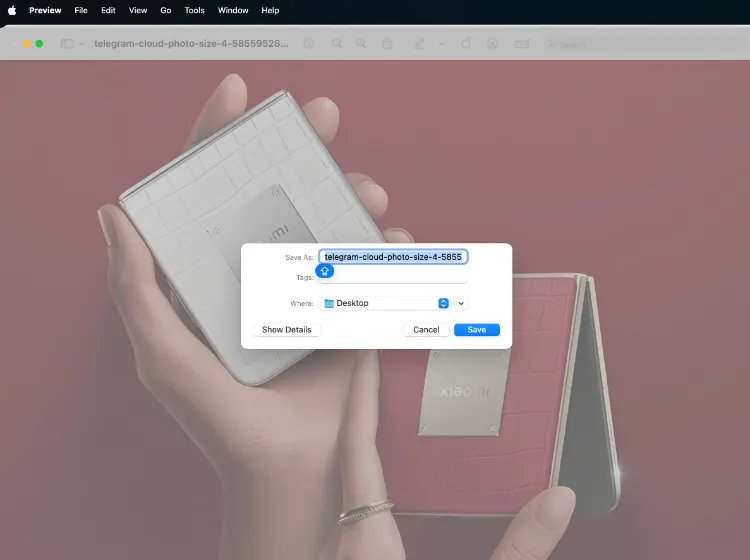
در اپلیکیشن Preview مک، امکان انتخاب چند عکس و تبدیل همزمان آن ها به یک فایل PDF نیز وجود دارد. این ویژگی به شما اجازه می دهد مجموعه ای از تصاویر را در یک فایل منظم و منسجم ذخیره کنید و ترتیب صفحات را قبل از ذخیره تغییر دهید.
نرمافزار های تخصصی در کامپیوتر
اگر به قابلیت های پیشرفته تری مثل فشرده سازی تصاویر، ادغام چند فایل یا مرتب سازی صفحات نیاز دارید، می توانید از نرم افزارهای حرفه ای استفاده کنید:
-
Adobe Acrobat: برای ادغام، ویرایش و ساخت فایل های PDF حرفه ای
-
Foxit Reader: برای ویرایش، تبدیل و مدیریت فایل های PDF
-
IrfanView: مناسب برای تبدیل دسته ای تصاویر به PDF با سرعت بالا و ساده
این نرم افزار ها گزینه های مناسبی برای کاربرانی هستند که قصد دارند فایل های PDF خود را با کنترل کامل و امکانات بیشتر ایجاد کنند.
تبدیل تصاویر به فایل PDFدر گوشی
امروزه بسیاری از کاربران برای ارسال سریع مدارک یا تصاویر خود، نیاز دارند که این کار را مستقیماً در گوشی انجام دهند. هر دو سیستم عامل اندروید و iOS ابزارهای داخلی و اپلیکیشن های متنوعی برای این منظور ارائه می دهند.
بیشتر بخوانید : تغییر ظاهر ویندوز ۱۱ به سبک شیشه ای اپل
تبدیل تصاویر به فایل PDF در اندروید
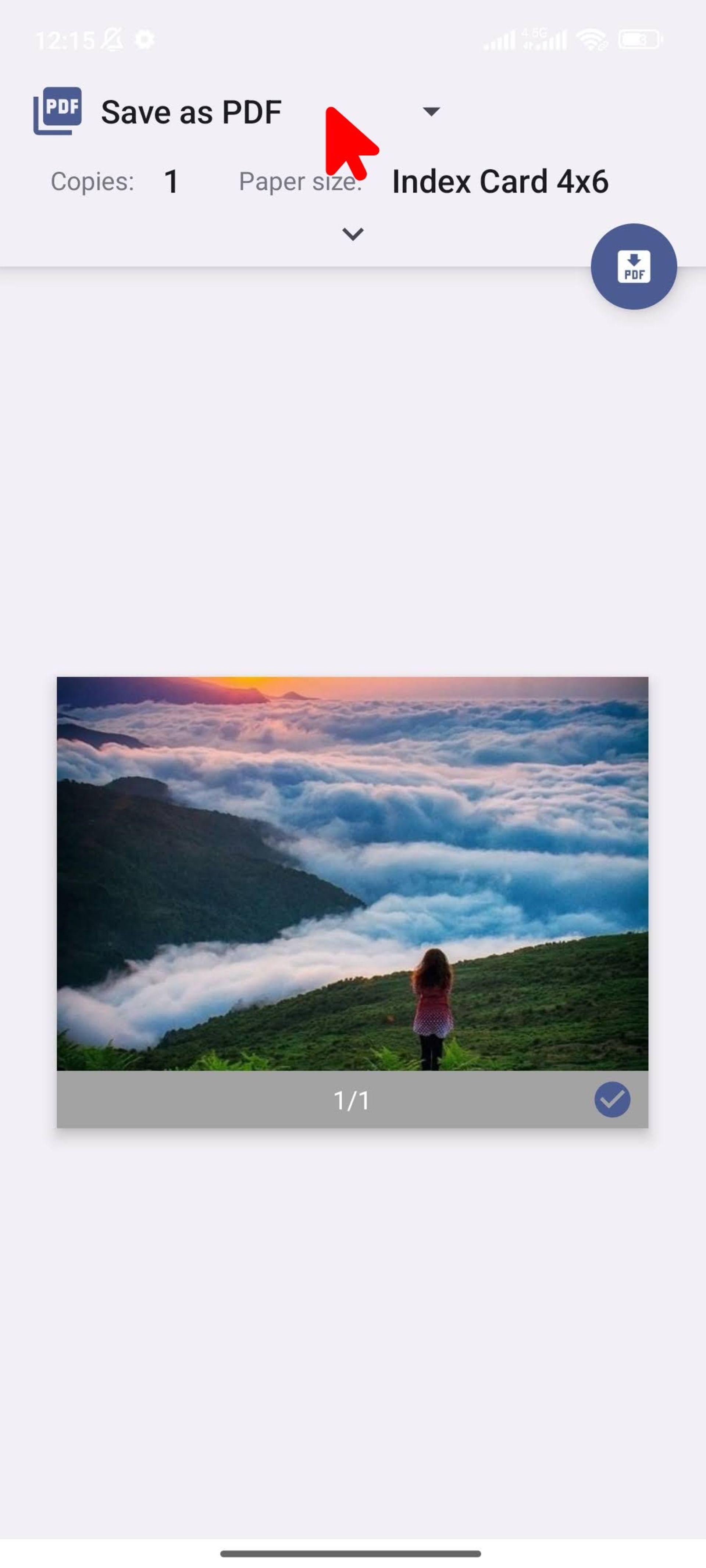
در اکثر گوشی های اندرویدی می توانید مراحل زیر را دنبال کنید:
-
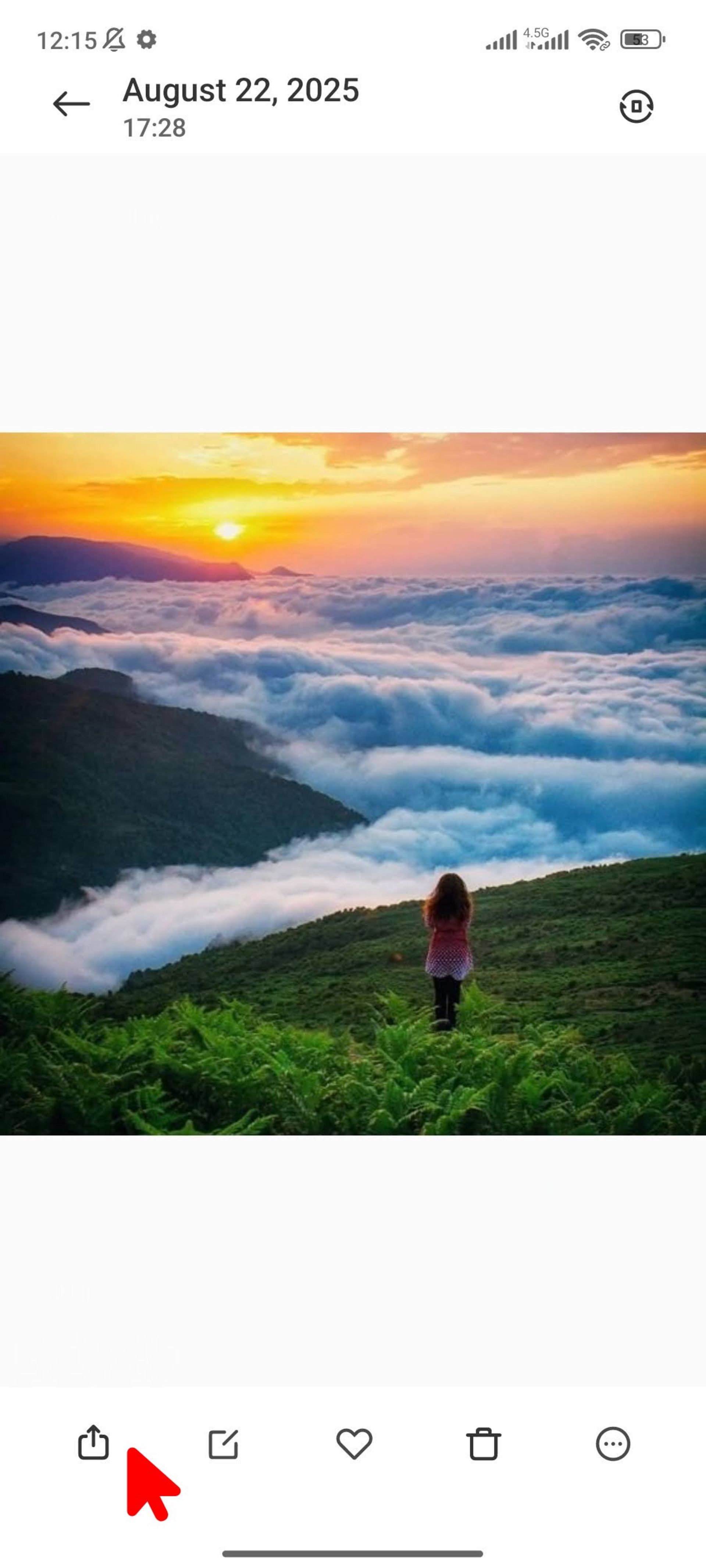
عکس موردنظر را در اپلیکیشن گالری باز کنید.
-
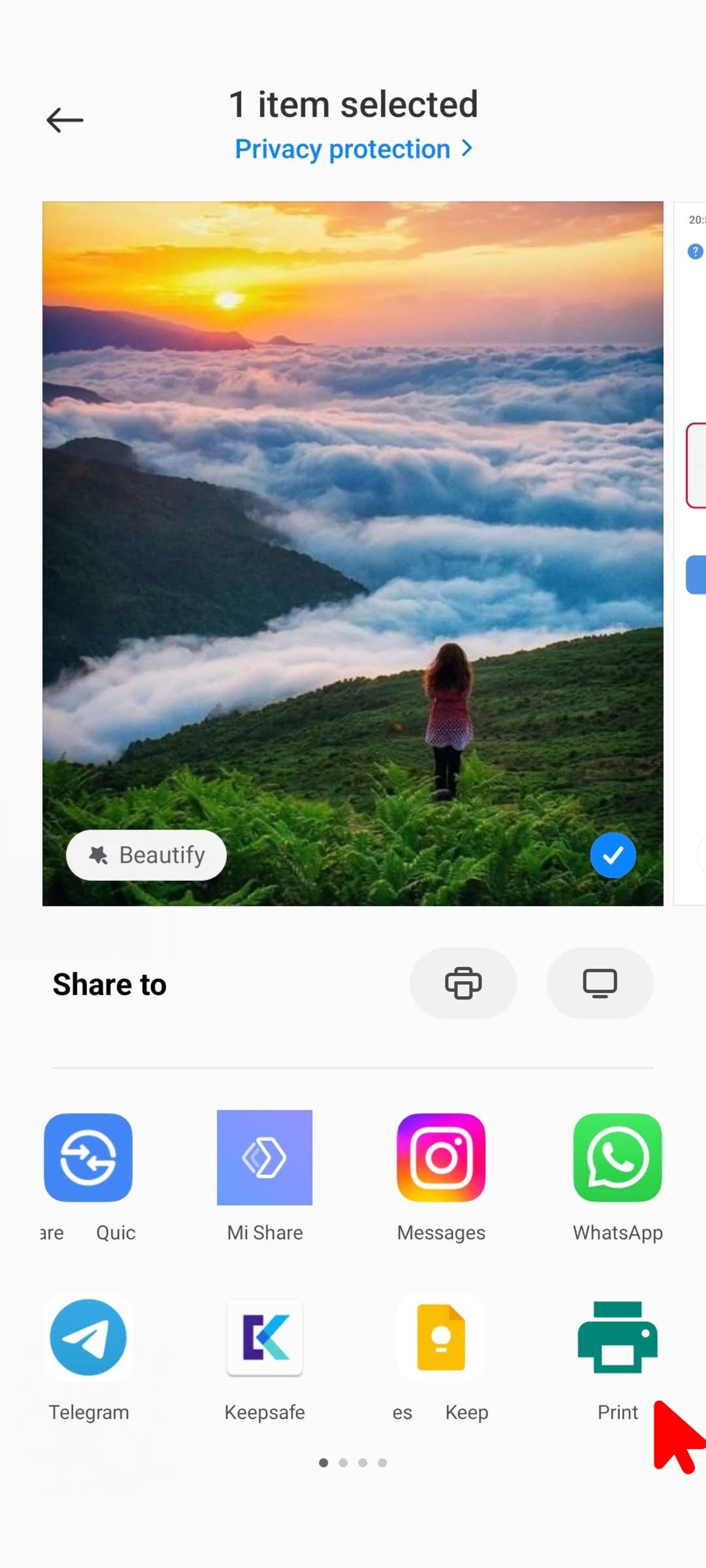
از منو گزینه Share یا Print را انتخاب کنید.
-
در لیست پرینتر ها گزینه Save as PDF را بزنید.
برخی برندها مانند سامسونگ این قابلیت را مستقیماً در گالری خود قرار داده اند و بدون نیاز به نرم افزار اضافی می توان تصاویر را به PDF تبدیل کرد.
تبدیل تصاویر به فایل PDF در آیفون و آیپد (iOS)
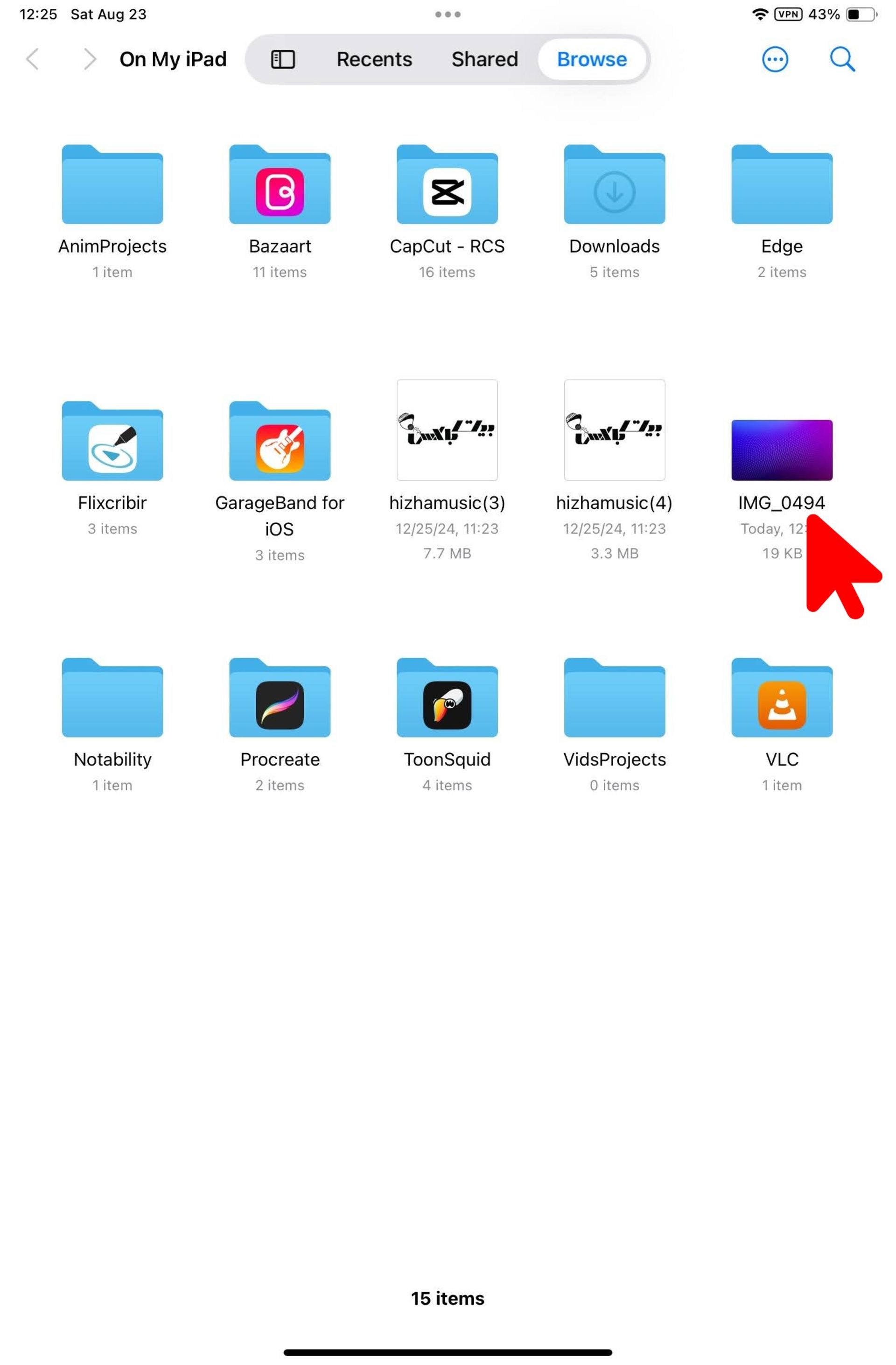
کاربران آیفون و آیپد میتوانند به راحتی و بدون نیاز به نصب نرم افزار اضافی، عکس های خود را با استفاده از ابزار داخلی اپلیکیشن Files به PDF تبدیل کنند. برای این کار مراحل زیر را دنبال کنید:
-
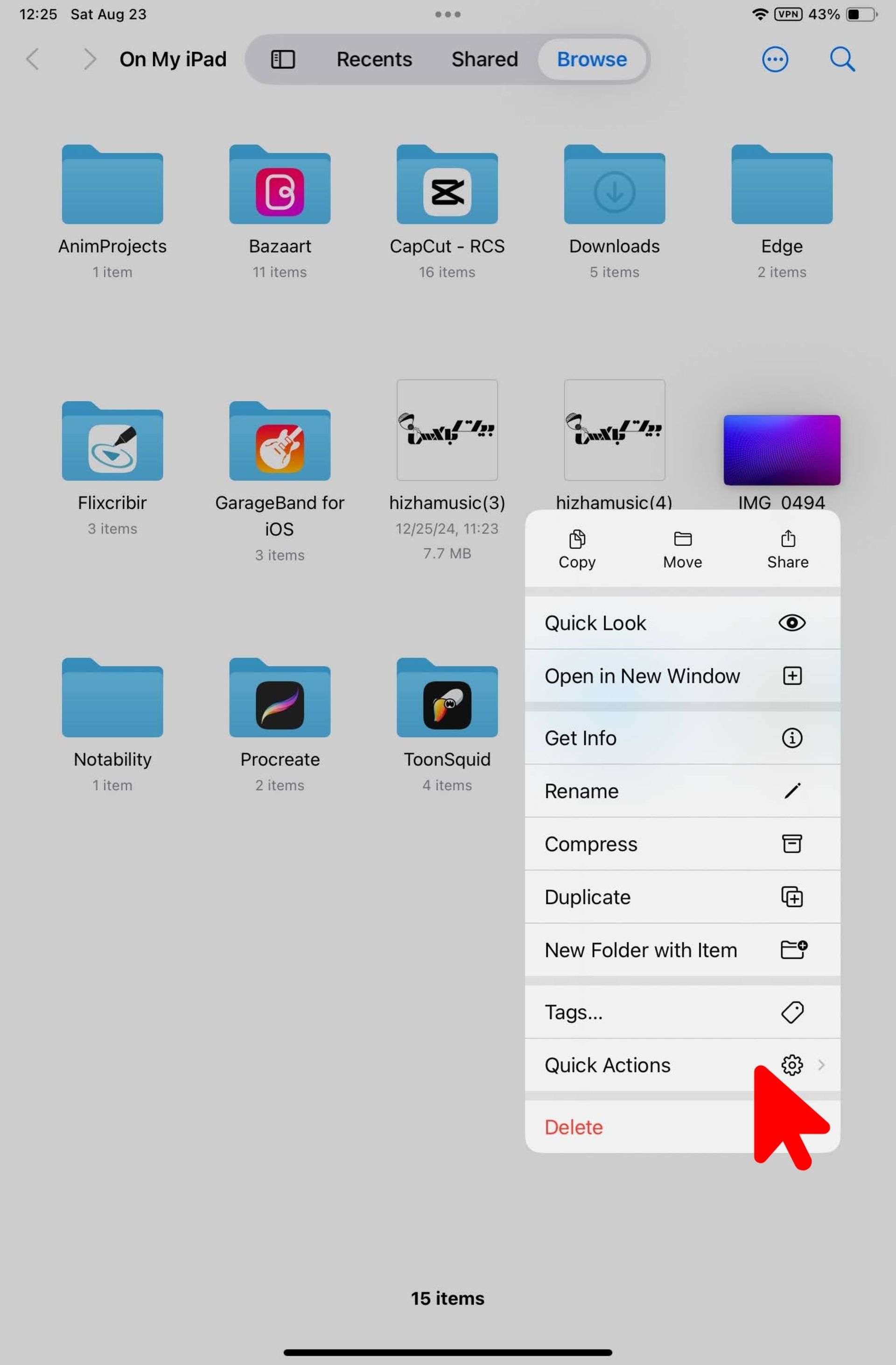
در اپلیکیشن Files، روی عکس موردنظر ضربه زده و نگه دارید تا منوی فایل باز شود.
-
از میان گزینه های موجود، Quick Actions را انتخاب کنید.
-
در منوی بازشده، گزینه Create PDF را لمس کنید.
با انجام این مراحل، فایل PDF جدید ایجاد شده و میتوانید آن را ذخیره، اشتراکگذاری یا ارسال کنید. این روش ساده و سریع برای تبدیل تکعکس یا حتی چندین تصویر به PDF کاربرد دارد و نیاز به هیچ ابزار جانبی ندارد.
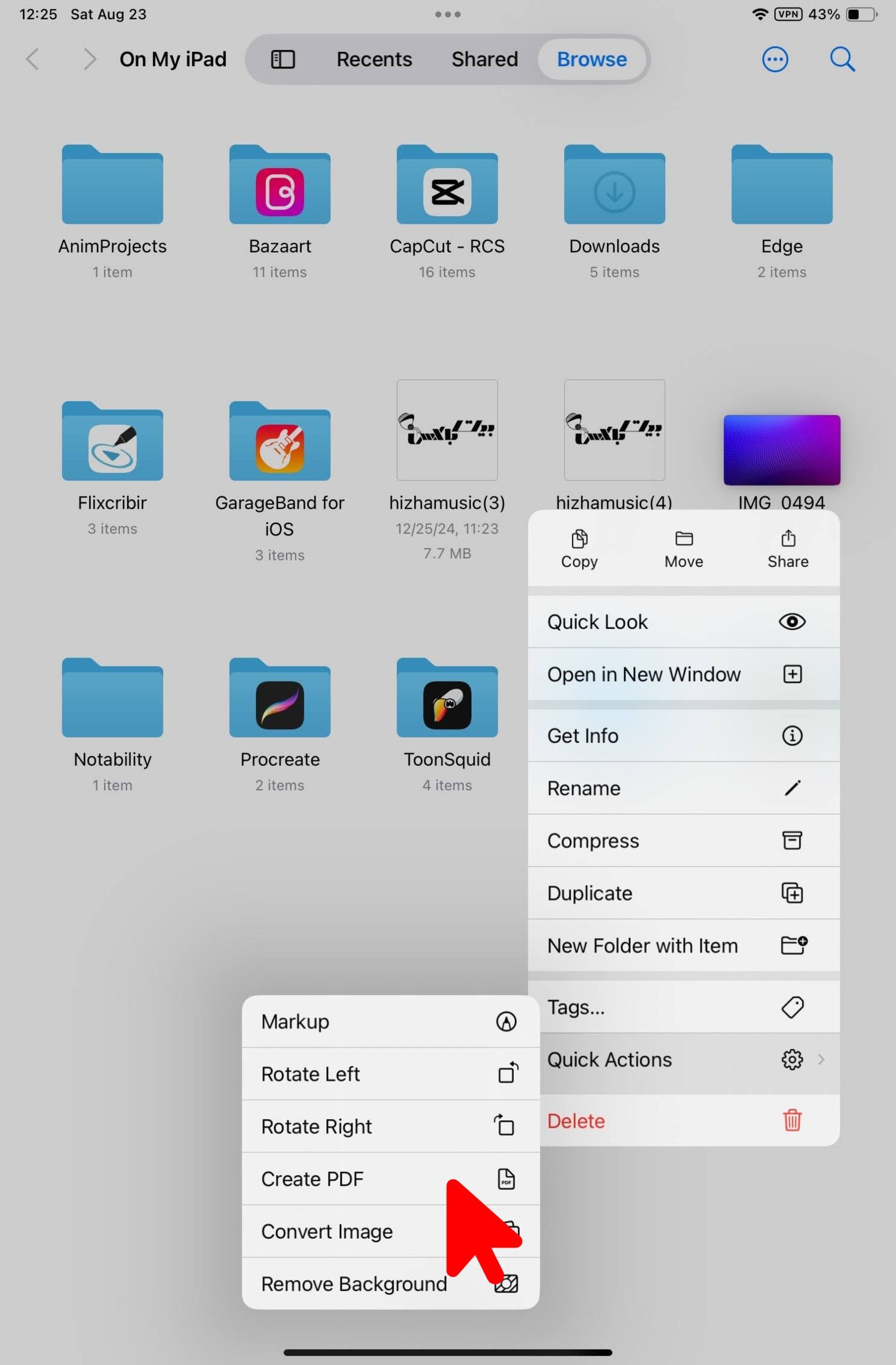
فایل پی دی اف ساخته شده از عکس مورد نظر شما در اپلیکیشن Files ذخیره خواهد شد.
اگر به قابلیت های بیشتری برای تبدیل عکس و فایل به PDF در گوشی نیاز دارید، چندین اپلیکیشن کاربردی و حرفه ای در دسترس شما هستند که فراتر از امکانات پیش فرض سیستم عامل عمل می کنند.
CamScanner
یکی از محبوب ترین اپلیکیشن ها برای اسکن و تبدیل عکس به PDF، CamScanner است. این برنامه امکانات متعددی ارائه می دهد، از جمله:
-
برش خودکار تصاویر برای حذف حاشیه ها و بخش های اضافی
-
بهبود کیفیت عکس ها برای خوانایی بهتر متن و وضوح بیشتر تصاویر
-
ترکیب چند عکس در یک PDF واحد
-
اشتراک گذاری سریع فایل ها از طریق ایمیل یا شبکه های اجتماعی
-
قابلیت رمزگذاری فایل PDF برای امنیت بیشتر
CamScanner به خاطر سهولت استفاده و امکانات حرفه ای، یکی از انتخاب های اصلی کاربران برای مدیریت اسناد دیجیتال و تبدیل تصاویر به PDF محسوب می شود.
Adobe Scan
اگر به دنبال یک اپلیکیشن رایگان و حرفه ای برای تبدیل عکس به PDF در گوشی هوشمند خود هستید، Adobe Scan گزینه بسیار مناسبی است. این برنامه امکانات متعددی ارائه می دهد، از جمله:
-
تبدیل عکس به PDF با کیفیت بالا
-
تشخیص متن (OCR) برای استخراج و تبدیل متن موجود در تصاویر به فایل قابل ویرایش
-
بهبود خودکار کیفیت عکس ها
-
ادغام چند تصویر در یک فایل PDF
-
امکان اشتراکگذاری سریع فایل ها از طریق ایمیل یا ذخیره در فضای ابری
Adobe Scan به ویژه برای کاربرانی که نیاز به استخراج متن از تصاویر و اسناد دارند، یکی از بهترین گزینه ها به شمار می رود.
Microsoft Lens
اگر جزو کاربرانی هستید که از اکوسیستم مایکروسافت استفاده می کنند، اپلیکیشن Microsoft Lens انتخابی ایده آل است. این برنامه:
-
به سرعت عکس ها و اسناد را به PDF تبدیل می کند
-
امکان ذخیره مستقیم در OneDrive و سایر سرویس های مایکروسافت را فراهم می کند
-
ساده و سریع است و برای کاربران آفیس تجربه ای یکپارچه ارائه می دهد
Microsoft Lens برای کسانی که می خواهند اسناد و تصاویر خود را بدون دردسر در محیط مایکروسافت مدیریت و ذخیره کنند، بسیار مناسب است.
بهترین سایت ها برای تبدیل عکس به PDF
اگر نمی خواهید برای تبدیل عکس به PDF اپلیکیشن جدیدی روی کامپیوتر یا گوشی خود نصب کنید، چندین سایت آنلاین رایگان و سریع این کار را در اختیار شما قرار می دهند.
ILovePDF
یکی از ساده ترین و سریع ترین ابزار های آنلاین برای ادغام چند عکس در یک فایل PDF، سایت ILovePDF است. علاوه بر این، خدمات متنوع دیگری مثل تبدیل فایل های ورد، پاورپوینت و سایر فرمت ها نیز در این وب سایت ارائه می شود.
Smallpdf
سایت Smallpdf نیز ابزار های متعددی برای مدیریت PDF ارائه می دهد، از جمله فشرده سازی، ادغام و تبدیل فایل ها. این وب سایت امکان تبدیل سریع عکس به PDF را به صورت رایگان و بدون نیاز به نصب اپلیکیشن فراهم می کند.
Convertio
Convertio از فرمت های مختلف پشتیبانی می کند و امکان آپلود مستقیم فایل ها از گوگل درایو یا دراپ باکس را نیز دارد. با استفاده از این سرویس، می توانید به سرعت و بدون نیاز به نصب نرم افزار، عکس های خود را به PDF تبدیل کنید.
نکات مهم هنگام تبدیل تصاویر به فایل PDF
اگر در کار های روزمره خود به طور مرتب نیاز به تبدیل عکس به PDF دارید، رعایت چند نکته می تواند تجربه شما را بهتر کند:
-
مرتب کردن تصاویر قبل از تبدیل: اگر می خواهید چند عکس را در یک فایل واحد قرار دهید، بهتر است ترتیب آن ها را قبل از تبدیل مشخص کنید.
-
حجم تصاویر: تصاویر با کیفیت بالا ممکن است حجم فایل PDF را افزایش دهند؛ در این صورت از ابزار های فشرده سازی PDF استفاده کنید.
-
امنیت فایل ها: برای محافظت از محتوا، از قابلیت رمزگذاری فایل های PDF بهره ببرید.
-
استخراج متن از تصاویر: اگر نیاز دارید متن موجود در عکس ها را استخراج کنید، از ابزارهایی با پشتیبانی OCR مثل Adobe Scan یا CamScanner استفاده کنید. این روش در واقع نوعی تبدیل عکس به متن قابل ویرایش است.