
تلگرام وب یا تلگرام دسکتاپ؛ کدام یک انتخاب بهتری است؟
تلگرام وب و تلگرام دسکتاپ؛ نسخههای محبوب برای کامپیوتر
تلگرام وب یا تلگرام دسکتاپ از محبوبترین نسخههای پیامرسان تلگرام برای استفاده روی رایانههای شخصی هستند. این دو نسخه دسترسی به تلگرام را روی کامپیوتر و لپتاپ سادهتر میکنند و امکاناتی ارائه میدهند که در برخی شرایط راحتتر از نسخهی موبایل هستند.
هر دو نسخه در واقع پلتفرمهای جداگانهای هستند که امکان استفاده از تلگرام را بدون نیاز مداوم به گوشی یا با وابستگی کمتر فراهم میکنند. در ادامه به بررسی نحوهی نصب و اجرای تلگرام وب و نسخهی دسکتاپ و تفاوتها و مزایای هرکدام میپردازیم.
قبل از شروع مقاله پیشنهاد میکنم اگر علاقه به مطالعه در ارتباط با تعمیر لپ تاپ دل دارید از طریق لینک زیر اقدام نمایید :
تلگرام وب
اولین نسخهی تحت وب تلگرام در سال ۲۰۱۴ با نام Webogram منتشر شد. این نسخه از طریق مرورگر قابل استفاده بود، اما بسیاری از قابلیتهای مهم مانند چت صوتی و تماس صوتی را پشتیبانی نمیکرد.
در سال ۲۰۱۹ رقابتی برای توسعهی نسخههای جدید تلگرام تحت وب برگزار شد که نتیجهی آن عرضهی دو نسخهی WebK و WebZ بود. نسخهی WebZ از سال ۲۰۲۳ با نام WebA شناخته میشود. این نسخهها پس از ورود کاربر، بدون نیاز به گوشی و بهصورت مستقل قابل استفاده هستند.
امروزه تلگرام وب شامل دو نسخهی WebK و WebA است:
-
WebK: سبکتر و بهینهتر طراحی شده و برای سیستمهایی با منابع محدود مناسب است.
-
WebA: امکانات کاملتر و رابط کاربری پیشرفتهتری دارد و برای کاربرانی که به پایداری و قابلیتهای بیشتر نیاز دارند مناسب است.
تفاوتهای این دو نسخه جزئی است؛ برای مثال برخی جلوههای گرافیکی، انیمیشنها و محوشدگیها در WebA بهتر دیده میشوند و در WebK هنگام ارسال فایل، گزینهی Document جایگزین File شده است. هر دو نسخه از حالت تاریک پشتیبانی میکنند. WebA بهطور کلی سریعتر و پایدارتر است و بهروزرسانیهای منظمی دریافت میکند، اما WebK روی دستگاههای ضعیف عملکرد روانتری دارد.
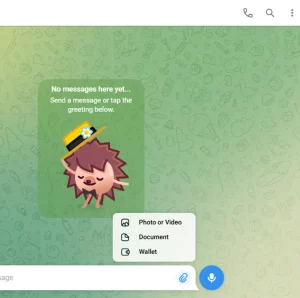
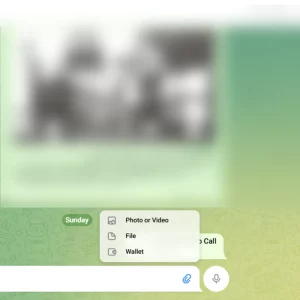
انتخاب نسخهی مناسب تلگرام وب
اگر کامپیوتر شما قدیمی است یا منابع دستگاه محدود هستند، نسخهی K تلگرام وب گزینهی مناسبی است. این نسخه با طراحی مینیمال و رابط کاربری ساده، مصرف پردازش و رم را کاهش میدهد و روی سیستمهای کمقدرت عملکرد بهتری دارد.
در مقابل، اگر به دنبال پایداری بیشتر و امکانات پیشرفتهتر هستید، نسخهی A مناسبتر است. این نسخه دارای ویژگیهای کاملتر، انیمیشنها و جلوههای گرافیکی بهتر و بهروزرسانیهای منظمتر است.
با مراجعه به آدرس web.telegram.org، بهصورت تصادفی وارد یکی از نسخههای K یا A خواهید شد. تشخیص نسخهها بسیار ساده است: در نوار آدرس، حرف k یا a مشخص میکند کدام نسخه فعال است.
اگر وارد نسخهی WebK شدید، میتوانید با زدن روی منوی سهخط بالای صفحه، انتخاب More و سپس گزینهی Switch to A version، به نسخهی WebA منتقل شوید. این ویژگی به کاربران اجازه میدهد به راحتی بین نسخهها جابهجا شوند و نسخه مناسب سیستم خود را انتخاب کنند.
مزایای استفاده از تلگرام وب
تلگرام وب بسیاری از قابلیتهای اپلیکیشن موبایل و دسکتاپ را ارائه میدهد، اما مزایای اصلی آن عبارتاند از:
-
بدون نیاز به اتصال همزمان گوشی: برای استفاده از تلگرام وب، گوشی شما نیازی به اتصال همزمان به اینترنت ندارد.
-
استفاده از چندین حساب کاربری: میتوانید بهطور همزمان از چندین اکانت تلگرام در پنجرههای مختلف مرورگر استفاده کنید.
-
صرفهجویی در منابع و فضا: نیازی به دانلود اپلیکیشن نیست، بنابراین فضای ذخیرهسازی و منابع سیستم حفظ میشود.
-
امنیت بیشتر روی سیستمهای عمومی: برای استفاده در کامپیوترهای عمومی یا کاری، ورود و خروج سریع و امن انجام میشود و اطلاعات شما ذخیره نمیشود.
-
دسترسی سریع و بدون نصب: تلگرام وب برای کاربرانی که نمیخواهند برنامه نصب کنند، گزینهای ایدهآل است.
تلگرام دسکتاپ و تفاوت آن با وب
تلگرام دسکتاپ نسخهای مستقل از پیامرسان تلگرام است که باید روی سیستمعامل نصب شود. علاوه بر نسخهی معمول، نسخهی Desktop Portable نیز وجود دارد که بدون نصب اجرا میشود و میتوان آن را مستقیماً از روی هارد اکسترنال یا USB باز کرد.
تفاوتهای اصلی تلگرام دسکتاپ و وب شامل موارد زیر است:
-
نصب و اجرا: تلگرام دسکتاپ نیاز به نصب دارد، در حالی که تلگرام وب بدون نصب و تنها از طریق مرورگر قابل استفاده است.
-
سرعت و پایداری: نسخهی دسکتاپ به دلیل نصب مستقیم روی سیستم، سریعتر و پایدارتر است.
-
سازگاری: تلگرام وب روی هر دستگاه دارای مرورگر اجرا میشود، اما نسخهی دسکتاپ فقط با سیستمهای دسکتاپی سازگار است.
-
امنیت و رمزگذاری: هیچکدام از نسخههای وب و دسکتاپ از Secret Chat و رمزگذاری سرتاسری پشتیبانی نمیکنند.
-
نیاز به حساب فعال روی گوشی: برای ورود به هر دو نسخه، داشتن حساب فعال تلگرام روی گوشی ضروری است.
در نتیجه، اگر بهصورت موقت یا روی سیستمهای عمومی میخواهید از تلگرام استفاده کنید، نسخهی وب مناسبتر است؛ اما برای استفاده طولانیمدت و پایدار، نسخهی دسکتاپ گزینه بهتری خواهد بود.
راهاندازی تلگرام وب و تلگرام دسکتاپ
برای دسترسی به تلگرام وب یا دسکتاپ، مراحل زیر را دنبال کنید:
-
وارد تلگرام وب یا برنامهی دسکتاپ شوید تا یک کد QR نمایش داده شود.
-
با گوشی وارد اپلیکیشن تلگرام شوید.
-
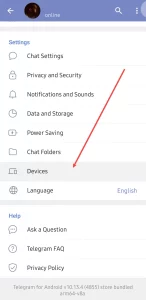
به بخش Settings > Devices بروید.
-
روی Link Desktop Device بزنید و کد QR موجود در مرورگر یا برنامه دسکتاپ را اسکن کنید.
-
در صورت فعال بودن تأیید هویت دو مرحلهای، رمز دوم خود را وارد کنید تا حساب شما به دستگاه متصل شود.
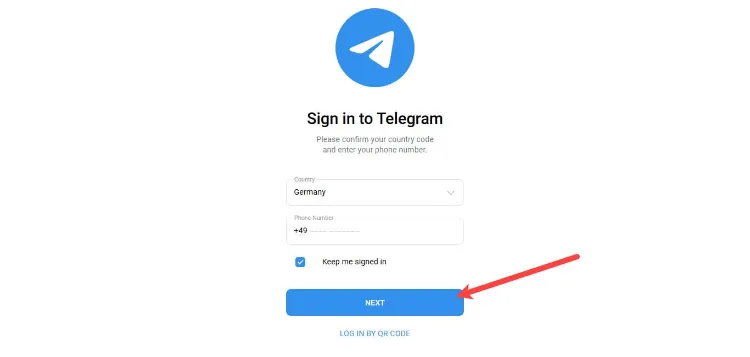
نکته: علاوه بر ورود با کد QR، میتوانید از شماره موبایل خود نیز برای ورود به تلگرام وب و دسکتاپ استفاده کنید:
-
کشور و شماره موبایل خود را وارد کرده و روی Next بزنید.
-
یک کد تأیید برای شماره شما ارسال میشود.
-
کد را وارد کرده و دوباره روی Next بزنید تا وارد حساب خود شوید.
-
پس از ورود، تمام پیامها در تمام دستگاههایی که وارد حساب شدهاند همگامسازی خواهند شد.
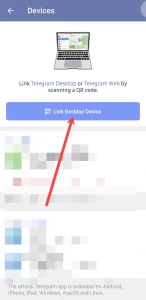
علاوه بر ورود با کد QR، میتوانید از شماره موبایل خود نیز برای دسترسی به تلگرام وب و دسکتاپ استفاده کنید.
تلگرام وب یا تلگرام دسکتاپ مسئله این است 🙂