
علائم خرابی هارد لپ تاپ دل؛ HDD را تعمیر کنیم یا به SSD ارتقا دهیم؟
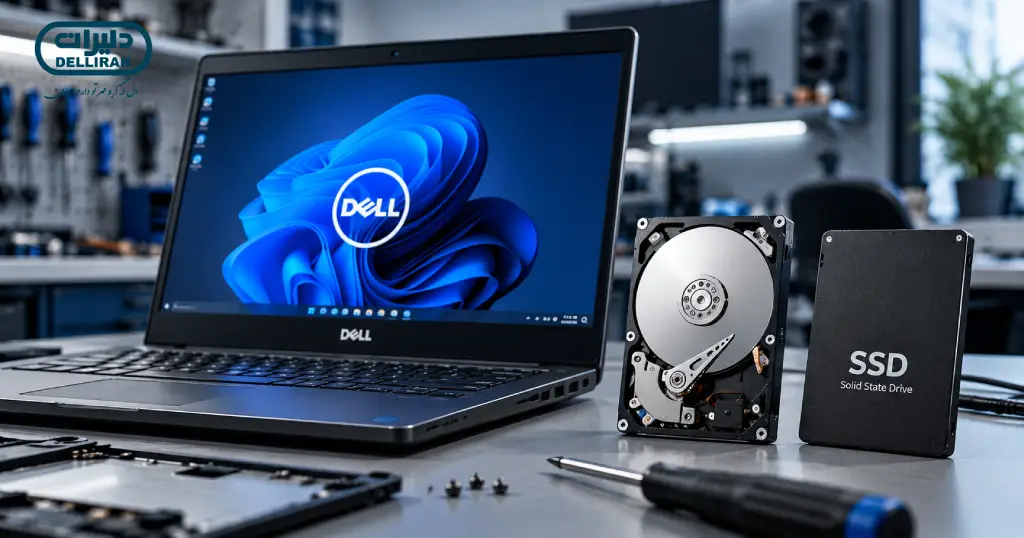
علائم خرابی هارد لپ تاپ دل؛ HDD را تعمیر کنیم یا به SSD ارتقا دهیم؟
هارد یکی از مهمترین قطعات لپ تاپ است؛ زیرا سیستمعامل، نرمافزارها و اطلاعات کاربر روی حافظه ذخیرهسازی قرار میگیرند. به همین دلیل خرابی هارد لپ تاپ دل میتواند از یک کاهش سرعت ساده شروع شود و در نهایت به مشکلات جدیتری در دسترسی به اطلاعات یا اجرای سیستمعامل منجر شود.
اما سؤال مهم این است: اگر HDD لپ تاپ دل دچار مشکل شد، آن را تعمیر کنیم یا فرصت مناسبی است که به SSD ارتقا دهیم؟
پاسخ به وضعیت هارد، اهمیت اطلاعات ذخیرهشده، مدل لپ تاپ و نوع حافظهای که دستگاه پشتیبانی میکند بستگی دارد. در ادامه مهمترین علائم خرابی هارد لپ تاپ Dell را بررسی میکنیم و تفاوت تعمیر HDD و ارتقا به SSD را توضیح میدهیم.
مهمترین علائم خرابی هارد لپ تاپ دل
علائم خرابی هارد لپ تاپ دل به شرح زیر است :
هنگ کردن و عدم پاسخگویی : یکی دیگر از علائم بارز خرابی هارد لپ تاپ، کندی و هنگی سیستم و عدم پاسخگویی آن به دستورات کاربر است. تصور کنید در حال انجام کاری مهم هستید و ناگهان لپ تاپ شما یخ زده و هیچ واکنشی نشان نمیدهد. این مشکل میتواند بسیار آزاردهنده و نگران کننده باشد.
صدای غیرعادی : از جمله علائم خرابی هارد لپ تاپ دل شنیدن صداهای غیر عادی مانند کلیکهای مکرر، وزوز مداوم یا صدای خراشیدن از داخل لپ تاپ، میتواند نشانهای واضح از خرابی هارد لپ تاپ باشد. این صداها معمولاً به دلیل سایش قطعات متحرک هارد دیسک، خرابی هد خواندن و نوشتن یا وجود سکتورهای بد ایجاد میشوند و در صورت بیتوجهی میتوانند منجر به از دست رفتن کامل دادهها شوند.
روشن نشدن سیستم : یکی از جدیترین علائم خرابی هارد لپ تاپ دل ، ناتوانی لپ تاپ در روشن شدن است. هنگامی که هارد دیسک به طور کامل از کار میافتد، سیستمعامل قادر به بارگذاری از روی آن نبوده و در نتیجه، لپ تاپ به مرحله بوت شدن نمیرسد. این مشکل معمولاً به دلیل آسیب دیدن بخش بوت هارد دیسک، خرابی کامل هدهای خواندن و نوشتن یا از بین رفتن کامل ساختار فایل سیستم رخ میدهد.
مشکل هنگام باز کردن یا کپی فایلها : گاهی کاربر میتواند وارد ویندوز شود اما هنگام باز کردن، انتقال یا کپی بعضی فایلها با خطا مواجه میشود. اگر این مشکل مرتب تکرار شود، بررسی سلامت HDD اهمیت بیشتری پیدا میکند.
شناسایی نشدن هارد : در بعضی خرابیها ممکن است حافظه بهدرستی توسط سیستم شناسایی نشود. این وضعیت میتواند دلایل مختلف سختافزاری یا اتصالی داشته باشد و لزوماً به معنای خرابی کامل خود هارد نیست؛ بنابراین عیبیابی صحیح اهمیت دارد.
کاهش شدید سرعت سیستم : یکی از بارزترین علائم خرابی هارد لپ تاپ دل کند شدن ناگهانی و محسوس سیستم است. تصور کنید لپ تاپ شما که زمانی با سرعت برق کار میکرد، اکنون برای باز کردن یک فایل ساده یا بوت شدن چندین دقیقه زمان میبرد. این تاخیر در پاسخگویی سیستم میتواند ناشی از مشکلات هارد دیسک باشد
اگر علائم خرابی هارد دل را مشاهده کردیم چه کنیم؟
اولین موضوع مهم درباره علائم خرابی هارد لپ تاپ دل؛ اطلاعات شماست.
اگر هارد هنوز قابل دسترسی است و اطلاعات مهمی روی آن دارید، تهیه نسخه پشتیبان از فایلهای ضروری باید در اولویت قرار گیرد. اگر هارد صداهای غیرعادی دارد، مرتب قطع میشود یا اطلاعات مهمی روی آن قرار دارد، دستکاری و آزمایشهای مکرر میتواند ریسک از دست رفتن اطلاعات را افزایش دهد.
پس از آن باید مشخص شود مشکل واقعاً مربوط به HDD است یا قطعه و بخش دیگری باعث اختلال شده است.
برای اطلاعات بیشتر میتوانید مقاله تست سلامت لپ تاپ دل را نیز مطالعه کنید.
چرا SSD میتواند جایگزین مناسبی برای HDD باشد؟
یکی از دغدغههای مهمی که ممکن است شما هم به هنگام خرید حافظه ذخیرهسازی و یا در هنگام موجه شدن با علائم خرابی هارد لپ تاپ دل به آن بربخورید این است که کدام یک کمتر خراب میشود؟ SSD یا HDD؟
این سوال کاملا منطقی است؛ چون هیچکس دوست ندارد اطلاعات مهم، عکسهای شخصی، پروژههای کاری یا فایلهای ارزشمند خود را روی حافظهای ذخیره کند که احتمال خرابی بالایی دارد.
نکته مثبت این است که SSD یا Solid State Drive علاوه بر سرعت بیشتر، از نظر مقاومت فیزیکی نیز عملکرد بهتری نسبت به هارد دیسکهای سنتی دارد. دلیل این موضوع به نحوه ساخت آنها برمیگردد.
نتخاب بین SSD و HDD به نیازها، بودجه و نوع استفاده شما بستگی دارد. اگر سرعت، عملکرد روان، اجرای سریع برنامهها و تجربه کاربری بهتر برایتان اهمیت دارد، SSD بدون شک انتخاب مناسبتری خواهد بود. اما اگر به فضای ذخیرهسازی بالا با کمترین هزینه نیاز دارید، HDD همچنان میتواند گزینهای کاربردی و مقرونبهصرفه باشد.
در واقع هیچ پاسخ واحدی برای همه کاربران وجود ندارد. یک دانشجو، گیمر یا برنامهنویس معمولا بیشترین بهره را از SSD میبرد، در حالی که برای آرشیو حجم زیادی از اطلاعات، HDD همچنان ارزش خرید بالایی دارد. به همین دلیل، بسیاری از کاربران حرفهای از ترکیب این دو حافظه استفاده میکنند تا هم از سرعت SSD بهرهمند شوند و هم فضای ذخیرهسازی کافی در اختیار داشته باشند.
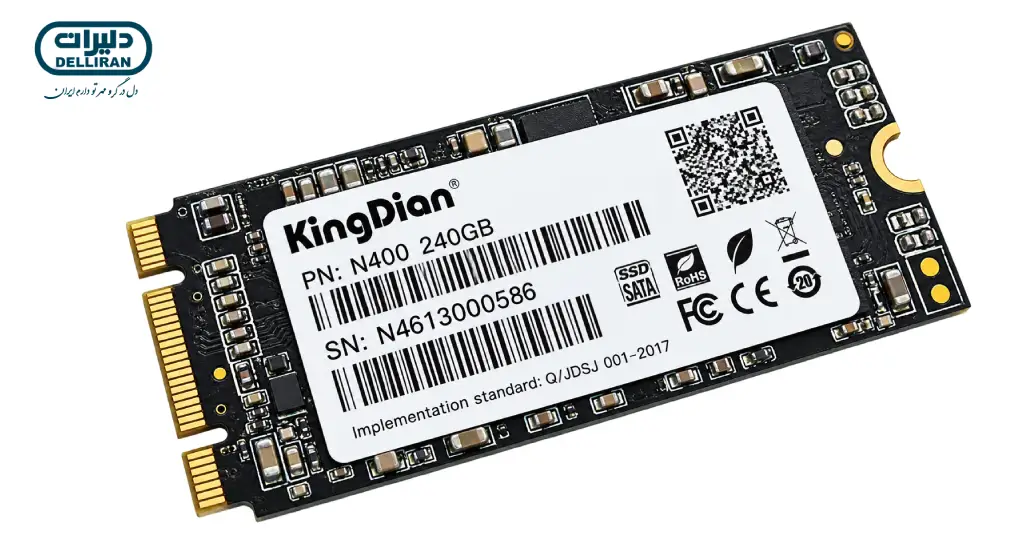
آیا هر لپ تاپ Dell قابلیت ارتقا به SSD دارد؟
خیر؛ قبل از خرید SSD باید مدل دقیق لپ تاپ و نوع رابط حافظه آن بررسی شود.
بعضی لپ تاپهای Dell از SSDهای SATA پشتیبانی میکنند، در حالی که مدلهای جدیدتر ممکن است دارای اسلات M.2 و پشتیبانی از حافظههای سریعتر باشند.
در برخی مدلها نیز امکان استفاده همزمان از بیش از یک حافظه وجود دارد. بنابراین نباید بدون بررسی مدل دستگاه، SSD خریداری کرد.
بهتر است ابتدا مشخص شود:
- مدل دقیق لپ تاپ Dell چیست؟
- دستگاه چه نوع رابط ذخیرهسازی دارد؟
- آیا M.2 پشتیبانی میشود؟
- چه ظرفیتهایی با نیاز کاربر سازگارتر هستند؟
- آیا امکان نگهداری HDD در کنار SSD وجود دارد؟
چه زمانی ارتقا به SSD انتخاب بهتری است؟
اگر لپ تاپ Dell قدیمی شما هنوز از HDD استفاده میکند و دستگاه از نظر سایر قطعات برای کاربری موردنظر مناسب است، ارتقا به SSD ارزش بررسی دارد.
بهخصوص در شرایط زیر این ارتقا میتواند منطقی باشد:
- HDD دستگاه قدیمی شده است.
- سرعت اجرای ویندوز پایین است.
- اجرای نرمافزارها زمان زیادی میبرد.
- HDD دچار مشکل شده و تعمیر آن توجیه مناسبی ندارد.
- قصد دارید چند سال دیگر از لپ تاپ استفاده کنید.
- لپ تاپ از SSD مناسب پشتیبانی میکند.
- با خطاهای مکرر فایل سیستم روبه رو هستید.
- افزایش دمای SSD
آیا اطلاعات HDD را میتوان به SSD منتقل کرد؟
اگر با علائم خرابی هارد لپ تاپ دل خود موجه شدید یک راهکار دیگر برای شما وجود دارد؛
در صورتی که HDD قدیمی هنوز سالم و قابل خواندن باشد، امکان انتقال اطلاعات به حافظه جدید وجود دارد.
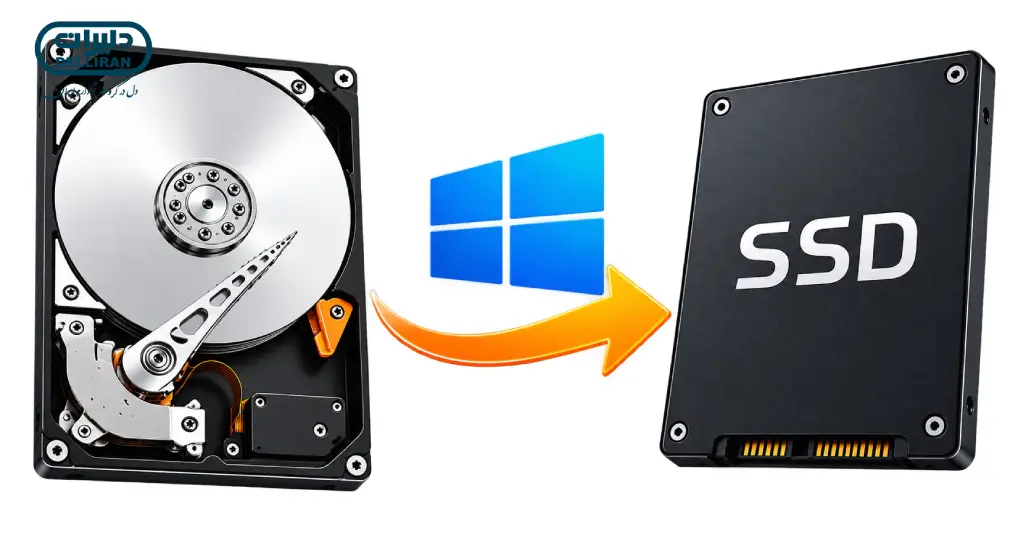
برای انتقال ویندوز از HDD به SSD لازم نیست همیشه Windows، برنامهها و تنظیمات را از ابتدا نصب کنید. با Clone کردن صحیح دیسک سیستم میتوان Windows، نرمافزارها، فایلها و پارتیشنهای لازم برای Boot را به SSD جدید منتقل کرد.
اما Clone با کپیکردن معمولی فایلهای درایو C: فرق دارد. ویندوز برای Boot شدن ممکن است به پارتیشنهایی مانند EFI System Partition، System Reserved و Recovery نیز نیاز داشته باشد و ابزار Migration باید ساختار لازم را منتقل کند.
گر فایلهای مهمی روی هارد معیوب دارید، بهتر است قبل از فرمت کردن، نصب مجدد سیستمعامل یا انجام تغییرات گسترده، وضعیت اطلاعات مشخص شود.
ارتقای هارد لپ تاپ دل در دلیران
اگر با علائم خرابی هارد لپ تاپ دل روبه رو شدید و به دنبال راه حل و ارتقای هارد لپ تاپ خود بودید بهتر اسن بدانید که، انتخاب SSD مناسب فقط به ظرفیت آن محدود نمیشود. رابط حافظه، سازگاری با مدل لپ تاپ و نحوه نصب نیز اهمیت دارند.
دلیران در بخش خدمات تخصصی خود، ارتقای قطعات لپ تاپ از جمله هارد و RAM را ارائه میکند. بنابراین اگر نمیدانید لپ تاپ Dell شما از چه SSD یا حافظهای پشتیبانی میکند، میتوانید قبل از خرید، مدل دستگاه و وضعیت سختافزاری آن را بررسی کنید.
دلیران ؛ تعمیرات تخصصی لپ تاپ دل
کند شدن شدید لپ تاپ، صداهای غیرعادی HDD، هنگ کردن مکرر، مشکل در باز کردن فایلها، خطاهای ذخیرهسازی و شناسایی نشدن حافظه از نشانههایی هستند که میتوانند علائم خرابی هارد لپ تاپ دل باشد و نیاز به بررسی هارد لپ تاپ دل را مطرح کنند.
اگر HDD هنوز حاوی اطلاعات مهم است، ابتدا باید وضعیت اطلاعات بررسی شود. اما در لپ تاپهای قدیمی Dell که همچنان از HDD استفاده میکنند، در صورت سازگاری دستگاه، ارتقا به SSD میتواند گزینه مناسبی برای افزایش سرعت و ادامه استفاده از لپ تاپ باشد.
دلیران خدمات عیبیابی، تعمیر و ارتقای لپ تاپهای Dell را ارائه میدهد و میتوانید پیش از انتخاب SSD یا تصمیم به تعمیر HDD، سازگاری حافظه و وضعیت دستگاه را بررسی کنید.