
رفع مشکلات متداول ویندوز ۱۱

رفع مشکلات متداول ویندوز ۱۱
رفع مشکلات متداول ویندوز ۱۱ : مایکرو سافت در ویندوز ۱۱ مجموعه ای از قابلیت های تازه و طراحی چشم نواز را معرفی کرده است که تجربه ی کاربری را نسبت به نسخه های قبلی ارتقا می دهد. با این حال، این سیستم عامل جدید نیز مانند هر نرم افزار دیگری خالی از ایراد نیست. خوشبختانه بسیاری از مشکلات شایع ویندوز ۱۱، راهکار های ساده ای دارند که کاربران می توانند بدون نیاز به ابزار های پیچیده آن ها را برطرف کنند.
تغییرات ظاهری و چالش های ویندوز ۱۱
مایکروسافت در ویندوز ۱۱ تغییرات بصری چشمگیری اعمال کرده است؛ از باز طراحی اکشن سنتر و نوار وظیفه گرفته تا مرورگر فایل و منوی استارت. با این وجود، این نسخه ی تازه نیز مانند هر سیستم عامل دیگری بدون ایراد نیست و کاربران هنگام کار های روزمره ممکن است با باگ ها و خطا های مختلفی رو به رو شوند.
باگ های ویندوز ۱۱ معمولاً در دو موقعیت رخ می دهند: نخست در زمان ارتقاء از ویندوز های قبلی و دوم پس از نصب کامل. برخی مشکلات مستقیماً ناشی از نسخه ی جدید هستند؛ مثلاً عدم سازگاری با برخی نرم افزار ها یا سخت افزار ها. در برخی موارد نیز درایور ها یا برنامه های امنیتی مثل آنتی ویروس عامل ایجاد خطا می شوند.
خوشبختانه بسیاری از این مشکلات موقتی اند و با یک ریستارت ساده یا نصب بهروزرسانی ها رفع می شوند. اما اگر خطاها ادامه داشت، می توانید از روش های کاربردی و مطمئنی که در ادامه بررسی می کنیم برای رفع آن ها کمک بگیرید.
رفع مشکل پخش نشدن صدا در ویندوز ۱۱
یکی از باگ های رایج ویندوز ۱۱، قطع شدن یا پخش نشدن صدا است. این مشکل می تواند به دلایل مختلفی مثل تنظیمات نادرست صدا، غیر فعال بودن سرویس صوتی، ایراد در درایور کارت صدا یا حتی خطا های موقتی سیستم رخ دهد. خوشبختانه با چند مرحله ساده می توانید آن را رفع کنید:
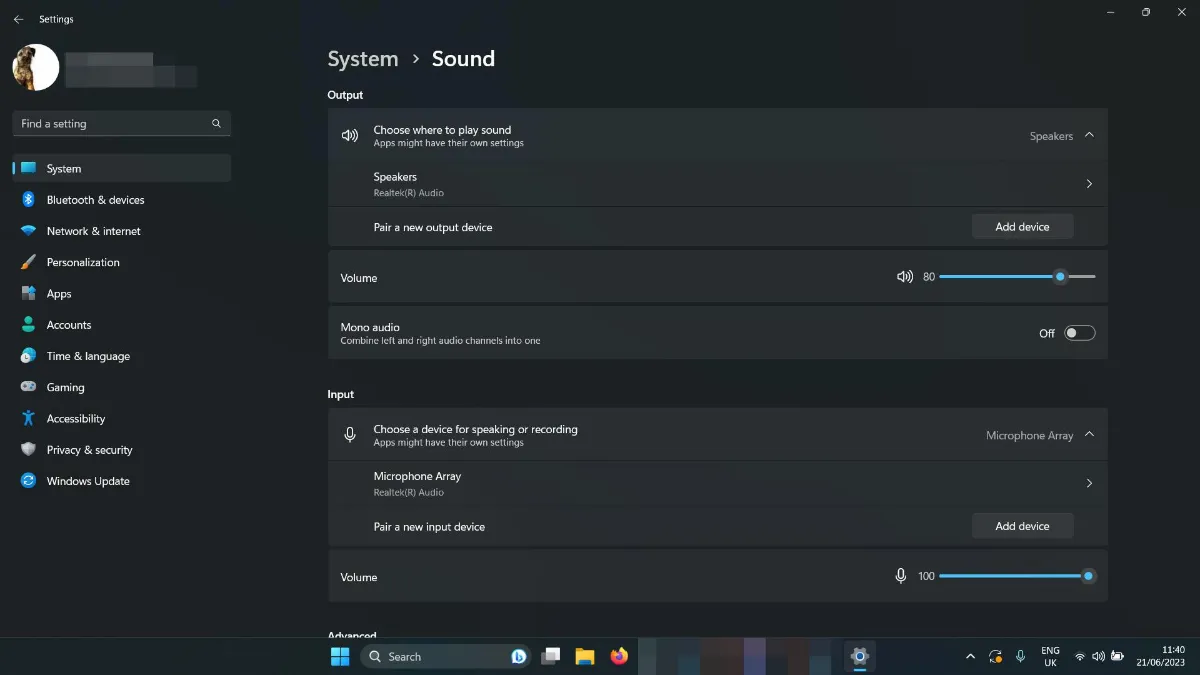
۱. تنظیمات صدا را چک کنید
-
روی آیکون بلندگو در گوشه ی سمت راست تسک بار کلیک راست کنید.
-
گزینه Open Sound Settings را انتخاب کنید.
-
در بخش Choose where to play sound مطمئن شوید که اسپیکر یا هدفون درست به عنوان خروجی پیش فرض انتخاب شده باشد.
۲. بررسی نصب بودن درایور های کارت صدا
گاهی مشکل به خاطر نصب نبودن یا خرابی درایور کارت صدا است. برای اطمینان:
-
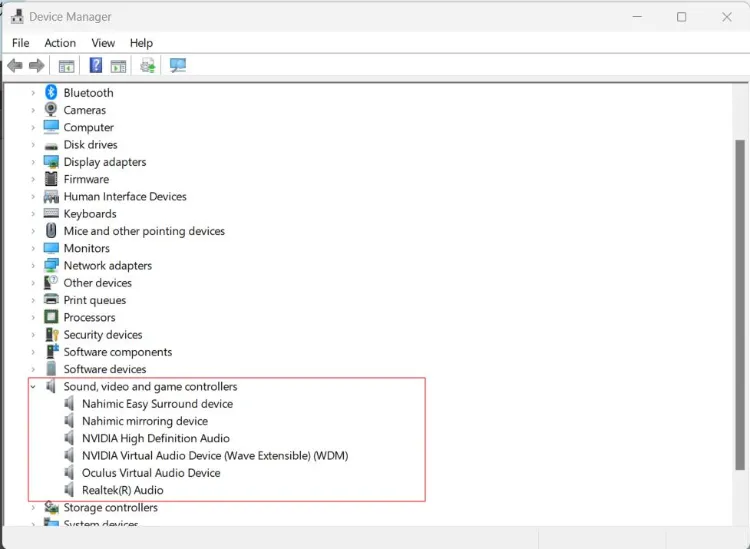
در منوی استارت عبارت Device Manager را جست و جو و باز کنید.
-
به بخش Sound, video and game controllers بروید.
-
اگر کنار سخت افزار صوتی علامت اخطار قرمز یا زرد وجود داشت، درایور به درستی نصب نشده و باید آن را آپدیت یا دوباره نصب کنید.
بیشتر بخوانید : آموزش افزودن ویجت به ویندوز 11
آپدیت کردن درایور کارت صدا ( رفع مشکلات متداول ویندوز ۱۱ )
اگر مشکل پخش نشدن صدا به دلیل خرابی یا نصب نبودن درایور باشد، می توانید آن را به سادگی آپدیت کنید:
-
کلید های Win + X را فشار دهید و Device Manager را انتخاب کنید.
-
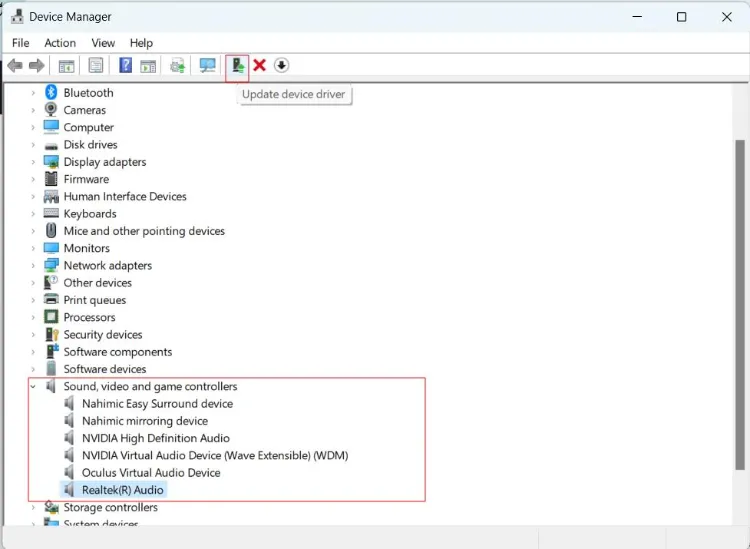
در بخش Sound, video and game controllers، سخت افزار صوتی خود را پیدا کنید.
-
روی آن کلیک راست کرده و گزینه ی Update driver را انتخاب کنید.
-
در پنجره بازشده، گزینه ی Search automatically for drivers را بزنید تا ویندوز آخرین نسخه ی موجود را پیدا و نصب کند. اگر ویندوز نتوانست درایور مناسب را پیدا کند، می توانید به وب سایت رسمی سازنده ی لپ تاپ یا کارت صدا مراجعه کرده و جدید ترین نسخه ی درایور را به صورت دستی دانلود و نصب کنید.
اجرای عیب یاب صدای ویندوز ۱۱
اگر بعد از بررسی تنظیمات و آپدیت درایور ها همچنان صدا کار نمی کند، می توانید از ابزار داخلی ویندوز برای رفع مشکل استفاده کنید:
-
روی آیکون بلندگو در گوشه ی سمت راست نوار وظیفه (Taskbar) کلیک راست کنید.
-
گزینه ی Troubleshoot sound problems را انتخاب کنید.
-
چند لحظه صبر کنید تا ویندوز سخت افزار های صوتی را اسکن کند.
-
از لیست ظاهر شده، خروجی صدای مورد نظر (مثل اسپیکر یا هدفون) را انتخاب کنید.
-
دستور العمل های روی صفحه را دنبال کنید تا ویندوز به طور خودکار مشکل را شناسایی و در صورت امکان برطرف کند. این ابزار معمولاً می تواند مشکلات رایج مثل غیر فعال بودن سرویس صدا، ایراد در درایور ها یا انتخاب نادرست دستگاه خروجی را به سرعت حل کند.
رفع مشکل کند اجرا شدن بازی ها در ویندوز ۱۱ و بهبود نرخ فریم (FPS)

رفع مشکل افت فریم و کندی اجرای بازی ها در ویندوز ۱۱
عملکرد ویندوز ۱۱ در اجرای بازی ها از زمان انتشار، با مشکلاتی مانند افت نرخ فریم و لگ همراه بوده است. خوشبختانه چند راهکار کلیدی وجود دارد که می تواند این مشکلات را برطرف کند:
به روزرسانی درایور های گرافیکی (رفع مشکلات متداول ویندوز ۱۱)
-
همیشه مطمئن شوید از آخرین نسخه ی درایور های کارت گرافیک NVIDIA، AMD یا Intel استفاده می کنید.
-
این درایور ها علاوه بر بهبود عملکرد، بسیاری از باگ های مربوط به بازی ها را رفع می کنند.
-
بهترین روش دانلود مستقیم از وب سایت رسمی شرکت سازنده است.
نصب آخرین آپدیت های ویندوز
-
مایکروسافت به طور مرتب با انتشار آپدیت ها، مشکلات مربوط به بازی ها را بهبود می دهد.
-
برای بررسی و نصب آپدیت ها:
-
وارد Settings شوید.
-
به بخش Windows Update بروید.
-
گزینه ی Check for updates را انتخاب کنید. پیشنهاد می شود قبل از نصب نسخه ی جدید درایور، نسخه ی قبلی را به طور کامل حذف کنید و سپس نصب تازه انجام دهید.
-
غیرفعال کردن VBS برای بهبود عملکرد بازی ها
ویژگی Virtualization Based Security (VBS) یکی از قابلیت های امنیتی ویندوز ۱۱ است که به افزایش ایمنی سیستم کمک می کند. با این حال، گزارش های متعددی نشان داده اند که فعال بودن VBS در برخی سیستم ها می تواند باعث افت نرخ فریم (FPS) در بازی ها شود. اگر با چنین مشکلی رو به رو هستید، پیشنهاد می شود این قابلیت را به صورت موقت غیر فعال کنید و بررسی کنید که آیا عملکرد و روانی اجرای بازی ها بهبود پیدا می کند یا خیر.
بهینه سازی تنظیمات گرافیکی درون بازی (رفع مشکلات متداول ویندوز ۱۱ )
اگر پس از به روزرسانی درایور ها و اعمال تغییرات لازم همچنان مشکل کند اجرا شدن بازی ها در ویندوز ۱۱ ادامه داشت، بهتر است تنظیمات گرافیکی داخل بازی را بررسی کنید. کاهش جزئیاتی مانند کیفیت بافت ها (Textures)، سایه ها و افکت های بصری می تواند تأثیر قابل توجهی بر افزایش نرخ فریم و روان تر شدن بازی داشته باشد. برای جزئیات بیشتر، می توانید به راهنمای جامع تنظیمات گرافیکی بازی ها مراجعه کنید.
رفع مشکل پرش تصویر، تاری و سیاه شدن نمایشگر در ویندوز ۱۱
اگر تصویر نمایشگر کامپیوتر مجهز به ویندوز ۱۱ با آنچه انتظار دارید متفاوت است و مشکل با راه اندازی مجدد سیستم یا بررسی کابل ها و اتصالات مانیتور برطرف نمی شود، می توانید راهکار های زیر را امتحان کنید:
۱. به روزرسانی درایور ها و سیستم عامل
اگر از کارت گرافیک مجزا استفاده می کنید، درایور های آن را به آخرین نسخه به روزرسانی کنید. جدید ترین نسخه درایور ها را می توانید از سایت های رسمی AMD، انویدیا یا اینتل دانلود کنید. همچنین مطمئن شوید که ویندوز ۱۱ شما به روز است؛ برای این کار به بخش Windows Update مراجعه و آخرین آپدیت ها را نصب کنید.
۲. ریستارت کردن درایور کارت گرافیک
در برخی موارد، ریستارت درایور گرافیک می تواند مشکلاتی مثل پرش تصویر یا تاری نمایشگر را حل کند. برای این کار، کلید های میانبر Win + Ctrl + Shift + B را فشار دهید تا درایور گرافیک مجدداً راه اندازی شود.
رفع مشکل اجرا نشدن Snipping Tool در ویندوز ۱۱
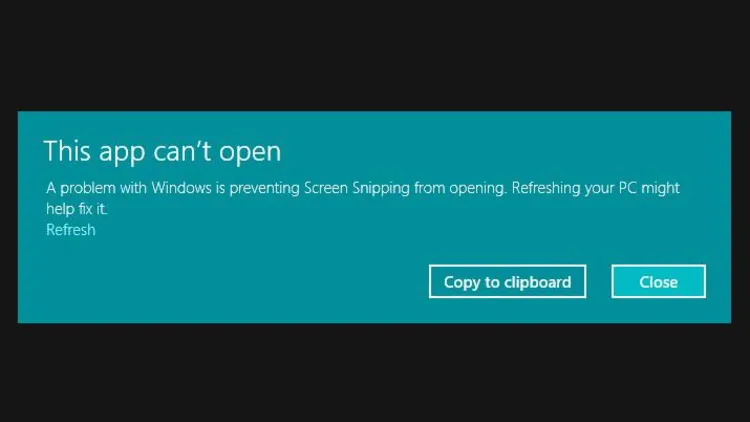
ابزار Snipping Tool در ویندوز ۱۱ مانند نسخه های قبلی امکان گرفتن اسکرین شات و علامت گذاری روی آن را فراهم می کند. با این حال، برخی کاربران هنگام اجرای این ابزار با خطایی مثل خطای زیر مواجه می شوند.
بیشتر بخوانید : نحوه نصب ویندوز 11 بدون نیاز به اکانت مایکروسافت
رفع مشکل اجرانشدن Snipping Tool در ویندوز ۱۱
با وجود به روزرسانی های اخیر ویندوز ۱۱، برخی کاربران هنوز هنگام استفاده از ابزار Snipping Tool با خطا مواجه می شوند. یکی از بهترین روش های جایگزین، استفاده از کلید Print Screen روی صفحه کلید است. با این کار، تصویر ثبتشده در کلیپ بورد ویندوز ذخیره می شود و می توانید آن را در نرم افزار هایی مانند فتوشاپ یا Paint پیست کنید.
راهکار های موقتی دیگری هم برای رفع خطای Snipping Tool وجود دارد، از جمله:
-
دانلود و نصب نسخه ی قدیمی Snipping Tool
-
حذف اجباری و نصب مجدد از Microsoft Store
با این حال، تجربه نشان می دهد که این روش ها در بیشتر سیستم ها قابل اعتماد نیستند و ممکن است تنها در برخی موارد مشکل را حل کنند.
رفع مشکل کمبود فضای ذخیره سازی (رفع مشکلات متداول ویندوز ۱۱)
کمبود حافظه ذخیره سازی یکی از مشکلات شایع کاربران ویندوز ۱۱ است، به ویژه برای افرادی که ویندوز ۱۰ را به ویندوز ۱۱ ارتقاء داده اند. این مشکل معمولاً به دلیل انباشته شدن فایل های موقت قدیمی رخ می دهد. خوشبختانه رفع آن بسیار ساده است:
-
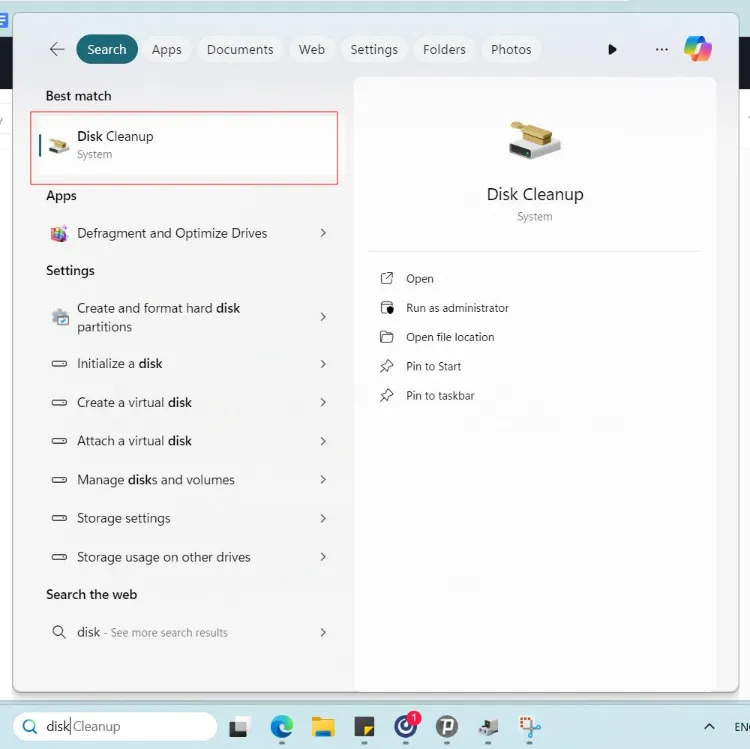
منوی استارت ویندوز ۱۱ را باز کرده و عبارت Disk را تایپ کنید.
-
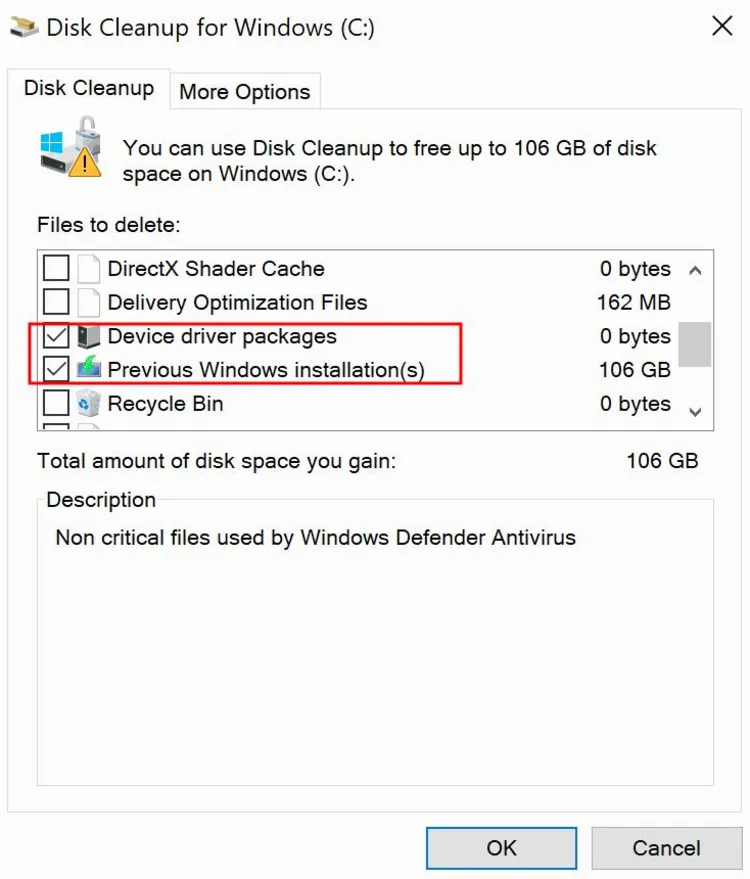
سپس Disk Cleanup را باز کنید و درایوی که قصد پاکسازی آن را دارید انتخاب کنید. به طور پیش فرض، این درایو C است.
-
پس از کلیک روی OK، در پنجره ی بعدی گزینه های Previous Windows Installation(s) و Device Driver packages را علامت بزنید.
-
در نهایت، روی OK کلیک کنید تا فرایند پاک سازی آغاز شود و فضای ذخیره سازی آزاد شود.
اگر هنوز به فضای بیشتری نیاز دارید، وارد Settings > Apps شوید و سپس روی Apps & Features کلیک کنید تا بتوانید برنامه های غیرضروری را مدیریت و حذف کنید.
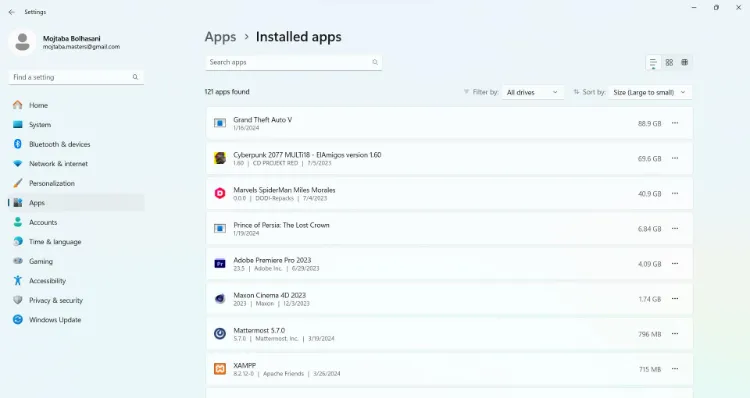
برای مدیریت فضای ذخیره سازی، فهرست برنامه های نصب شده را بر اساس حجم مرتب کنید تا نرم افزار هایی که بیشترین فضا را اشغال کرده اند، مشخص شوند. هر برنامه ای که دیگر به آن نیاز ندارید، می توانید از این فهرست حذف کنید.
رفع مشکل جستجوگر ویندوز ۱۱ در پیدا کردن فایل ها
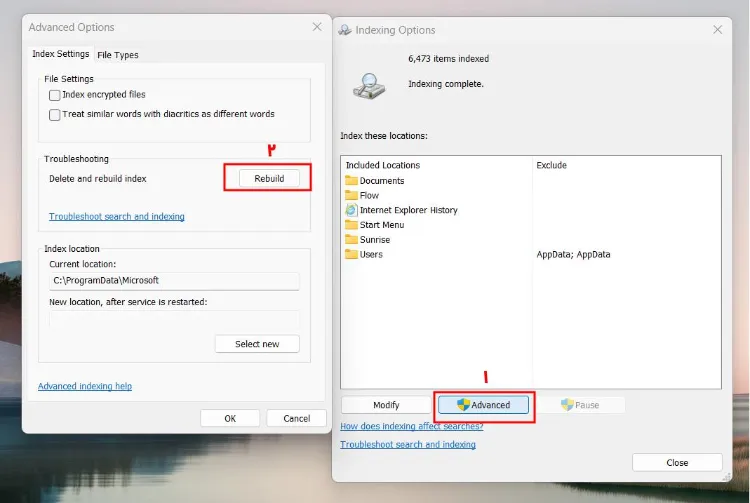
جستجوگر داخلی ویندوز ۱۱ ابزار مفیدی برای پیدا کردن فایل ها است، اما گاهی دچار اختلال می شود. در این شرایط، بازسازی فهرست بندی فایل ها (Indexing) معمولاً مشکل را حل می کند.
۱. در نوار جستجوی ویندوز، عبارت Index را تایپ کنید و سپس گزینه Indexing Options را انتخاب کنید.
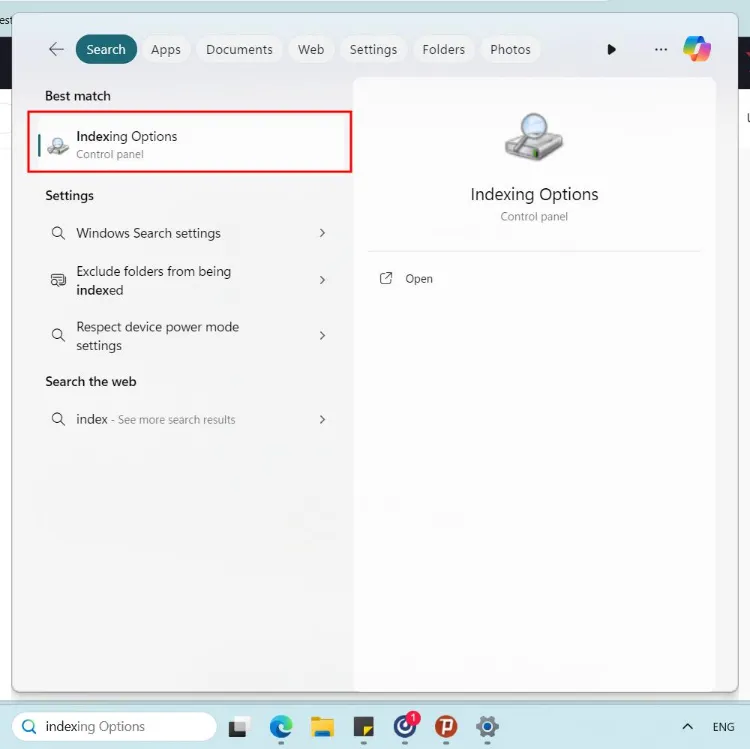
۲. در پنجره ی باز شده، به تب Advanced رفته و روی دکمه ی Rebuild کلیک کنید.
رفع مشکل کندی و ناپایداری منوی استارت در ویندوز ۱۱
اگر منو ی استارت ویندوز ۱۱ شما به درستی باز نمی شود یا با تاخیر واکنش نشان می دهد، احتمالاً برخی فایل های سیستمی خراب شده اند. اولین اقدام ساده، ری استارت کامپیوتر است. اگر مشکل همچنان باقی ماند، مراحل زیر را دنبال کنید:
۱. کلید های Win + R را فشار دهید تا پنجره ی Run باز شود. سپس عبارت cmd را تایپ کنید و کلید های Ctrl + Shift + Enter را همزمان فشار دهید تا Command Prompt با دسترسی Administrator اجرا شود.
-
در پنجرهی Command Prompt دستور زیر را وارد کنید و Enter را فشار دهید:
این دستور به پاکسازی و تعمیر فایل های خراب ویندوز ۱۱ کمک می کند.
-
پس از آن دستور زیر را وارد کنید و دوباره Enter را فشار دهید:
این دستور تمام فایل های سیستمی ویندوز ۱۱ را بررسی کرده و در صورت خراب بودن آن ها اقدام به تعمیر می کند. در صورتی که مشکل منوی استارت با اجرای این دستورات حل نشد، سیستم خود را یک بار ری استارت کنید و مراحل را دوباره تکرار کنید.
رفع مشکل قفل شدن تایپ در جست و جوی منوی استارت ویندوز ۱۱
رفع مشکل جستوجو در منوی استارت ویندوز ۱۱
برخی کاربران ویندوز ۱۱ با باگی مواجه شدهاند که هنگام تایپ در منوی استارت، کلیدهای فشردهشده ثبت نمیشوند یا هیچ نتیجهای نمایش داده نمیشود. برای رفع این مشکل میتوانید روشهای زیر را امتحان کنید:
-
استفاده از پنجره Run
-
کلیدهای Win + R را فشار دهید تا پنجره Run باز شود.
-
باز و بسته کردن این پنجره در بسیاری از موارد باعث رفع مشکل جستوجو میشود.
-
-
استفاده از PowerToys Run
بیشتر بخوانید : آموزش کامل پاور تویز PowerToys در ویندوز ۱۰ و ۱۱
-
-
اگر روش بالا مشکل را حل نکرد، میتوانید ابزار متنباز PowerToys را نصب کنید.
-
از قابلیت PowerToys Run به جای جستوجوی منوی استارت استفاده کنید تا جستوجوی فایلها، برنامهها و تنظیمات با سرعت و دقت بیشتری انجام شود.
-
رفع مشکل پر شدن غیر طبیعی رم در ویندوز ۱۱
یکی از مشکلات رایج ویندوز ۱۱ نشت حافظه (Memory Leak) است که باعث می شود File Explorer بیش از حد از رم استفاده کند و با گذشت زمان، سیستم کند شود. برای حل این مشکل:
-
باز کردن Task Manager
-
کلید های ترکیبی Ctrl + Alt + Del را فشار دهید و سپس Task Manager را انتخاب کنید.
-
در این بخش می توانید فرآیند هایی که بیشترین رم را مصرف می کنند شناسایی و مدیریت کنید.
-
-
ریستارت کردن فرآیند File Explorer
-
در Task Manager، روی Windows Explorer راست کلیک و گزینه Restart را انتخاب کنید.
-
این کار باعث آزاد شدن حافظه مصرفی اضافی و بهبود عملکرد سیستم می شود.
-
-
به روزرسانی ویندوز و درایور ها ( رفع مشکلات متداول ویندوز ۱۱ )
-
مطمئن شوید که ویندوز ۱۱ و درایور های سخت افزاری به روز هستند.
-
بسیاری از مشکلات نشت حافظه با به روزرسانی های رسمی مایکروسافت برطرف می شوند.
-
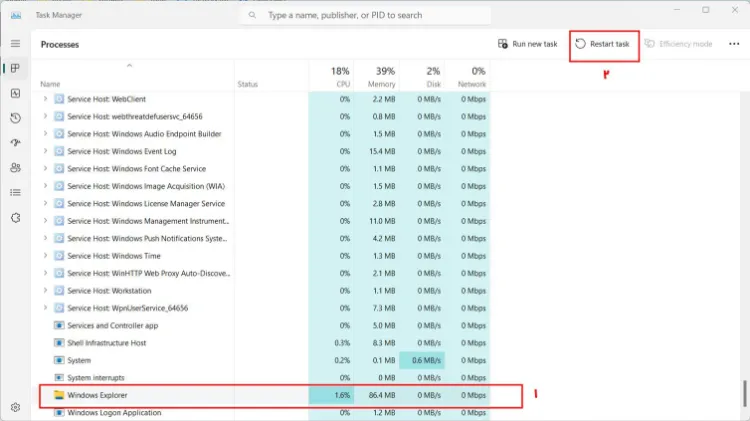
ریستارت کردن Windows Explorer برای بهبود عملکرد رم
اگر با مشکل پر شدن غیر طبیعی رم و کندی ویندوز ۱۱ مواجه هستید، ریستارت کردن Windows Explorer می تواند راه حل سریع و مؤثری باشد:
-
باز کردن Task Manager
-
کلید های Ctrl + Alt + Del را فشار دهید و سپس Task Manager را انتخاب کنید.
-
-
ریستارت Windows Explorer
-
صفحه را به پایین اسکرول کنید و Windows Explorer را پیدا کنید.
-
روی آن راست کلیک کرده و گزینه Restart را انتخاب کنید.
-
این کار باعث آزاد شدن حافظه مصرفی اضافی و بهبود عملکرد سیستم می شود.
-
رفع مشکلات وای فای و آداپتور اترنت در ویندوز ۱۱
پس از ارتقاء به ویندوز ۱۱، ممکن است با اتصال ناپایدار یا قطع شده وای فای و اترنت مواجه شوید. دلایل این مشکل می تواند شامل درایور ها، تنظیمات شبکه، سیگنال وایرلس، کابل ها، سوییچ ها، روتر یا ارائه دهنده اینترنت (ISP) باشد.
برای حل سریع این مشکل، می توانید از اشکال زدای شبکه (Network Troubleshooter) و قابلیت ریست شبکه استفاده کنید.
استفاده از Network Troubleshooter در ویندوز ۱۱
-
وارد Settings شوید.
-
روی System کلیک کنید.
-
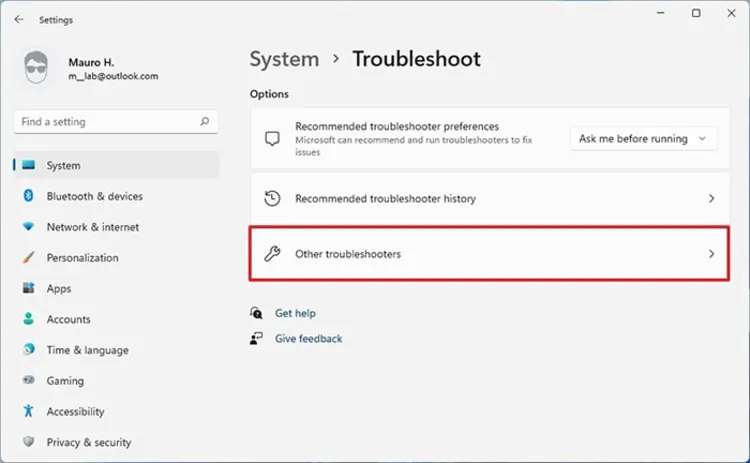
در سمت راست، گزینه Troubleshoot را انتخاب کنید.
-
سپس روی Other troubleshooters کلیک کنید تا ابزار اشکال زدایی شبکه اجرا شود.
-
دستور العمل های روی صفحه را دنبال کنید تا ویندوز مشکلات اتصال شما را شناسایی و برطرف کند.
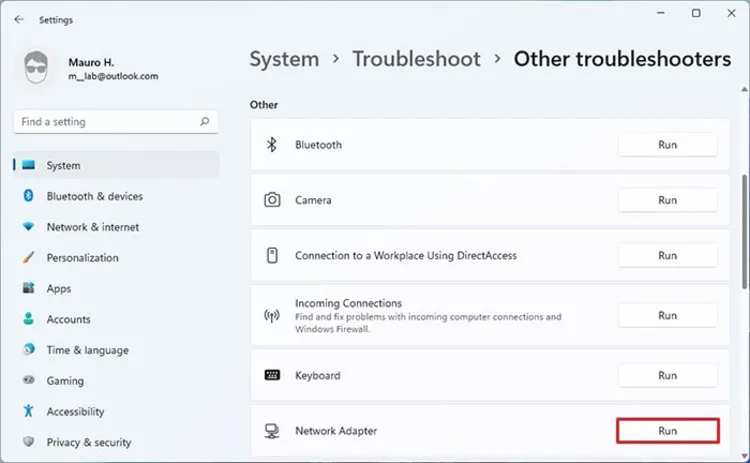
۵. زیر بخش Other روی دکمهی Run برای Network Adapter کلیک کنید.
-
ادامه مراحل اشکال زدای شبکه
-
مراحل روی صفحه را دنبال کنید و تنظیمات پیشنهادی را اعمال کنید.
-
پس از اتمام فرآیند، دستگاه شما دوباره به شبکه وصل خواهد شد و اتصال پایدار برقرار می شود.
-
ریست شبکه برای بازگرداندن تنظیمات پیش فرض آداپتور
اگر مشکلات اتصال وای فای یا اترنت همچنان پابرجا است، می توانید آداپتور شبکه را به تنظیمات کارخانه ای بازگردانید:
-
وارد Settings شوید.
-
روی Network & Internet کلیک کنید.
-
در سمت راست، گزینه Advanced network settings را انتخاب کنید.
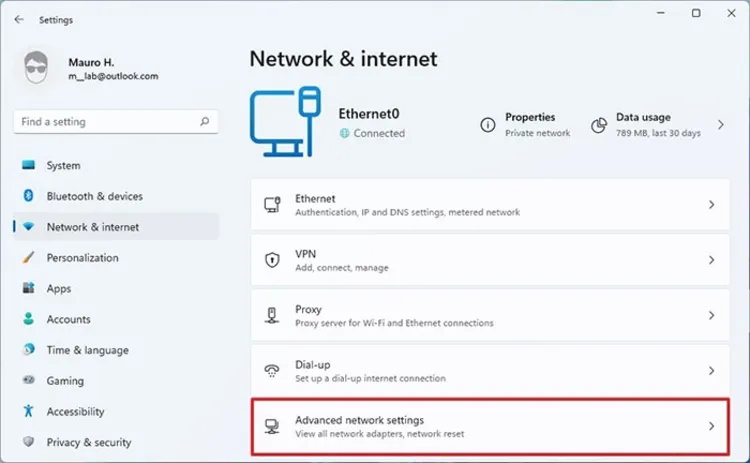
۴. زیر بخش More settings روی تنظیمات Network reset کلیک کنید.
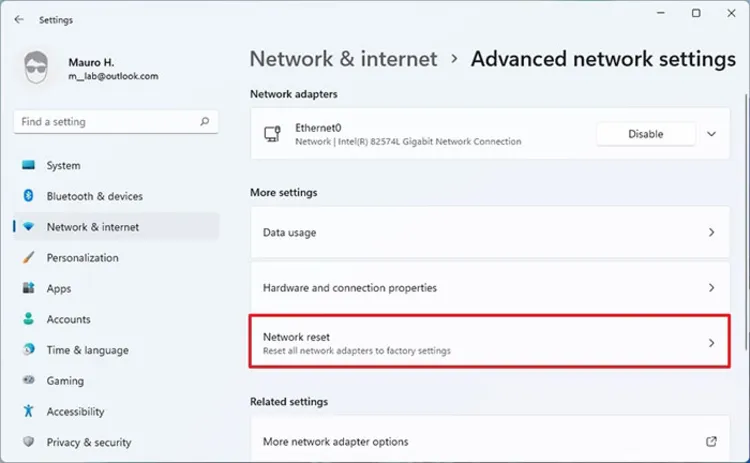
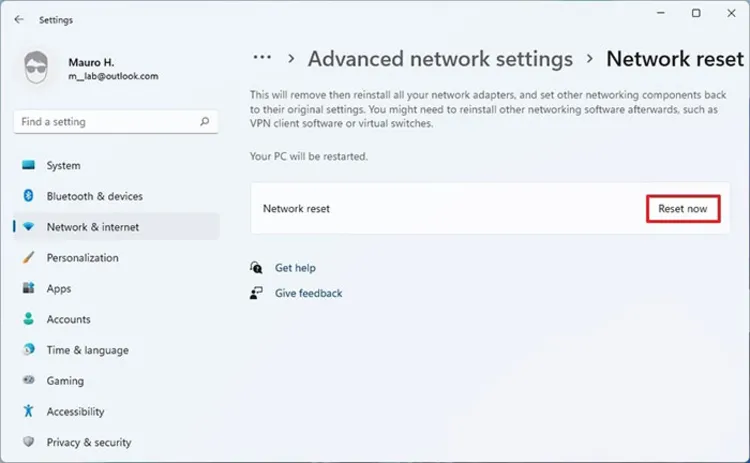
۵. روی دکمهی Reset now کلیک کنید.
بیشتر بخوانید : تعمیر لپ تاپ دل
-
روی دکمه Yes کلیک کنید تا فرآیند ریست شبکه تأیید شود.
پس از اتمام مراحل، ویندوز ۱۱ آداپتور های شبکه را دوباره نصب کرده و تنظیمات پیش فرض آن ها را بازیابی می کند. اگر از اتصال بی سیم استفاده می کنید، برای اتصال مجدد باید رمز عبور شبکه وای فای خود را وارد کنید.
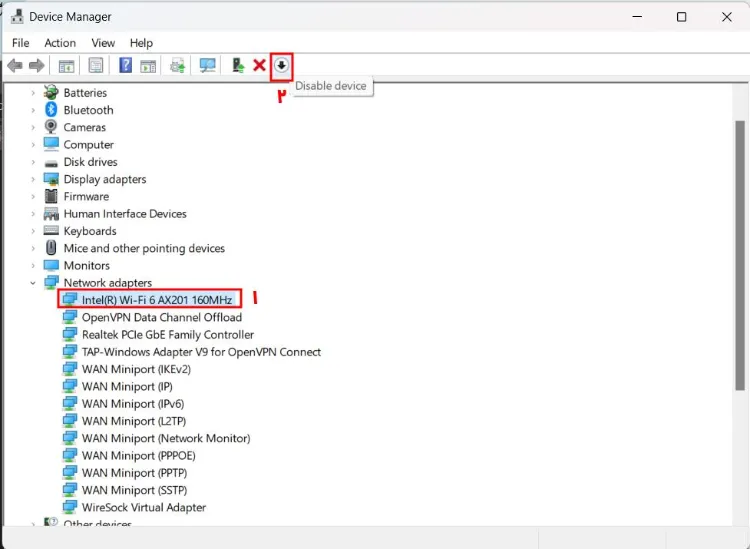
فعال و غیر فعال کردن درایور شبکه
برای رفع برخی مشکلات شبکه در ویندوز ۱۱، می توانید درایور های شبکه را یک بار غیر فعال و دوباره فعال کنید:
-
در منوی استارت، عبارت Device Manager را جست و جو و باز کنید.
-
در بخش شبکه (Network adapters)، درایور وای فای یا اترنت خود را پیدا کنید.
-
روی درایور راست کلیک و گزینه Disable device را انتخاب کنید.
-
پس از چند ثانیه، دوباره راست کلیک کرده و Enable device را انتخاب کنید.
این روش در بسیاری از موارد مشکل اتصال شبکه در ویندوز ۱۱ را برطرف می کند.
پاک کردن کش DNS در ویندوز ۱۱
گاهی اوقات مشکلات اتصال به اینترنت در ویندوز ۱۱ به دلیل کش DNS رخ می دهد. با پاک کردن کش DNS، ویندوز اطلاعات ذخیره شده را حذف و مجدداً از سرور DNS دریافت می کند، که می تواند بسیاری از مشکلات شبکه را برطرف کند.
برای انجام این کار:
-
در منوی استارت عبارت CMD را جست و جو کنید و Command Prompt را با دسترسی Administrator اجرا کنید.
-
دستور زیر را وارد کرده و کلید Enter را فشار دهید:
با اجرای این دستور، کش DNS پاک می شود و سیستم شما آماده بازیابی اطلاعات جدید از سرور DNS خواهد بود.
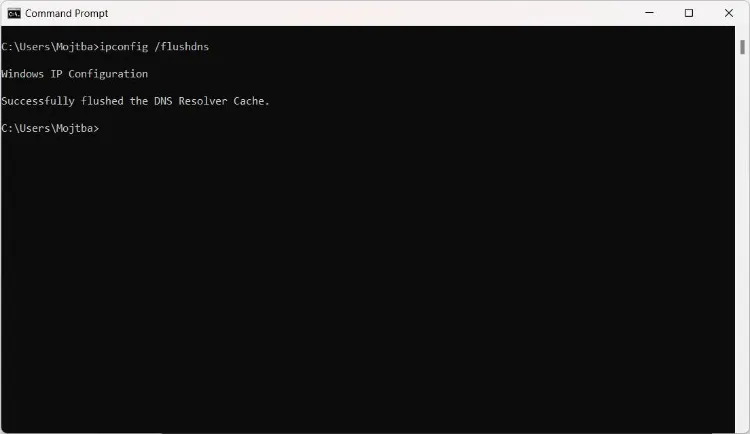
بررسی موفقیت پاک سازی کش DNS
پس از اجرای دستور ipconfig /flushdns، در صورت موفقیت آمیز بودن، پیام زیر در Command Prompt نمایش داده می شود:
این پیغام نشان می دهد کش DNS با موفقیت پاک شده و سیستم آماده بازیابی اطلاعات جدید است.
بررسی تنظیمات پروکسی در ویندوز ۱۱
گاهی مشکلات اتصال اینترنت به دلیل تنظیمات پروکسی رخ می دهد. اگر ویندوز سعی کند از یک پروکسی استفاده کند که در دسترس نیست، اتصال اینترنت مختل خواهد شد. برای بررسی و اصلاح این موضوع:
-
در منوی استارت، عبارت Internet Options را جست و جو و وارد این بخش شوید.
-
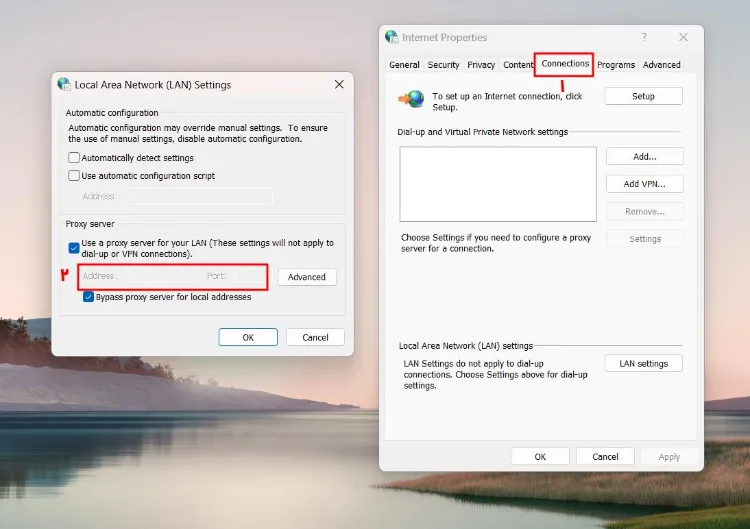
در تب Connections گزینه LAN settings را انتخاب کنید.
-
مطمئن شوید که Use a proxy server for your LAN فعال نیست، مگر آنکه واقعاً به پروکسی نیاز داشته باشید.
این مراحل به شما کمک می کند تا مشکلات ناشی از پروکسی در اتصال اینترنت ویندوز ۱۱ را شناسایی و رفع کنید.
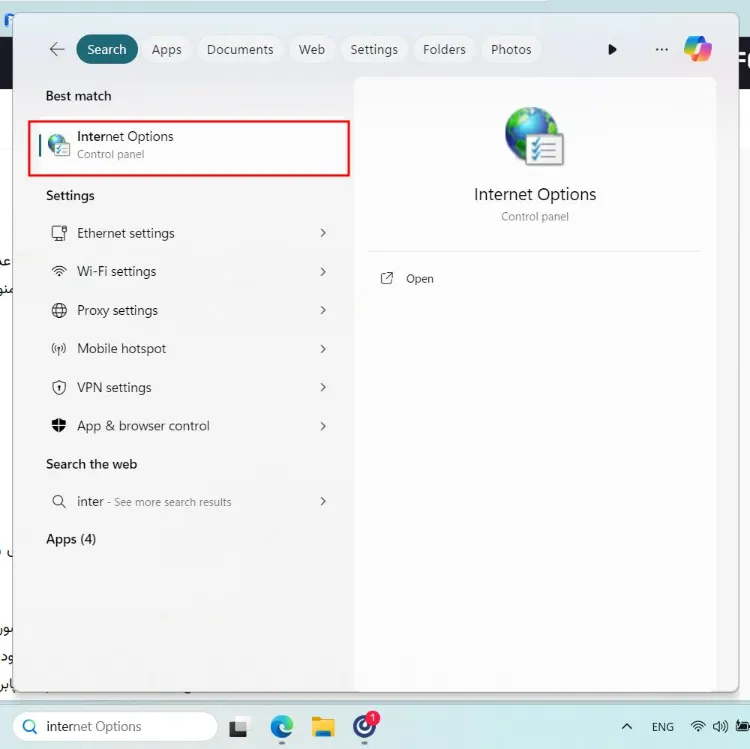
اکنون باید روی تب Connections و سپس دکمه ی LAN Settings کلیک کنید.
بیشتر بخوانید : خرید لپ تاپ دست دوم دل
بررسی و غیر فعال کردن پروکسی در ویندوز ۱۱
در پنجره بازشده Internet Options، به بخش Proxy Server مراجعه کنید.
-
مطمئن شوید که هیچ عدد یا آدرس پروکسی وارد نشده باشد.
-
اگر از پروکسی استفاده میکنید و اتصال شما مشکل دارد، آن را پاک کرده و روی OK کلیک کنید.
این کار اغلب مشکلات اتصال اینترنتی ناشی از تنظیمات نادرست پروکسی را برطرف میکند.
رفع مشکل پرش تسکبار در ویندوز ۱۱
یکی از باگ های رایج ویندوز ۱۱، پرش ناگهانی و پی در پی تسکبار است. معمولاً این مشکل به دلیل نصب نادرست یا قدیمی بودن درایور گرافیک رخ می دهد.
-
اگر سیستم شما از گرافیک یکپارچه استفاده می کند (حتی در وجود گرافیک مجزا)، مدیریت نمایشگر بر عهده گرافیک یکپارچه است. با به روزرسانی درایور گرافیک یکپارچه CPU می توانید اغلب این مشکل را رفع کنید.
-
در سیستم هایی با قابلیت MUX Switch، می توان کنترل نمایشگر را به گرافیک مجزا محول کرد تا احتمال بروز پرش تسکبار کاهش یابد.
-
در صورت نصب درایور از سایت سازنده لپ تاپ یا مادربرد (نه فقط سازنده پردازنده گرافیکی)، ممکن است مشکلات باگ های گرافیک به واسطه پیکربندی های اضافی (OEM Customizations) برطرف شود. با این حال، احتمال باقی ماندن مشکل حتی پس از به روزرسانی درایور ها وجود دارد و در چنین شرایطی باید تا ارائه به روزرسانی رسمی از سوی مایکروسافت منتظر بمانید.