آموزش کامل پاور تویز PowerToys : ابزار قدرتمند مایکروسافت برای کاربران حرفهای ویندوز
پاور تویز (PowerToys) مجموعه ای از ابزار های جانبی و کاربردی است که توسط مایکروسافت برای ویندوز توسعه یافته و به شما کمک می کند تا تجربه ای حرفه ای تر از این سیستم عامل داشته باشید.
این ابزار ها یکی از ابتکاری ترین نرم افزار های مایکروسافت محسوب می شوند که قابلیت های فراوان و کاربردی را بدون نیاز به تغییر در رجیستری یا مواجهه با خطرات احتمالی، به ویندوز اضافه می کنند. با استفاده از PowerToys، بهره وری شما در کار با ویندوز بسیار افزایش می یابد.
در این مقاله، ما به معرفی کامل پاور تویز و ماژول های آن می پردازیم و نحوه استفاده از هر یک از ابزار ها را به صورت مرحله به مرحله آموزش می دهیم تا بتوانید حداکثر بهره را از این مجموعه ببرید.
پاورتویز چیست و از چه زمانی به وجود اومد؟
پاورتویز (PowerToys) در واقع مجموعه ای از ابزار های کاربردی برای ویندوز است که شامل ماژول های متنوعی برای ویرایش، شخصی سازی و تغییر عملکرد بخش های گوناگون رابط کاربری ویندوز می شود. این ابزار ها به صورت پیش فرض در ویندوز وجود ندارند و با استفاده از میانبر های اختصاصی، می توانند برای مقاصد مختلف بهره وری کاربر را افزایش دهند.
اولین نسخه پاورتویز برای ویندوز ۹۵ توسعه داده شد و نسخه ای سازگار با ویندوز XP نیز منتشر شد. پس از مدتی وقفه، مایکروسافت در سپتامبر ۲۰۱۹ این پروژه را احیا کرد و نسخه ای متن باز از آن را برای ویندوز ۱۰ منتشر نمود. از آن زمان تاکنون، پاورتویز به طور منظم به روزرسانی شده و ماژول های جدیدی به آن اضافه شده است.
در ابتدا، این ابزار برای کاربران حرفه ای یا همان «پاور یوزر ها» طراحی شده بود تا بهره وری آنها در کار با ویندوز افزایش یابد و نام آن نیز برگرفته از همین اصطلاح است. اما امروزه، پاورتویز یکی از ابزار هایی است که نصب آن پس از راه اندازی ویندوز برای همه کاربران توصیه می شود.
اگر تاکنون با پاورتویز آشنا نشده اید یا آن را امتحان نکرده اید، در ادامه این مقاله به معرفی قابلیت های جذاب و کاربردی آن می پردازیم؛ با دلیران همراه شوید.
آموزش کامل پاور تویز PowerToys دانلود و نصب
پاورتویز با ویندوز ۱۰ نسخه ۱۹۰۴۱ به بالا و تمامی نسخه های ویندوز ۱۱ سازگار است، اما فقط روی سیستم های ۶۴ بیتی اجرا می شود.
برای دانلود پاورتویز می توانید از فروشگاه مایکروسافت یا صفحه گیت هاب پروژه اقدام کنید. برای دانلود از گیت هاب:
به صفحه پروژه مراجعه کنید و آخرین نسخه را با برچسب Latest پیدا کنید.
از کشوی Assets فایل نصبی با پسوند EXE را متناسب با معماری پردازنده خود (x64 یا arm64) انتخاب کنید.
روی فایل کلیک کنید تا دانلود آغاز شود و سپس نصب را انجام دهید.
انواع ابزار های پاورتویز و آموزش استفاده از آن ها
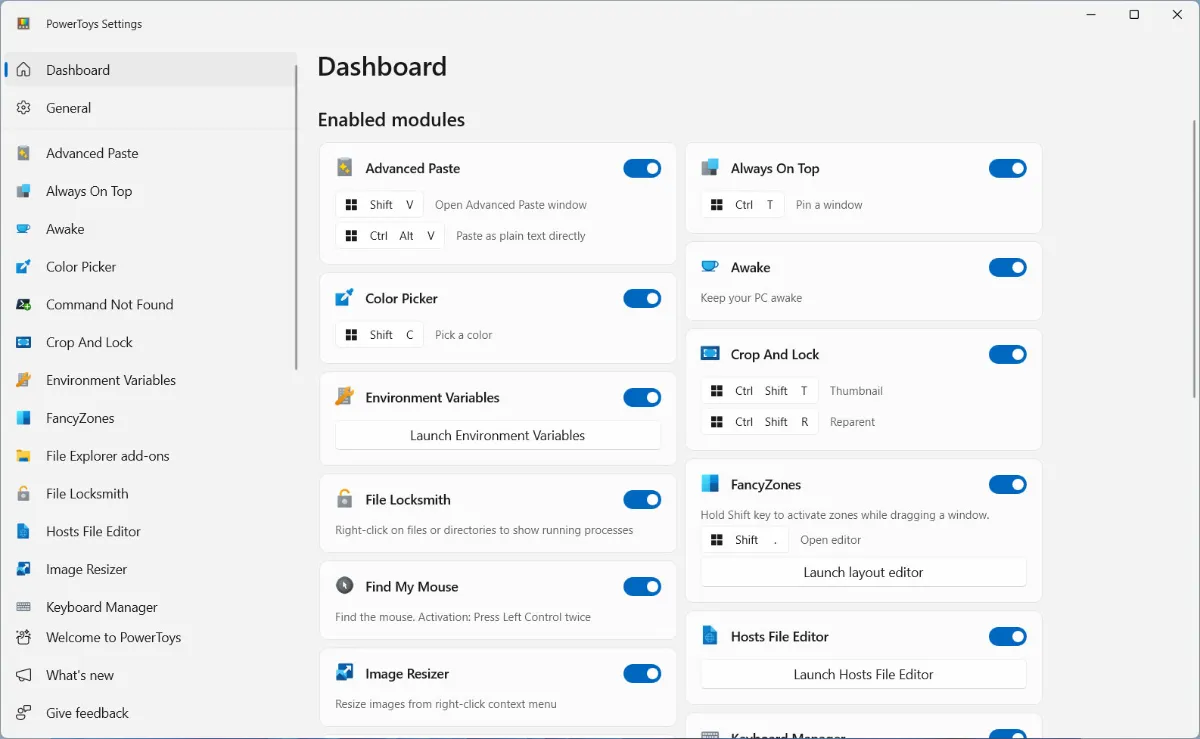
پس از دانلود و نصب پاورتویز، می توانید آن را از منوی استارت ویندوز اجرا کنید. رابط کاربری بخش تنظیمات پاورتویز بسیار ساده و مشابه رابط تنظیمات ویندوز ۱۱ طراحی شده است.
در پنل سمت چپ، علاوه بر منوی مربوط به هر ماژول، دو منوی اصلی Dashboard و General نیز وجود دارند که مدیریت و دسترسی به ابزار ها را آسان می کنند.
از منوی Dashboard پاورتویز می توانید تمام ماژول ها را از یک نقطه کنترل کنید، ماژول های بلا استفاده را غیر فعال نمایید و میانبر های هر ابزار را مشاهده کنید.
همچنین در منوی General می توانید مجموعه ای از تنظیمات مهم را مدیریت کنید، از جمله:
پشتیبان گیری از شخصی سازی ها
تغییر ظاهر برنامه
به روزرسانی خودکار
و دیگر گزینه های مدیریتی که تجربه استفاده از پاورتویز را آسان تر می کنند.
آموزش کامل پاور تویز PowerToys
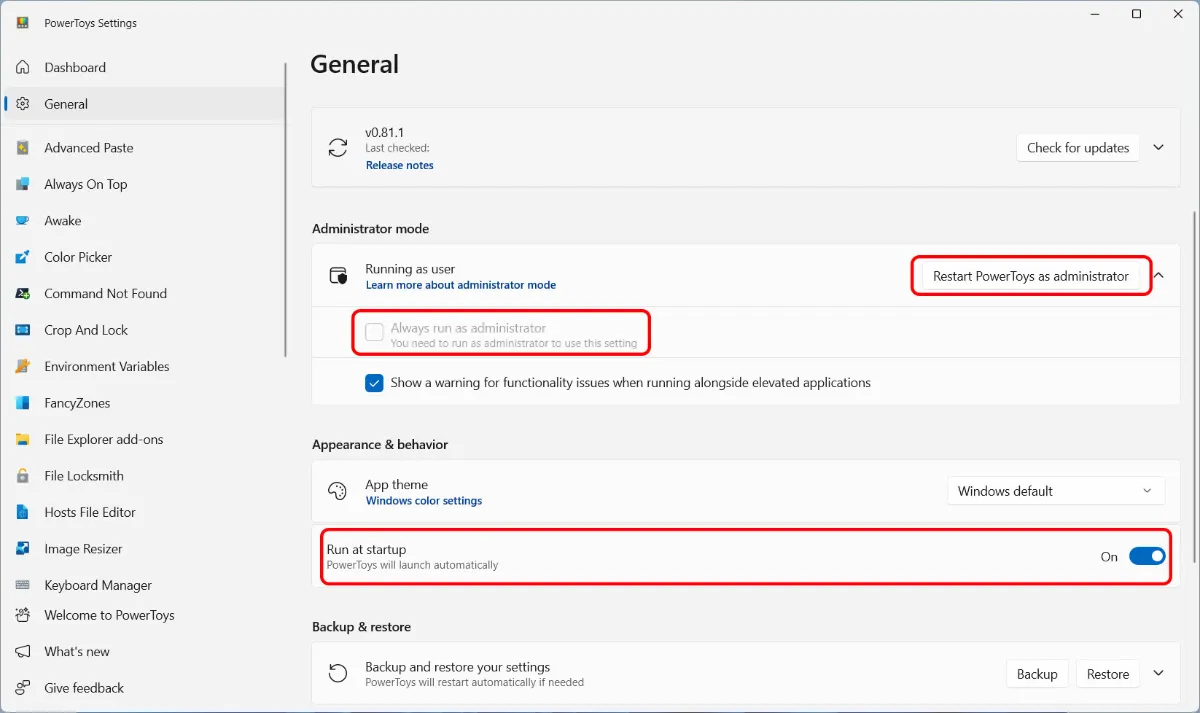
برای کارکرد بهتر پاورتویز و دسترسی به تنظیمات پیشرفته تر، توصیه می شود اجرای برنامه را روی حالت ادمین تنظیم کنید. برای این کار:
از منوی General وارد بخش Administrator mode شوید.
گزینه Always run as administrator را فعال کنید.
همچنین در این مطلب در مورد آموزش کامل پاور تویز PowerToys بهتر است، برای اجرای پاورتویز در هر بار راه اندازی ویندوز، گزینه Run at Startup را روشن کنید. این کار ضروری است؛ زیرا تا زمانی که پاورتویز در پس زمینه فعال نباشد، ماژول های آن نیز اجرا نخواهند شد.
آموزش کامل پاور تویز PowerToys
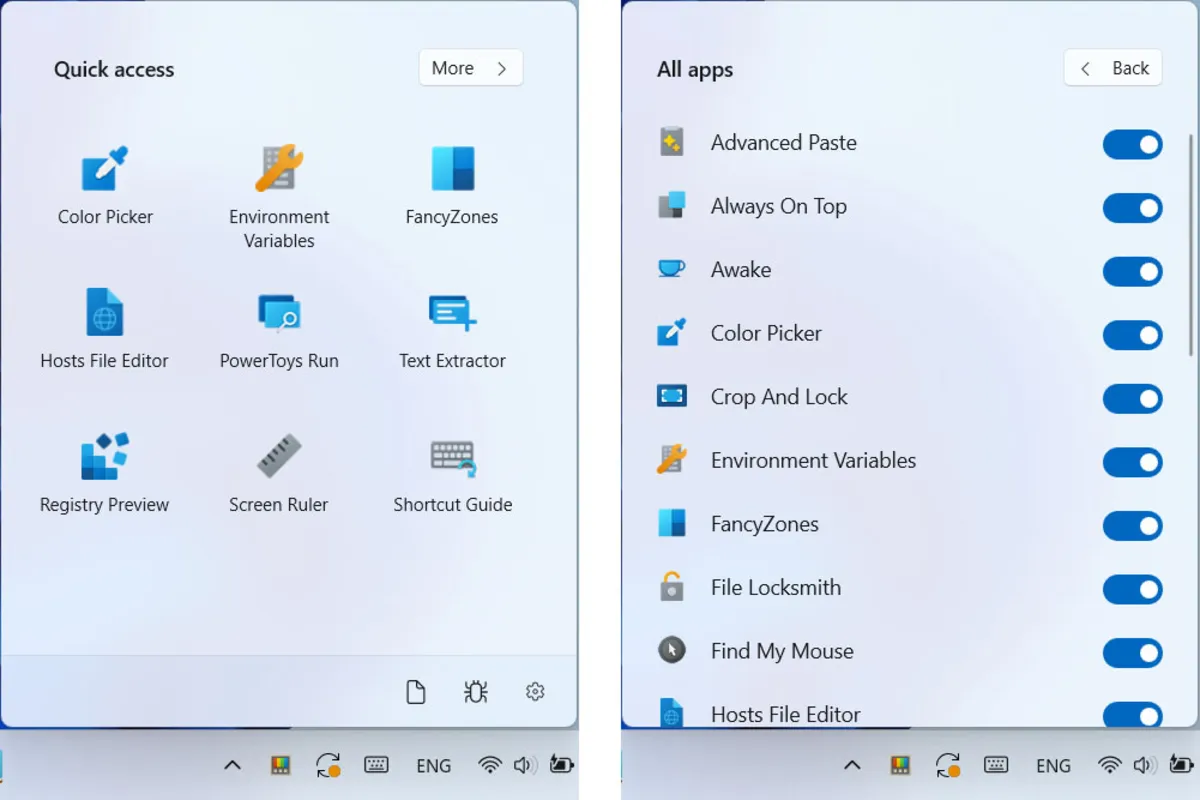
پاورتویز علاوه بر منوی اصلی خود، یک میانبر در نوار وظیفه دارد که با کلیک روی آن، منویی شبیه Quick Settings ویندوز ۱۱ باز می شود. از طریق این منو می توانید به وضعیت فعالیت ماژول ها دسترسی پیدا کرده و ابزار های جانبی را سریع تر اجرا کنید.
در ادامه، ماژول های پاورتویز را معرفی کرده و کاربرد هر یک را توضیح می دهیم:
Advanced Paste
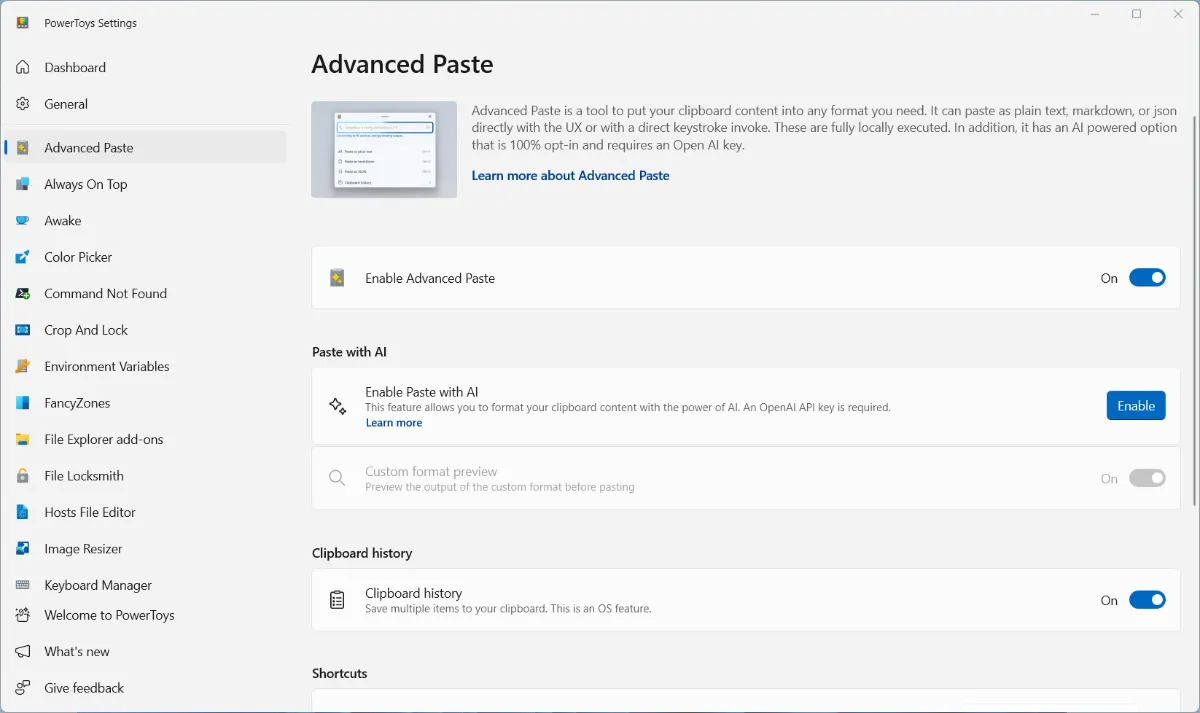
جدید ترین قابلیت پاورتویز که در آخرین به روزرسانی اضافه شده، ماژول Advanced Paste است. این ابزار برای اولین بار هوش مصنوعی را به مجموعه پاورتویز وارد کرده است.
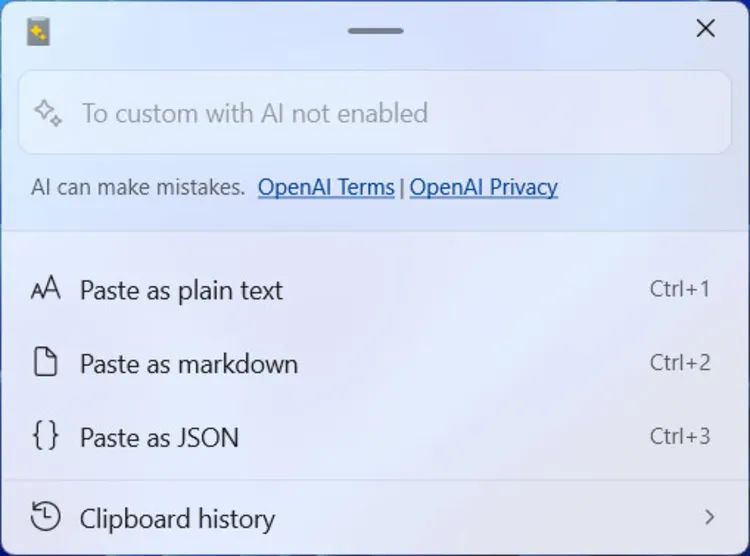
Advanced Paste در واقع یک نسخه هوشمند تر از کلیپ بورد ویندوز محسوب می شود و بخشی برای تایپ دستورات مختلف دارد تا بتوانید خروجی کلیپ بورد را به کمک هوش مصنوعی شخصی سازی و تغییر دهید.
به بیان دقیق تر، فرض کنید متنی در کلیپ بورد خود دارید و می خواهید لحن آن جمله را تغییر دهید. کافی است در کادر متنی Advanced Paste، درخواست خود را وارد کنید. پس از پردازش، جمله تغییر یافته مستقیماً در متن پیست خواهد شد.
برای استفاده از این قابلیت، لازم است API Key مخصوص خود را از پنل کاربری سایت OpenAI دریافت کرده و با فعال کردن گزینه Enable در این بخش، ماژول را فعال کنید.
در نسخه قبلی پاورتویز (PowerToys 0.85.0)، که کمی قبل از نسخه فعلی منتشر شد، مایکروسافت قابلیتی اضافه کرد که تا زمانی که هوش مصنوعی غیرفعال باشد، اقدامات سفارشی تعریفشده توسط کاربر در تنظیمات اعمال نمی شوند و از دید رابط کاربری Advanced Paste مخفی باقی می مانند.
آموزش کامل پاور تویز PowerToys
کلیپ بورد پاورتویز
کلیپ بورد پاورتویز به صورت پیش فرض با میانبر Win+Shift+V باز می شود. علاوه بر قابلیت هوش مصنوعی، می توانید با انتخاب هر یک از گزینه های زیر، نحوه پیست شدن محتوا را تغییر دهید که این ویژگی بیشتر برای برنامه نویسان کاربرد دارد:
Paste as plain text: قالب بندی متون را حذف کرده و متن را بدون استایل و فرمتینگ پیست می کند.
Paste as markdown: کد های HTML را در قالب مارک داون پیست می کند و تگ ها را حذف می کند.
Paste as JSON: هر کدی که در قالب XML باشد، به فرمت JSON تبدیل شده و پیست می شود.
New+
این ماژول جدید و کار آمد که در نسخه پاورتویز PowerToys 0.85.0 اضافه شد، به شما اجازه می دهد مجموعه ای شخصی سازی شده از الگو های دلخواه بسازید تا در فایل اکسپلورر سریع تر فایل یا پوشه های مورد نظر خود را ایجاد کنید.
برای ایجاد فایل خاص:
روی پوشه دلخواه کلیک راست کنید.
از منوی ظاهر شده، گزینه New+ را انتخاب کنید.
از میان قالب های موجود (Templates)، قالب دلخواه خود را برای فایل تنظیم کنید.
اگر چه این ابزار در زمان ارائه عملکرد قابل قبولی داشت، برخی کاربران از عدم کارایی هنگام باز کردن پوشه Templates شکایت کردند. خوشبختانه، مایکروسافت این مشکل را در نسخه PowerToys 0.85.1 برطرف کرده است.
Workspaces
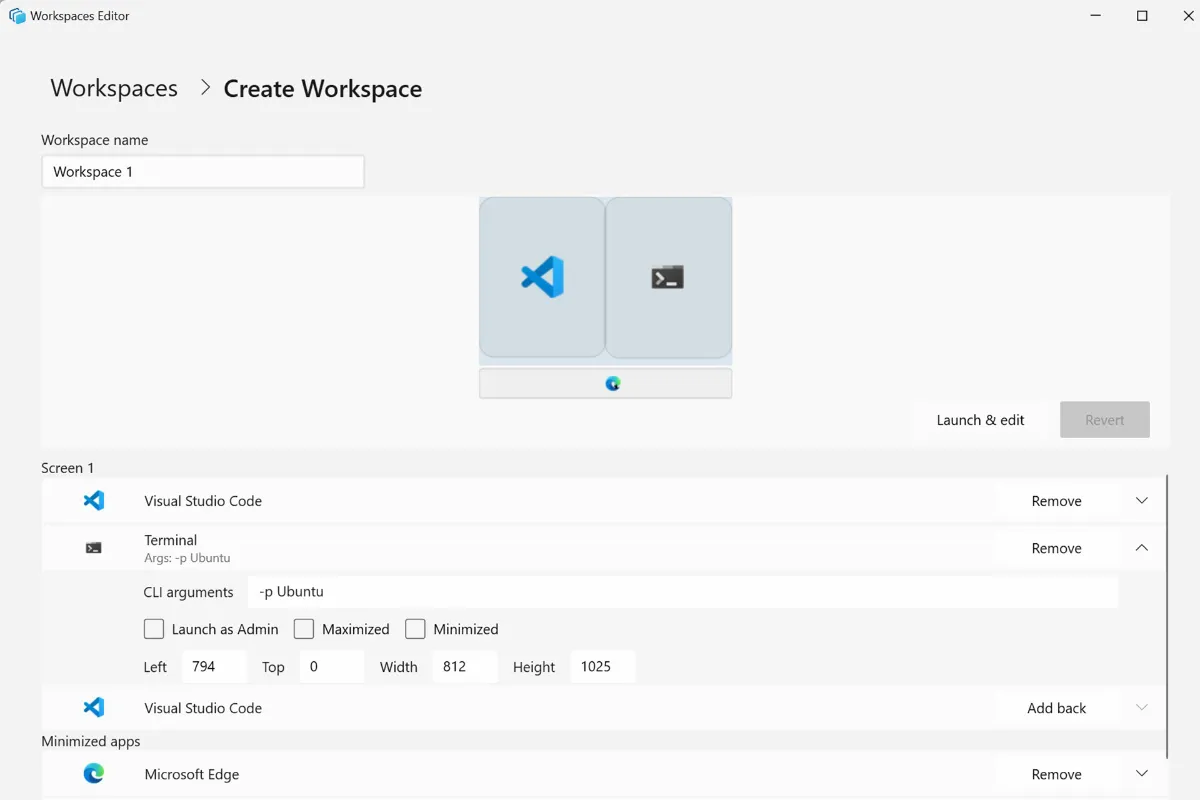
با استفاده از ماژول Workspaces پاورتویز، می توانید با یک کلیک مجموعه ای از برنامه ها را در موقعیت های دلخواه روی دسکتاپ قرار دهید و تنظیمات شخصی سازی شده خود را روی آن ها اعمال کنید. این قابلیت به شما کمک می کند تا فضای کاری دسکتاپ به چیدمان ایدئال شما نزدیک تر شود.
آموزش کامل پاور تویز PowerToys
ایجاد محیط کاری جدید با Workspaces
برای ایجاد یک محیط کاری جدید در دسکتاپ با استفاده از ماژول Workspaces، می توانید یکی از روش های زیر را انجام دهید:
از میانبر Win + Ctrl + ‘ استفاده کنید.
یا از طریق تنظیمات PowerToys Workspace گزینه Launch editor را انتخاب کنید.
پس از ورود به تنظیمات، گزینه + Create workspace را انتخاب کنید و تغییرات دلخواه خود را روی محیط کاری جدید اعمال کنید.
اگر قبلاً از طریق به روزرسانی پاورتویز به نسخه PowerToys 0.85.0 با این ابزار کار کرده اید، ممکن بود با مشکلاتی مانند:
باز شدن پروژه های اشتباه
عدم نمایش برنامه ها
شناسایی نشدن برنامه هایی مانند Discord یا Steam
رو به رو شده باشید. خبر خوب این است که با به روزرسانی پاورتویز به نسخه PowerToys 0.85.1، این مشکلات برطرف شده و دیگر با چنین وضعیتی مواجه نخواهید شد.
Always On Top
احتمالاً بار ها پیش آمده که نیاز داشته باشید پنجره ای همیشه روی سایر پنجره ها باقی بماند، یا به اصطلاح Pin شود تا حتی پس از انتخاب پنجره دیگر، زیر پنجره های فعال قرار نگیرد.
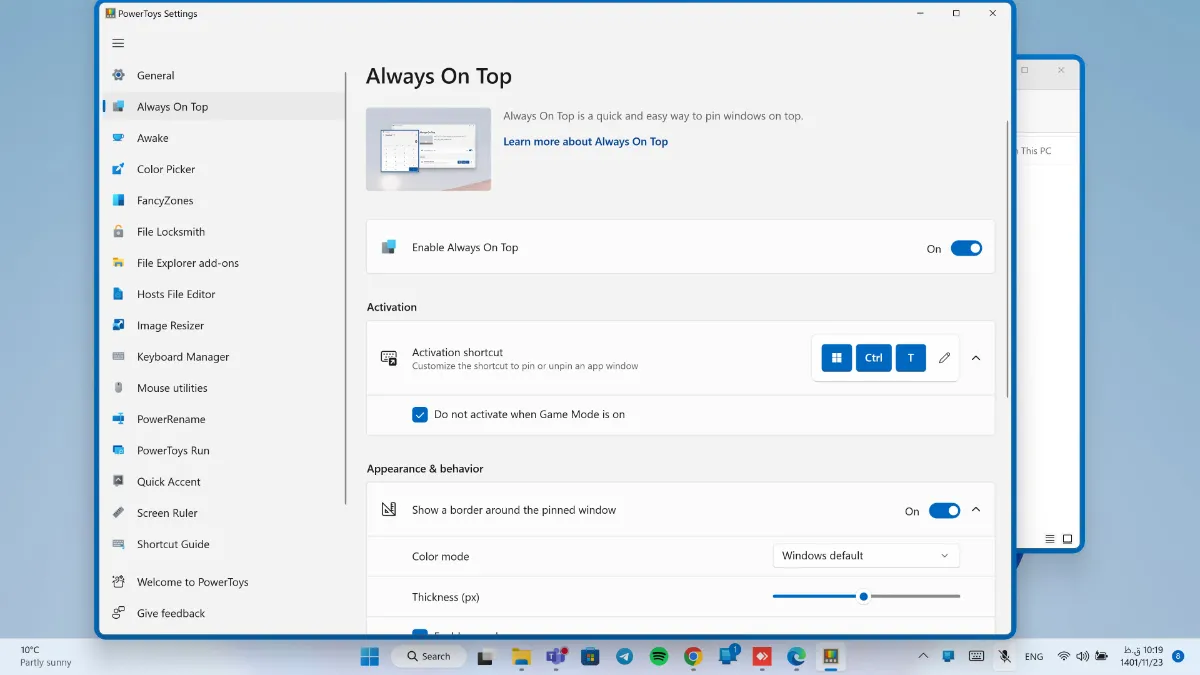
با قابلیت Always On Top می توانید یک یا چند پنجره مورد نظر خود را با میانبر Win + Ctrl + T همیشه در فوکوس نگه دارید. این میانبر قابل تغییر است و می توانید آن را بر اساس سلیقه خود شخصی سازی کنید.
پنجره هایی که با قابلیت Always On Top روی سایر پنجره ها قرار می گیرند، با یک کادر رنگی مشخص می شوند. شما می توانید نمایش این کادر را غیر فعال کنید یا رنگ و ضخامت آن را از بخش Appearance & behavior شخصی سازی نمایید تا ظاهر دلخواهتان را داشته باشد.
Awake
ماژول Awake برای زمانی طراحی شده است که می خواهید به صورت موقت از به خواب رفتن یا خاموش شدن سیستم جلوگیری کنید و نمی خواهید تنظیمات پروفایل عملکردی و مصرف انرژی ویندوز را تغییر دهید.
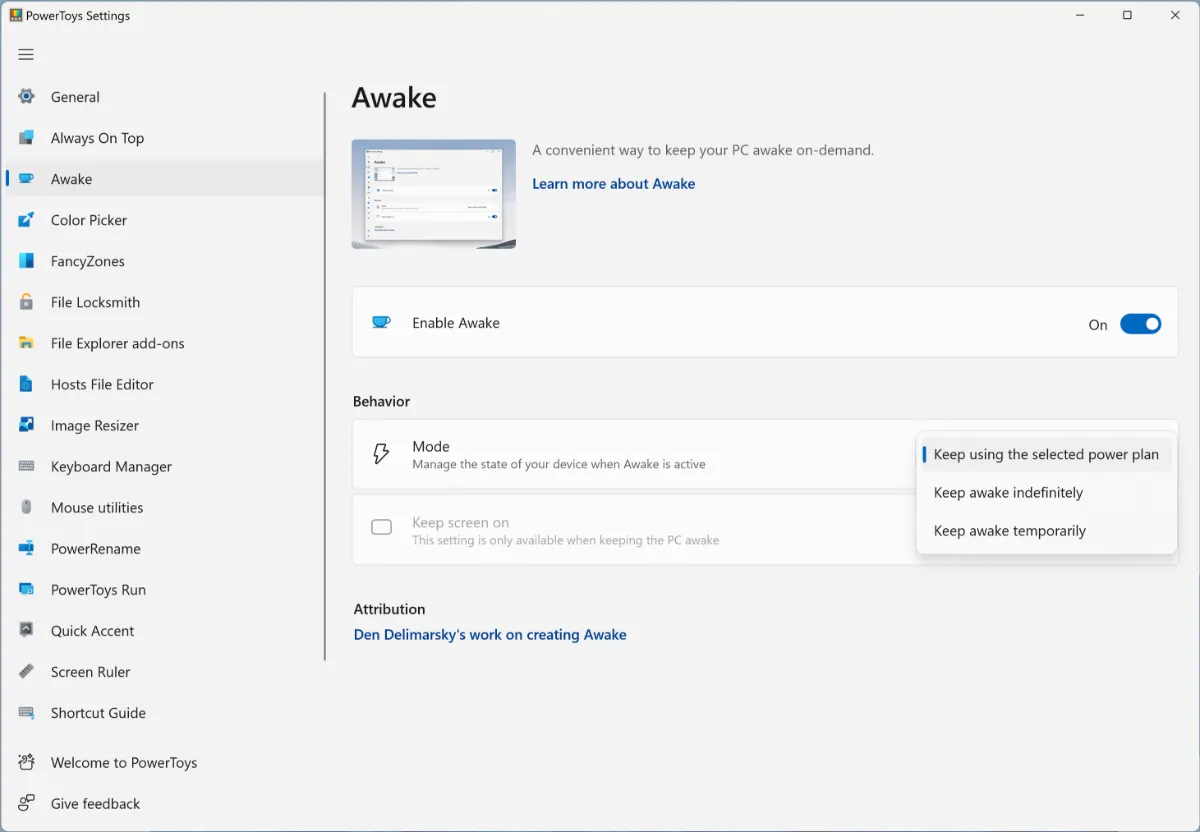
پس از فعال کردن این ماژول، می توانید از قسمت Mode یکی از گزینه های زیر را انتخاب کنید:
Keep using the selected power plan: سیستم عامل بر اساس تنظیمات پروفایل عملکردی فعلی رفتار کند.
Keep awake indefinitely: پاورتویز تا زمانی که این گزینه فعال باشد، از هرگونه توقف فعالیت سیستم شامل Sleep، Hibernate و Shut Down جلوگیری می کند.
Keep awake for a time interval: سیستم با تأخیر نسبت به تنظیمات اصلی ویندوز به حالت خواب می رود. برای مثال، اگر سیستم در صورت یک ساعت بیکار بودن به Sleep برود و یک ساعت تأخیر تعیین کنید، سیستم پس از دو ساعت به حالت خواب خواهد رفت.
Keep awake until expiration: با انتخاب این گزینه، می توانید مشخص کنید که سیستم تا روز و ساعت خاصی از خوابیدن جلوگیری شود.
آموزش کامل پاور تویز PowerToys
روشن نگه داشتن صفحه با Awake
اگر می خواهید در طول فعال بودن ماژول Awake، صفحه نمایش نیز روشن بماند، کافی است گزینه Keep screen on را فعال کنید.
در برخی از به روزرسانی های قبلی پاورتویز، کاربران هنگام استفاده از این ماژول با مشکلاتی مانند:
نمایش نادرست زمان
عدم نمایش زمان
رو به رو شده بودند. خوشبختانه، در نسخه PowerToys 0.85.0 این مشکلات برطرف شده و عملکرد ماژول کاملاً پایدار شده است.
Color Picker
شاید برای شما پیش آمده باشد که هنگام مرور وب یا مشاهده یک تصویر، یک رنگ خاص توجه شما را جلب کرده باشد و بخواهید دقیقاً همان رنگ را در برنامه ای دیگر مثل فتوشاپ استفاده کنید.
در چنین مواقعی، ماژول Color Picker پاورتویز به کمک شما می آید و به سادگی کد رنگی مورد نظر را استخراج و در اختیار شما قرار می دهد.
آموزش کامل پاور تویز PowerToys
قابلیت Color Picker
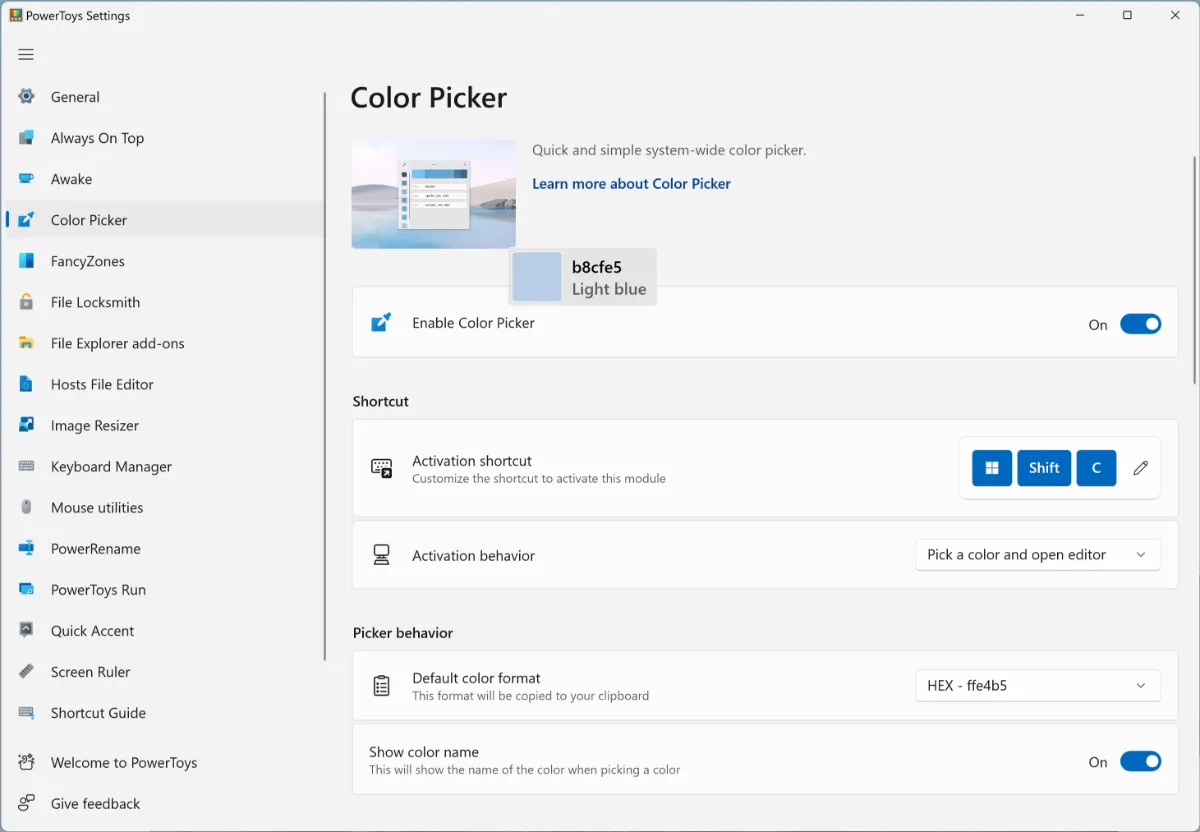
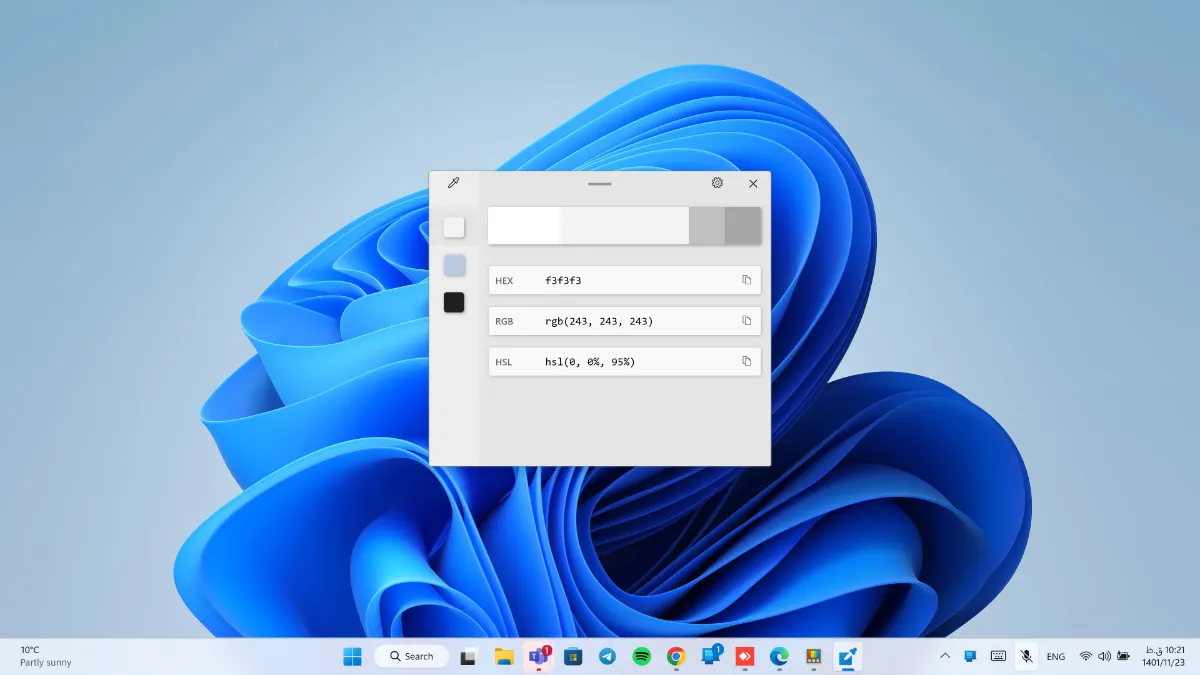
ماژول Color Picker به شما امکان می دهد تا در هر برنامه یا پنجره ای با استفاده از میانبر Win + Shift + C، ابزار انتخاب رنگ را فعال کنید. با حرکت موس روی هر شیء، کد رنگی آن را مشاهده خواهید کرد. این قابلیت به ویژه برای گرافیست ها کاربردی است و به آن ها کمک می کند تا رنگ تصاویر را اصلاح و یکدست کنند.
همچنین، با کلیک روی بخش مورد نظر، پنجره ای باز می شود که کد رنگ انتخاب شده را در سه فرمت HEX، RGB و HSL نمایش می دهد و سابقه رنگ های انتخاب شده نیز در سمت چپ قابل مشاهده است.
اگر نیاز به فرمت های رنگی دیگر مانند CMYK داشته باشید، می توانید از پنجره اصلی پاورتویز و بخش Color formats، فرمت های مورد نظر خود را فعال کنید. علاوه بر این، امکانات دیگری نیز در این بخش در اختیار شما قرار دارد:
تغییر میانبر Color Picker
تعیین فرمت رنگی پیش فرض
امکان نمایش نام رنگ
Command Not Found
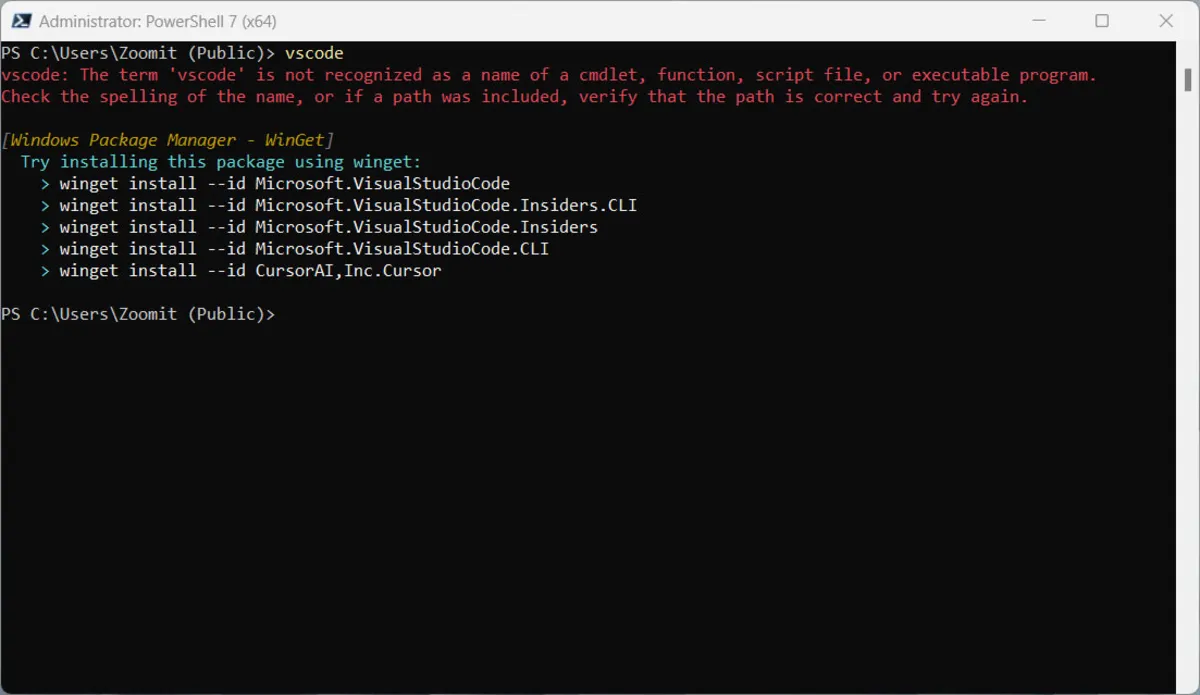
ماژول Command Not Found در PowerShell زمانی کاربرد دارد که دستور وارد شده مربوط به برنامه ای باشد که از دستورات خط فرمان پشتیبانی می کند اما هنوز روی سیستم نصب نشده است.
در این شرایط، پس از دریافت ارور ناشناخته بودن دستور در PowerShell، این ماژول با استفاده از WinGet، برنامه های پیشنهادی را برای اجرای دستور مورد نظر به کاربر پیشنهاد می دهد و به این ترتیب، نصب و اجرای سریع آن برنامه امکان پذیر می شود.
آموزش کامل پاور تویز PowerToys
برای مثال، فرض کنید می خواهید پایتون را در PowerShell اجرا کنید و با دستور python با ارور ناشناخته بودن دستور مواجه می شوید. در این شرایط، ماژول Command Not Found وارد عمل می شود و از طریق WinGet، پکیج های پیشنهادی را نمایش می دهد.
در نهایت، با وارد کردن دستور نصب یکی از پکیج ها، ابزار مورد نظر بدون نیاز به هیچ اقدام اضافی دانلود و نصب می شود و آماده استفاده خواهد بود.
آموزش کامل پاور تویز PowerToys
نصب و فعالسازی Command Not Found
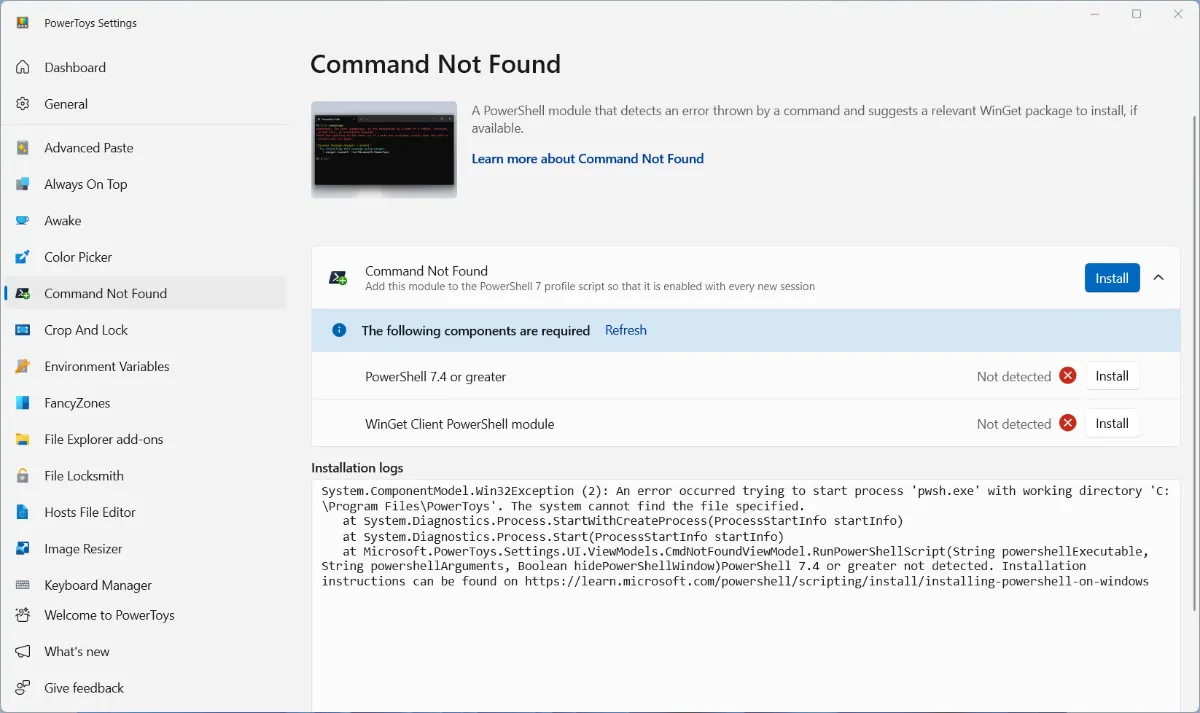
توجه داشته باشید که برای استفاده از ماژول Command Not Found، ابتدا باید نسخه ۷٫۴ پاورشل را به صورت جداگانه نصب کنید. همچنین، ماژول WinGet برای پاورشل نیز باید نصب شده باشد که هر دو گزینه از طریق همان بخش قابل دسترسی هستند. پس از نصب، کافی است روی گزینه Install روبهروی Command Not Found کلیک کنید تا ماژول فعال شود.
Crop And Lock
ماژول Crop And Lock به شما امکان می دهد تا هر پنجره دلخواهی را انتخاب کرده و پیش نمایشی از آن در پنجره ای دیگر ایجاد کنید.
این ابزار کاربرد های متنوعی دارد، برای مثال:
برای برنامه هایی که امکان تغییر اندازه پنجره ندارند، می توانید بخشی از آن ها را انتخاب کرده و در یک پنجره کوچک تر نمایش دهید.
همچنین می توانید کل فضای برنامه را انتخاب کنید تا در پنجره جدیدی باز شود و این پنجره جدید امکان تغییر اندازه را نیز دارد.
کاربردهای Crop And Lock
این ماژول گاهی برای مخفی کردن بخشی از محتوای یک برنامه—بهویژه در سیستم هایی با چند مانیتور—و نمایش آن در پنجره ای مجزا بسیار مناسب است. بسته به نوع کاربرد، دو گزینه در اختیار شما قرار دارد:
Thumbnail Shortcut: با استفاده از میانبر Win + Ctrl + Shift + T و انتخاب ناحیه مورد نظر از پنجره دلخواه، یک پیش نمایش از آن در پنجره جدید نمایش داده می شود. در این حالت، امکان کنترل برنامه از پنجره جدید وجود ندارد و تنها تغییرات انجام شده در پنجره اصلی در این پیش نمایش نمایش داده می شوند.
Reparent Shortcut: با میانبر Win + Ctrl + Shift + R و انتخاب ناحیه مورد نظر، برنامه اصلی بسته شده و تنها بخش انتخاب شده در پنجره ای جدید نمایش داده می شود. در این پنجره می توانید با برنامه کار کنید و اندازه آن را تغییر دهید. با این حال، در حال حاضر این گزینه پایداری کامل ندارد و ممکن است برخی برنامه ها در این حالت کرش کنند.
Environment Variables
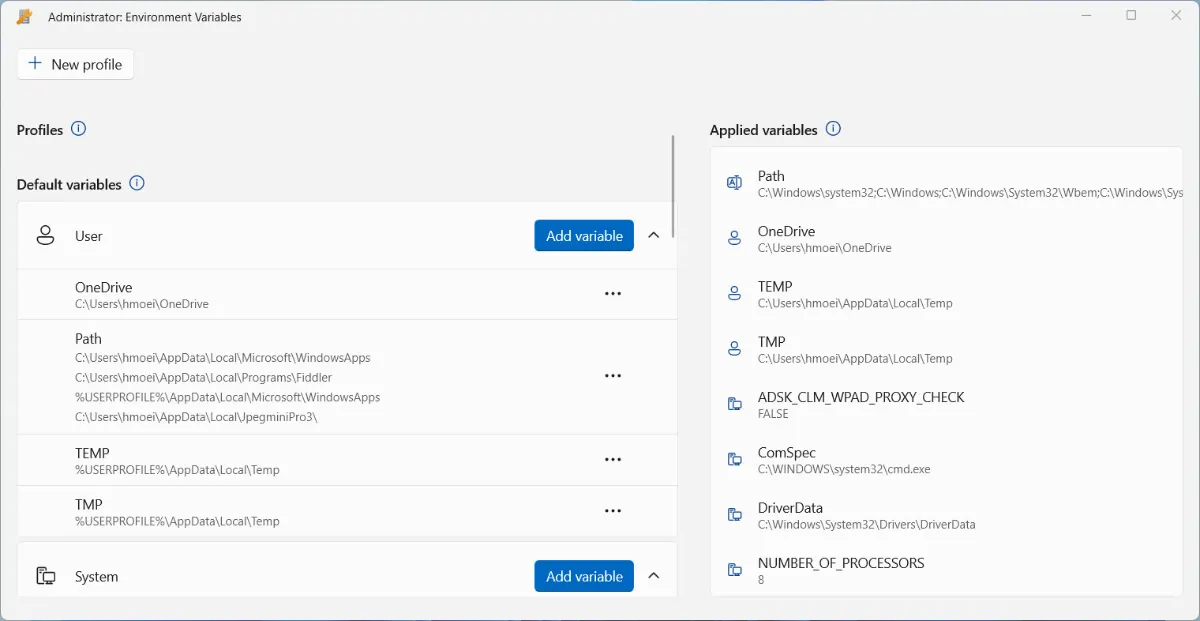
این بخش در واقع نسخه مدرن شده تنظیمات Environment Variables ویندوز است که به پاورتویز اضافه شده است.
این قسمت شامل مجموعه ای از پارامتر ها و مسیر های مهم سیستم است که برخی از پیشفرض های برنامه های مختلف، مانند:
مسیر ذخیره برخی فایل های سیستمی
دایرکتوری های قابل شناسایی برای اجرای دستورات خط فرمان را تعیین می کند و یکی از تنظیمات اساسی ویندوز به حساب می آید.
برای مثال، مسیر ذخیره فایل های موقت برنامه ها از طریق این بخش پیکربندی می شود. ویندوز به صورت پیش فرض مسیر هایی مانند پوشه TEMP را پس از نصب سیستم عامل مشخص می کند و برنامه ها و اجزای سیستم طبق این پیش فرض ها عمل می کنند.
با استفاده از ماژول Environment Variables پاورتویز، شما می توانید پیش فرض های اولیه سیستم عامل را به دلخواه خود تغییر دهید و مسیر ها یا پارامتر های مورد نیاز برنامه ها را مطابق نیازتان تنظیم کنید.
این ماژول شامل مجموعه ای از دستورات مختلف برای اعمال تغییرات دلخواه در ویندوز است و در نسخه PowerToys 0.85.0، سه دستور زیر به مجموعه دستورات قبلی اضافه شدند:
_NT_SYMBOL_PATH
_NT_ALT_SYMBOL_PATH
_NT_SYMCACHE_PATH
FancyZones
در ویندوز ۱۱، میتوان با جا به جا کردن پنجره ها به لبه یا گوشه نمایشگر، یا با نگه داشتن موس روی گزینه بزرگ کردن پنجره و استفاده از Snap Layouts، چینش پنجره ها را برای چند وظیفگی و مالتی تسکینگ بهینه تر کرد.
ماژول FancyZones پاورتویز این امکان را فراهم می کند تا چیدمان دلخواه پنجره ها روی دسکتاپ را تعریف کنید و تجربه کاری خود را شخصی سازی نمایید.
آموزش کامل پاور تویز PowerToys
شخصی سازی چینش پنجره ها با FancyZones
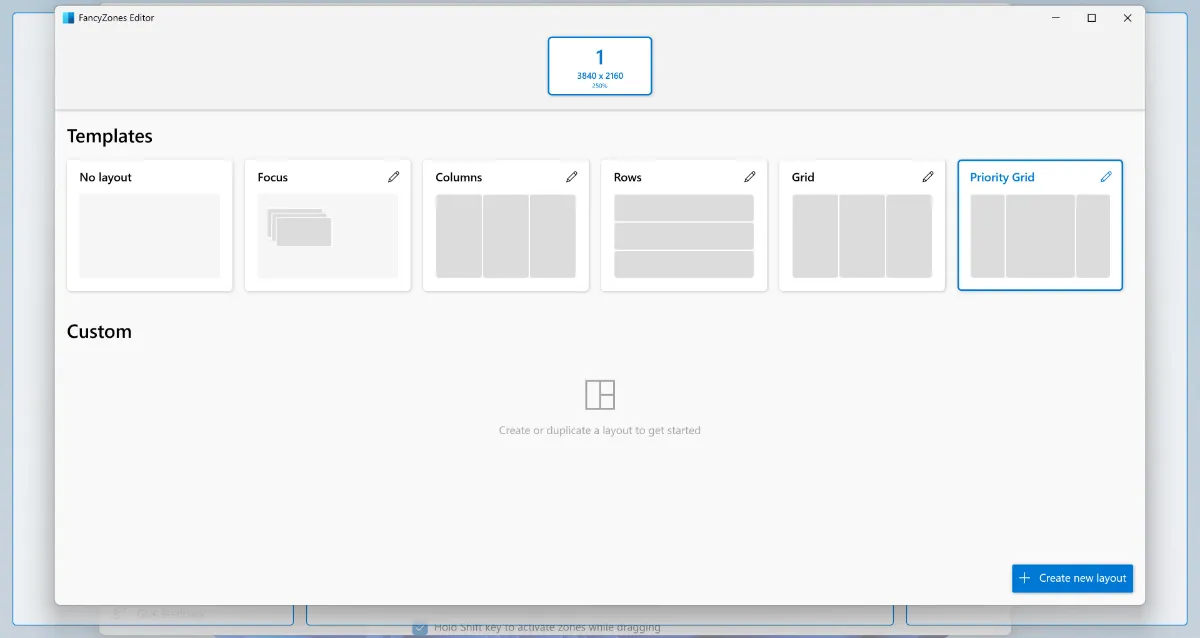
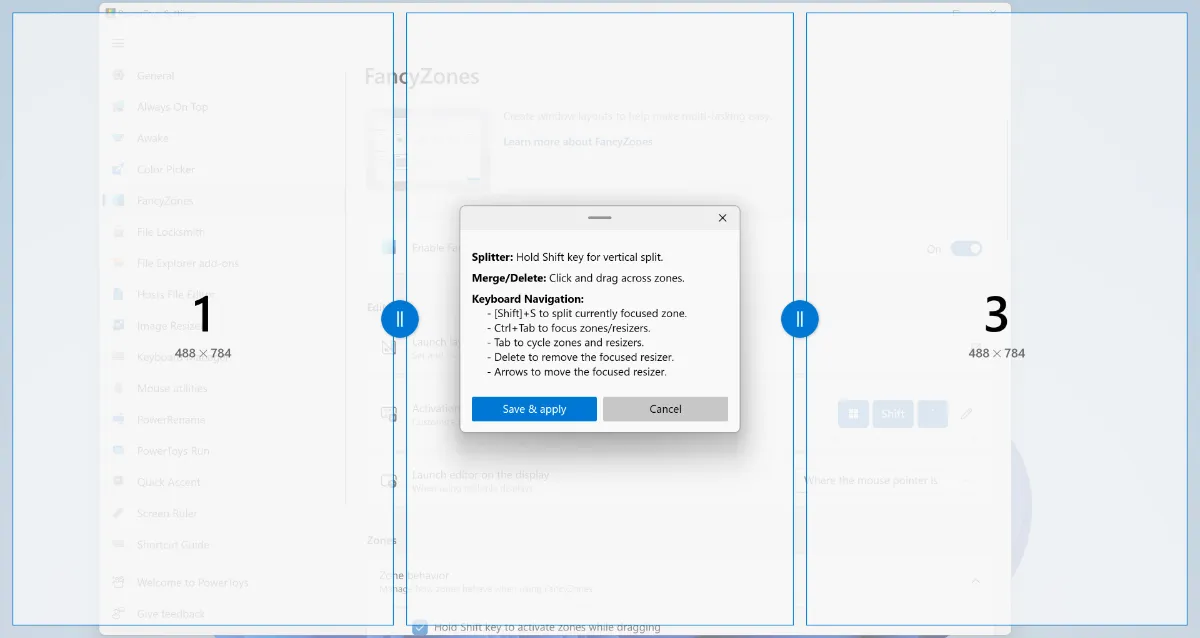
ماژول FancyZones در پاورتویز به شما امکان می دهد تا چیدمان های شخصی سازی شده پنجره ها را بسازید. وقتی پنجره ها باز هستند، با نگه داشتن کلید Shift و کشیدن پنجره ها (Drag)، می توانید هر پنجره را به زون مورد نظر منتقل کنید.
برای ایجاد یا ویرایش یک چینش جدید:
از میانبر Win + Shift + ` استفاده کنید.
روی گزینه Create new layout کلیک کنید.
با استفاده از موس و کیبورد، چینش دلخواه پنجره ها را طراحی و ذخیره نمایید.
این ویژگی به شما کمک می کند تا فضای کاری دسکتاپ خود را بهینه و مطابق نیاز شخصی سازی کنید.
آموزش کامل پاور تویز PowerToys
شخصیسازی رفتار پنجرهها در FancyZones
افزون بر قابلیت های اصلی، گزینه های متعددی برای شخصی سازی رفتار پنجره ها هنگام باز شدن در FancyZones وجود دارد. برای مثال:
می توانید مشخص کنید که هر پنجره جدید در زون تعریف شده توسط شما باز شود.
تعیین کنید که پنجره ها هنگامی که از حالت Snap از کناره ها خارج می شوند، وضعیت خود را حفظ کنند.
گزینه ای برای جایگزین کردن Snap ویندوز با Snap پاورتویز وجود دارد تا پنجره ها مطابق الگوی تعریف شده شما به اطراف صفحه بچسبند.
این موارد تنها نمونه ای از قابلیت های گسترده این ماژول هستند.
تا پیش از انتشار نسخه PowerToys 0.85.0، FancyZones صرفاً از برنامه های خود ویندوز پشتیبانی می کرد؛ اما از این نسخه به بعد، می توانید چینش های دلخواه خود را روی برنامه هایی که با Workspaceها اجرا می شوند نیز اعمال کنید.
File Locksmith
احتمالاً برای شما پیش آمده است که بخواهید فایلی را منتقل یا حذف کنید، اما ویندوز به دلیل مشغول بودن فایل در یک پروسه یا برنامه اجازه این کار را نمی دهد. اغلب ویندوز مشخص نمی کند که فایل در کدام برنامه باز است تا بتوانید آن را ببندید.
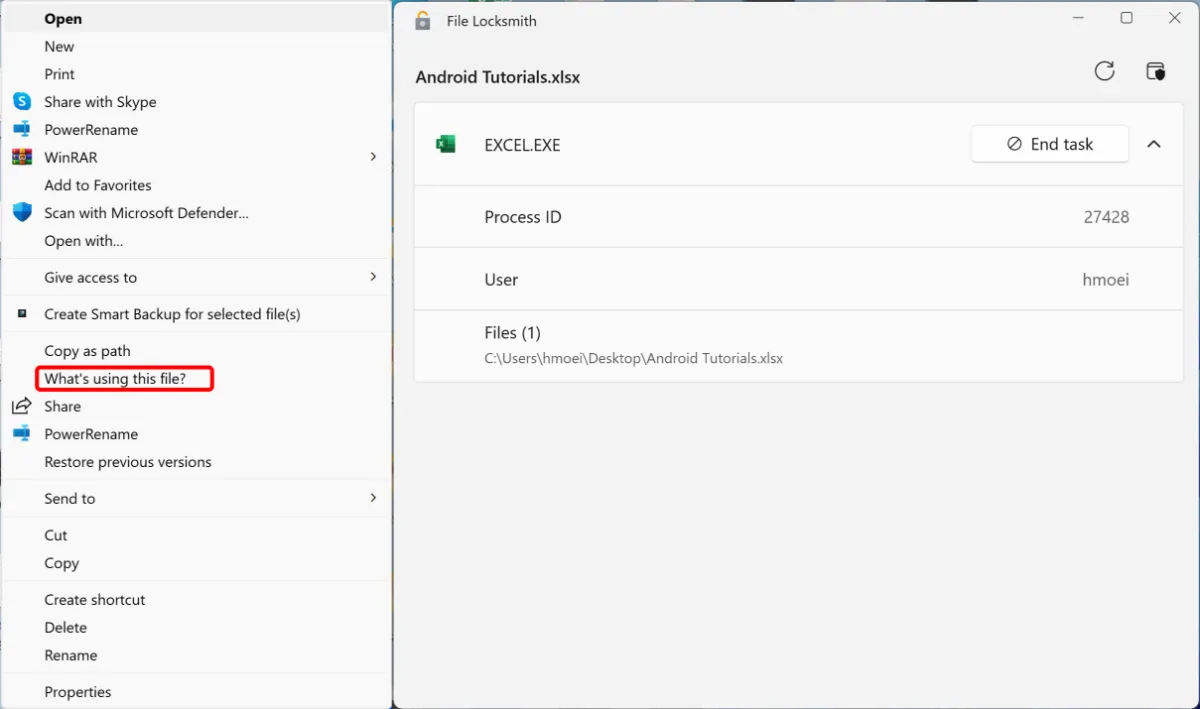
با ابزار File Locksmith، می توانید بفهمید کدام پروسه باعث قفل شدن فایل شده است. برای استفاده:
روی فایل مورد نظر راست کلیک کنید.
گزینه What’s using this file? را انتخاب کنید.
از همان پنجره، روی End task کلیک کنید تا برنامه مربوطه بسته شود و فایل آزاد گردد.
آموزش کامل پاور تویز PowerToys
نکات مهم در استفاده از File Locksmith
توجه داشته باشید که برخی برنامه ها که در حالت Administrator اجرا می شوند ممکن است در لیست File Locksmith نمایش داده نشوند. در این حالت، کافی است روی آیکون سپر بالا کلیک کنید تا این دسته از برنامه ها نیز نمایش داده شوند.
همچنین، در به روزرسانی های پیشین، برخی کاربران با مشکل اجرای ناخواسته برنامه ها در پس زمینه ویندوز مواجه شده بودند؛ این مشکل در نسخه PowerToys 0.85.0 بهطور کامل برطرف شد.
File Explorer add-ons
در ویندوز ۱۱، فایل اکسپلورر همانند نسخه های پیشین دارای پنجره پیش نمایش است که امکان مشاهده پیش نمایش برخی فایل ها مانند عکس ها یا اسناد را فراهم می کند.
برای فعال سازی پنجره پیش نمایش در فایل اکسپلورر می توانید از مسیر View اقدام کنید یا از میانبر Alt + P استفاده کنید.
آموزش کامل پاور تویز PowerToys
File Explorer add-ons
قابلیت پیش نمایش پیش فرض فایل اکسپلورر ویندوز، تنها از فرمت های محدودی مانند تصاویر پشتیبانی می کند.
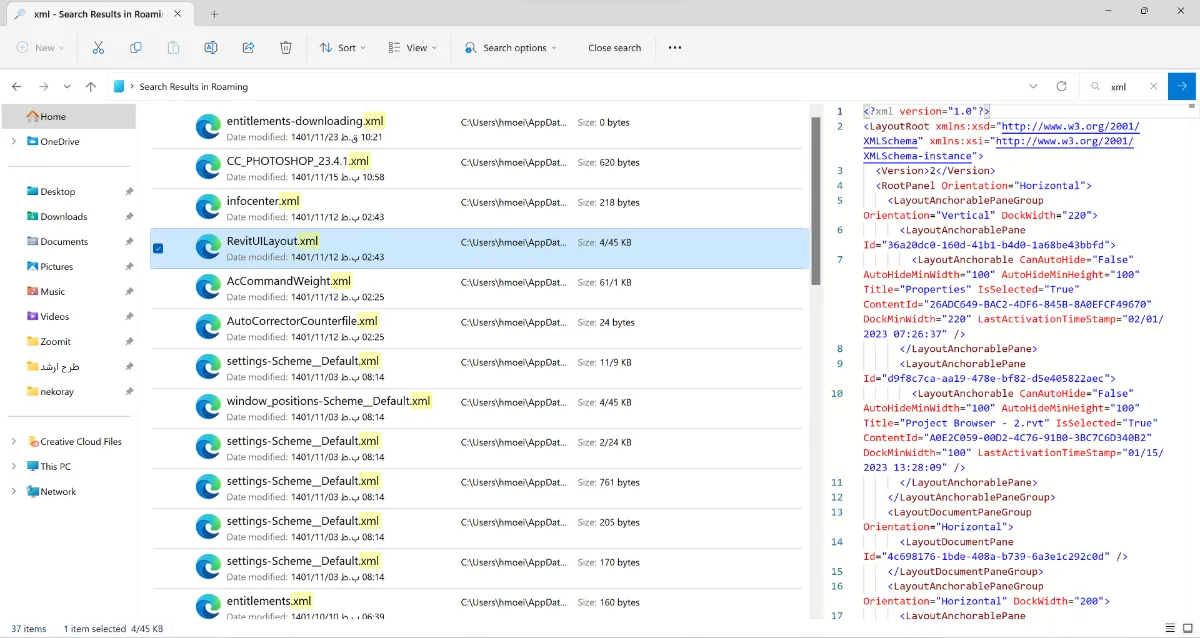
ابزار File Explorer add-ons پاورتویز این محدودیت را برطرف می کند و امکان پیش نمایش فرمت های دیگری مانند:
SVG و PDF
فایلهای متنی حاوی کد مانند XML، PY و JSON
را فراهم می سازد؛ این ویژگی برای برنامه نویسان و توسعه دهندگان بسیار مفید است.
علاوه بر این، این ابزار پشتیبانی از فرمت های بیشتر برای نمایش تصاویر بندانگشتی (Thumbnail) فایل هایی مانند GCODE و QOI را نیز ارائه می دهد و تجربه کار با فایل ها در فایل اکسپلورر را بسیار بهبود می بخشد.
Hosts File Editor
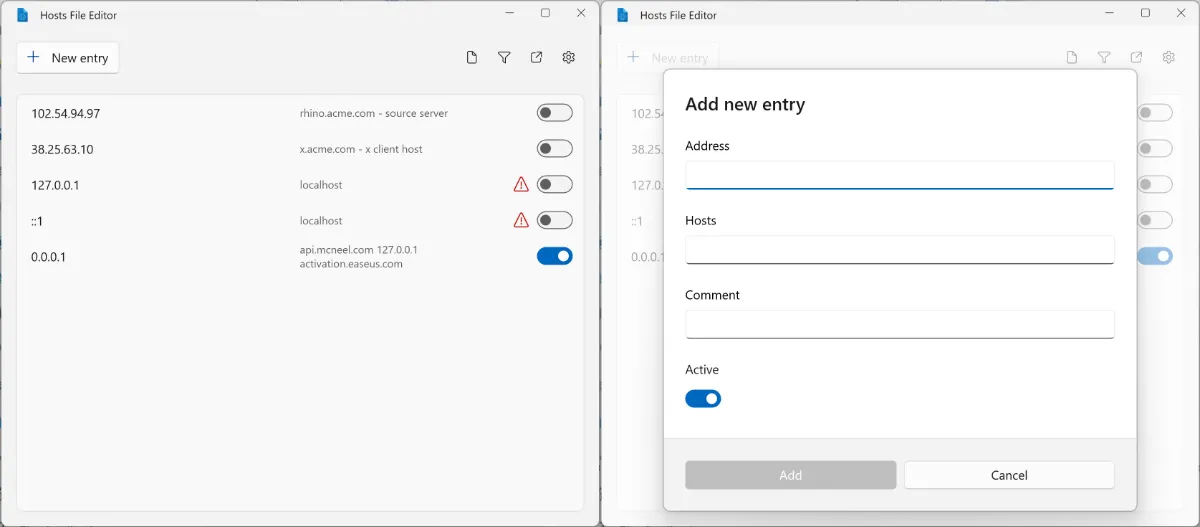
ابزار Hosts File Editor پاورتویز، ویرایش فایل Hosts ویندوز را بسیار ساده تر می کند. این فایل تعیین می کند که درخواست های اینترنتی از یک آدرس مشخص به چه آدرس IP منتقل شوند.
در واقع، فایل Hosts بیشتر برای مسدود کردن یا تغییر مسیر دسترسی به یک سایت مشخص کاربرد دارد و با این ابزار می توانید مدیریت آن را به سادگی انجام دهید.
ابزار Hosts File Editor شما را از دردسر های کپی، تغییر نام و ویرایش دستی فایل Hosts بی نیاز می کند.
برای استفاده از این ابزار:
وارد بخش Hosts File Editor شوید و روی گزینه Launch Host File Editor کلیک کنید.
روی New Entry کلیک کرده و اطلاعات زیر را وارد کنید:
Address: آدرس اینترنتی مورد نظر
Hosts: آی پی مربوطه
روی Add ضربه بزنید تا تغییر ذخیره شود.
همچنین، اگر می خواهید به صورت موقت ارتباط با یک آدرس اینترنتی یا آی پی اصلی آن را مسدود کنید، کافی است گزینه Active را فعال و در صورت نیاز دوباره غیرفعال کنید.
Image Resizer
ابزار Image Resizer امکان تغییر اندازه گروهی تصاویر را بدون نیاز به باز کردن آن ها فراهم می کند.
برای استفاده:
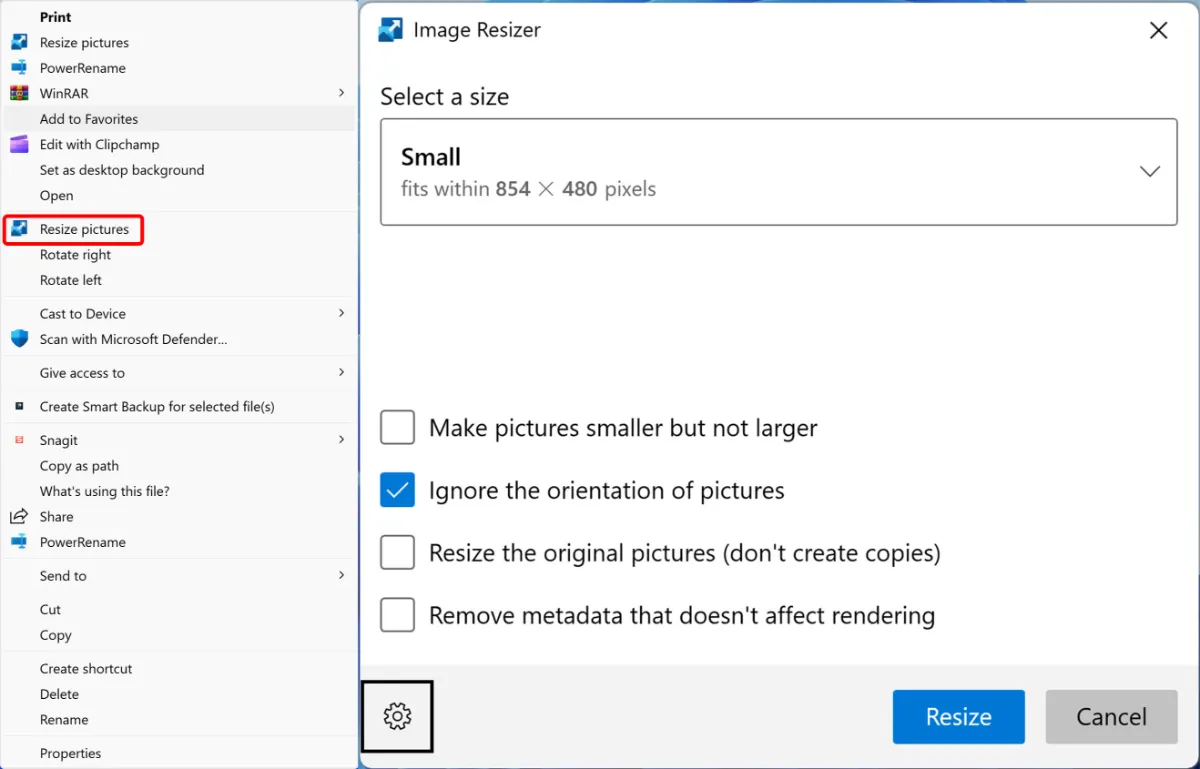
در فایل اکسپلورر، تمام تصاویر مورد نظر را انتخاب کنید.
کلیک راست کرده و گزینه Resize Pictures را انتخاب کنید.
در پنجره باز شده، ابعاد جدید تصاویر را وارد کنید.
گزینه های اضافی شامل:
حفظ نسخه اصلی عکس
حذف متادیتای غیرضروری
نادیده گرفتن جهت عکس
پس از انتخاب تنظیمات مورد نظر، روی Resize کلیک کنید تا تغییرات اعمال شوند.
آموزش کامل پاور تویز PowerToys
تنظیمات پیشفرض Image Resizer
ابزار Image Resizer در تنظیمات پاورتویز این امکان را به شما می دهد که تنظیمات پیش فرض تغییر ابعاد گروهی تصاویر را شخصی سازی کنید. شما می توانید:
گزینه های مدنظر خود برای تغییر اندازه تصاویر را وارد کنید
سیستم انکودینگ پیش فرض عکس ها را تغییر دهید
نحوه نام گذاری تصاویر جدید را به دلخواه تنظیم کنید
این قابلیت به شما کمک می کند تا فرآیند تغییر اندازه تصاویر، سریع تر و مطابق نیاز شخصی شما انجام شود.
Keyboard Manager
با استفاده از Keyboard Manager در پاورتویز می توانید:
میانبر های اختصاصی برای کیبورد ایجاد کنید
نقش میانبر های فعلی کیبورد را تغییر دهید
همه این امکانات از طریق بخش Keyboard Manager پاورتویز در دسترس هستند.
به عنوان مثال، می توانید:
کلید های کم کاربرد خود را به کلید های کنترل پخش محتوای رسانه ای یا ناوبری مرورگر وب تبدیل کنید
یا عملکرد میانبر هایی مانند Ctrl + C را از کپی کردن به عملکرد دیگری تغییر دهید
آموزش کامل پاور تویز PowerToys
زیر مجموعه های Keyboard Manager
در بخش Keyboard Manager پاورتویز، دو زیرمجموعه اصلی وجود دارد:
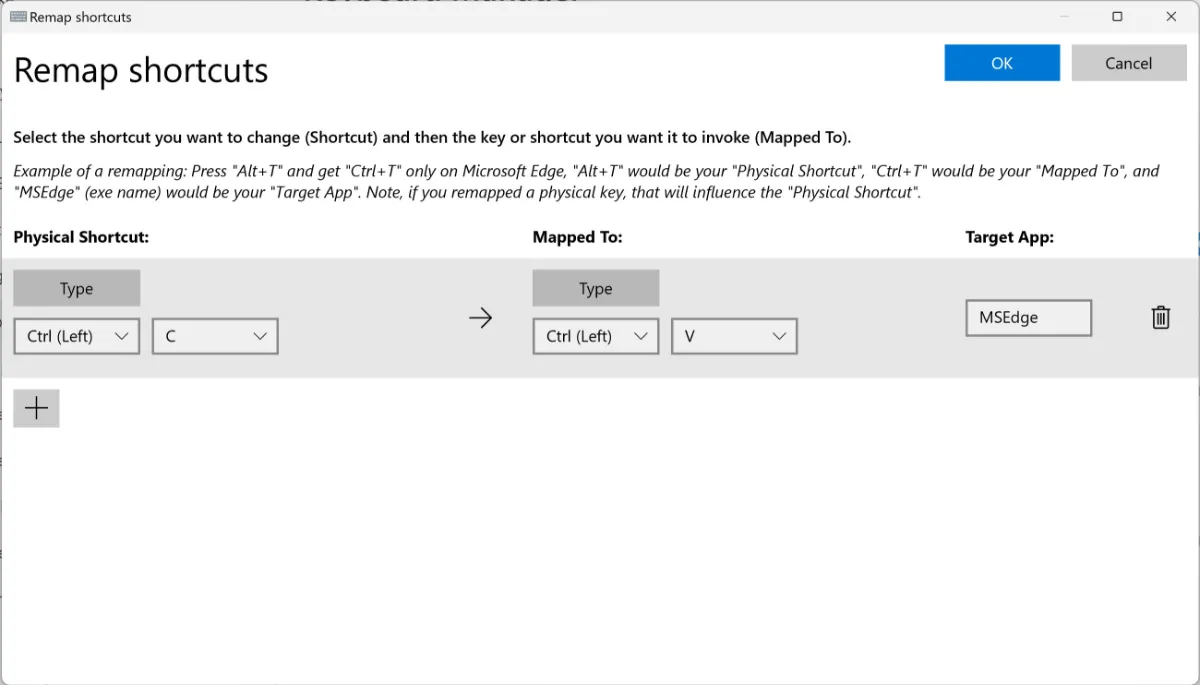
Remap Keyboard: این بخش امکان تغییر عملکرد تک کلید ها را فراهم می کند.
Remap Shortcuts: در این بخش، میانبر ها به عملکرد های جدید تغییر داده می شوند.
همچنین می توانید تعیین کنید که این تغییرات در هر برنامه بهصورت جداگانه اعمال شوند. برای مثال، در مرورگر وب می توان عملکرد میانبر Ctrl + P را از پرینت گرفتن به میانبر دلخواه تغییر داد.
با دلیران همراه باشید تا در ادامه، سایر ماژول ها و قابلیت های کاربردی پاورتویز را بررسی کنیم.
آموزش کامل پاور تویز PowerToys
تغییر میانبرها در Keyboard Manager
برای تغییر میانبرها:
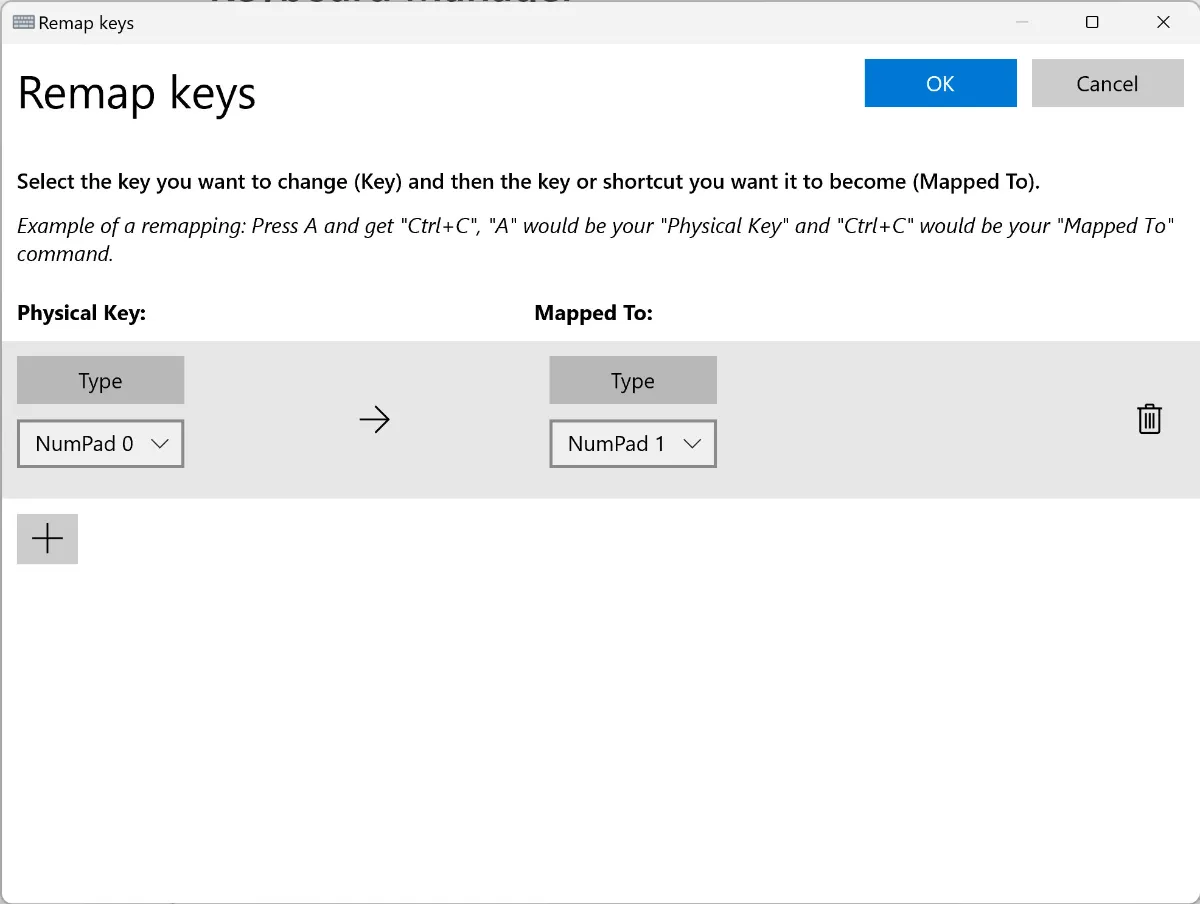
وارد یکی از بخشهای Remap Keyboard یا Remap Shortcuts شوید.
روی آیکون بهعلاوه (+) کلیک کنید.
در سمت چپ، عملکردهای کنونی کلیدها و میانبرها نمایش داده میشود.
هر عملکرد جدیدی که وارد کنید، در پنجره سمت راست نمایش داده میشود.
برای پاک کردن عملکردهای جدید، میتوانید از آیکون سطل زباله استفاده کنید.
پس از اعمال تغییرات، روی OK کلیک کنید.
برای آشنایی کاملتر با این بخش، میتوانید مقاله ی نحوه تغییر عملکرد کلیدها و میانبرها در ویندوز ۱۰ و ۱۱ را مطالعه نمایید.
Mouse Utilities
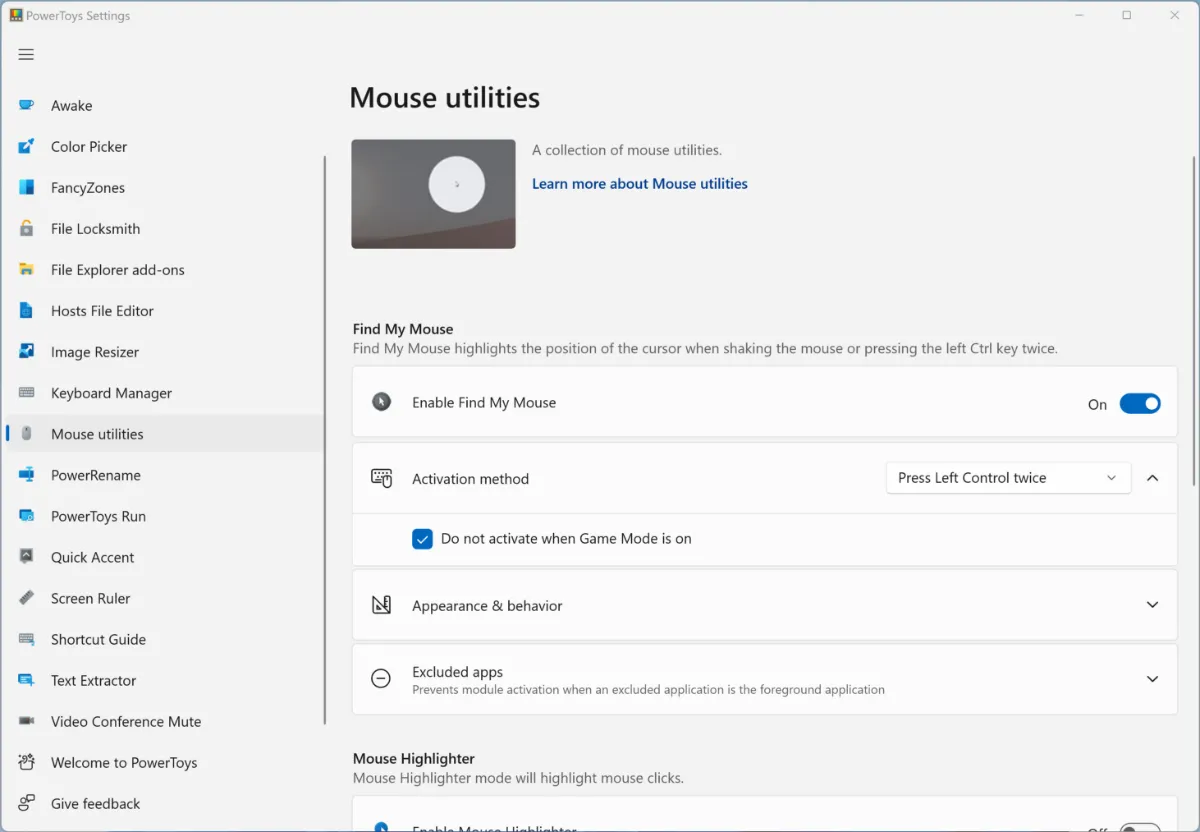
ابزار Mouse Utilities قابلیت های کاربردی متنوعی به نشانگر موس اضافه می کند، از جمله:
میانبری برای پیدا کردن و فوکوس روی موقعیت موس
هایلایت روی نشانگر موس
نمایش Crosshair
تمامی این ویژگی ها قابل شخصی سازی کامل هستند، از جمله:
میانبر ها
رنگ پس زمینه
شفافیت
اندازه
آموزش کامل پاور تویز PowerToys
Mouse Jump
یکی از قابلیت های جدید ابزار Mouse Utilities، ویژگی Mouse Jump است. با فشردن میانبر Win + Shift + D، پنجره ای کوچک از کل محیط ویندوز به نمایش در می آید. شما می توانید با حرکت موس در هر قسمت و فشردن یک کلید، نشانگر موس را به ناحیه مورد نظر منتقل کنید.
این قابلیت به ویژه برای دستگاه هایی با نمایشگر های بسیار بزرگ کاربرد دارد و اندازه پنجره پیش نمایش نیز قابل تنظیم است.
Mouse Without Borders
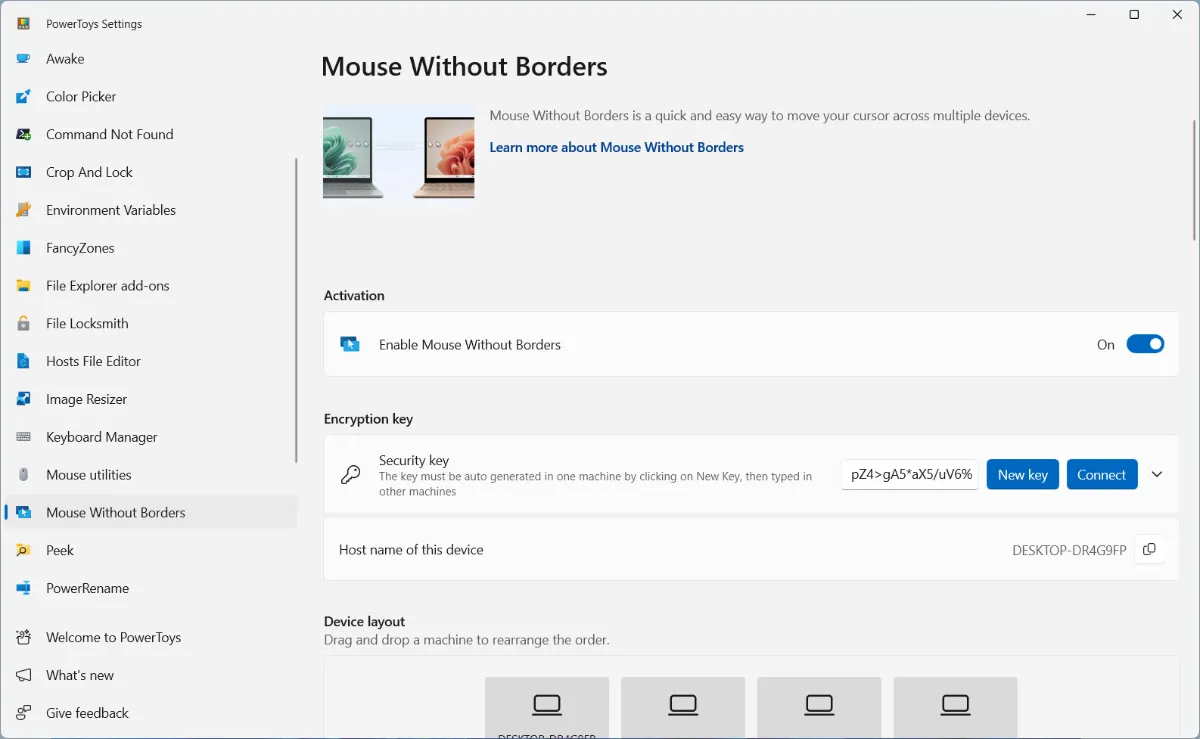
یکی از خلاقانه ترین ماژول های پاورتویز، Mouse Without Borders است که به شما امکان می دهد نشانگر موس را بین چند دستگاه مختلف جا به جا کنید و هر دستگاه را به صورت مستقل کنترل نمایید.
این کار به سادگی با حرکت موس به سمت لبه صفحه انجام می شود و نشانگر موس از سمت دیگر، روی دستگاه ثانویه ظاهر می شود.
اطمینان حاصل کنید که تمام سیستم ها به یک شبکه مشترک متصل باشند و پاورتویز روی همه دستگاه ها نصب شده باشد.
در دستگاه کنترل کننده، روی New Key کلیک کنید تا یک کلید منحصر به فرد ایجاد شود.
در دستگاه های دیگر، در همین بخش روی Connect بزنید و کد نشان داده شده و نام دستگاه اول را وارد کنید و دوباره روی Connect کلیک کنید تا دستگاه ها به یکدیگر متصل شوند.
با این روش، تا چهار دستگاه می توانند توسط موس کامپیوتر میزبان کنترل شوند. علاوه بر این، گزینه های متنوعی برای انعطاف پذیری بیشتر وجود دارد، از جمله:
بازگشت موس به سیستم اول پس از پیمایش آخرین دستگاه
اشتراک گذاری کلیپ بورد
امکان کپی فایل تا ۱۰۰ مگابایت
میانبر هایی برای جابجایی بین کامپیوتر ها و قفل کردن سیستم های دیگر
Peek
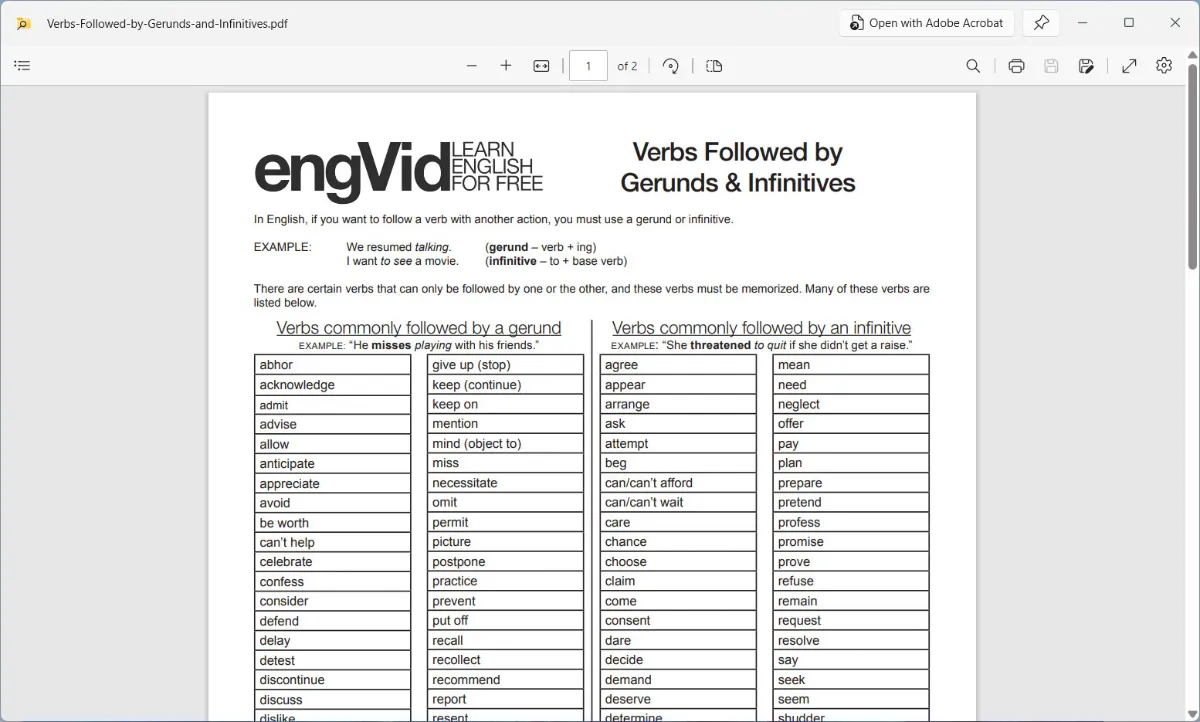
یکی دیگر از قابلیت های جذاب پاورتویز، ابزار Peek است. این ویژگی اجازه می دهد تا با اشاره موس روی یک فایل و فشردن میانبر پیش فرض Ctrl + Space، پیش نمایشی از فایل بدون باز کردن آن مشاهده کنید.
با این حال، این قابلیت هنوز به سرعت Quick Look مک او اس عمل نمی کند و یکی از محدودیت های آن این است که باید فایل مورد نظر را انتخاب کنید و تنها با اشاره موس فعال نمی شود.
آموزش کامل پاور تویز PowerToys
فرمت های پشتیبانی شده در Peek
ابزار Peek در پاورتویز از طیف گسترده ای از فرمت ها پشتیبانی می کند؛ از جمله:
تصاویر (JPG, PNG و …)
اسناد آفیس
فایل های PDF
فایل های متنی یا حاوی کد
این قابلیت باعث می شود بدون نیاز به باز کردن فایل در نرم افزار های اصلی، بتوانید به سرعت محتوای آن را بررسی کنید. حتی برای برخی فایل ها مانند PDF، امکاناتی برای تعامل مستقیم با محتوای فایل هم در دسترس قرار دارد.
در نسخه ی PowerToys 0.85.0 مشکلاتی که در نسخه های قبلی وجود داشت، به طور کامل برطرف شد. این مشکلات شامل:
عدم نمایش پیش نمایش برخی فایل ها
همپوشانی راهنمای استفاده از Peek روی نوار های کنترل
نشت حافظه ناشی از آزاد نشدن تصاویر
اکنون کاربران می توانند بدون دغدغه از این ابزار استفاده کنند.
PowerRename
یکی دیگر از ابزار های کاربردی پاورتویز، PowerRename است. کاربران ویندوز معمولاً هنگام تغییر نام دسته جمعی فایل ها و پوشه ها با دشواری رو به رو می شوند و مجبورند از ابزار هایی مانند PowerShell استفاده کنند. اما با PowerRename، این فرایند بسیار ساده تر شده است.
این ابزار با یک رابط گرافیکی شسته رفته، امکان تغییر نام گروهی فایل ها و پوشه ها را به ساده ترین شکل ممکن فراهم می کند. بنابراین حتی کاربرانی که تجربه زیادی در استفاده از دستورات پیچیده ویندوز ندارند هم می توانند به راحتی نام چندین فایل یا پوشه را هم زمان تغییر دهند.
آموزش کامل پاور تویز PowerToys
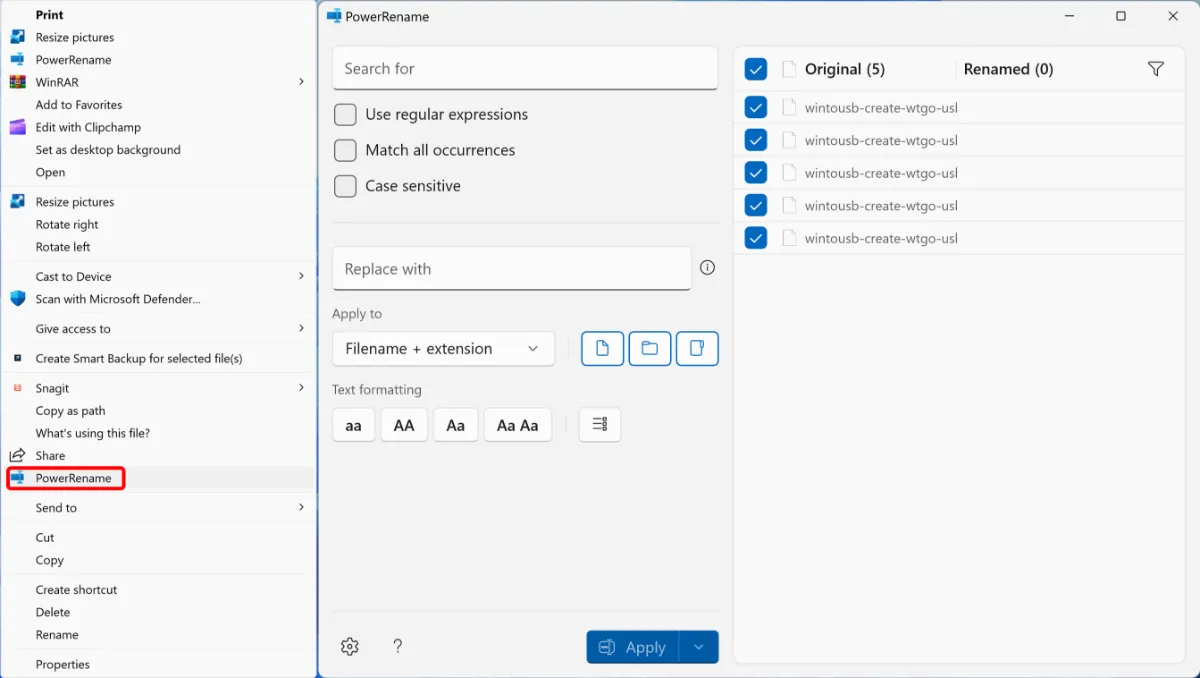
تغییر نام دسته جمعی فایل ها با PowerRename
برای استفاده از ابزار PowerRename:
در فایل اکسپلورر، فایل ها یا پوشه های مورد نظر را انتخاب کنید.
روی آن ها کلیک راست کرده و گزینه ی Rename with PowerRename را انتخاب کنید.
در پنجره ی جدید، دو بخش اصلی وجود دارد:
Search for: عبارت یا بخشی از نام فایل ها که می خواهید تغییر کند.
Replace with: عبارت جایگزینی که قرار است به جای مورد قبلی درج شود.
این ابزار علاوه بر جست و جو و جایگزینی ساده، گزینه های پیشرفته تری نیز در اختیارتان می گذارد؛ از جمله:
تغییر نام حساس به کوچک و بزرگ بودن حروف
اعمال تغییر فقط روی فایل ها یا پوشه ها
تغییر یا حفظ پسوند فایل ها
شماره گذاری خودکار فایل ها
انتخاب سبک نام گذاری متناسب با نیاز شما
به این ترتیب، دیگر نیازی به دستورات پیچیده پاورشل نخواهید داشت و تنها با چند کلیک می توانید صد ها فایل را به صورت یکجا تغییر نام دهید.
PowerToys Run
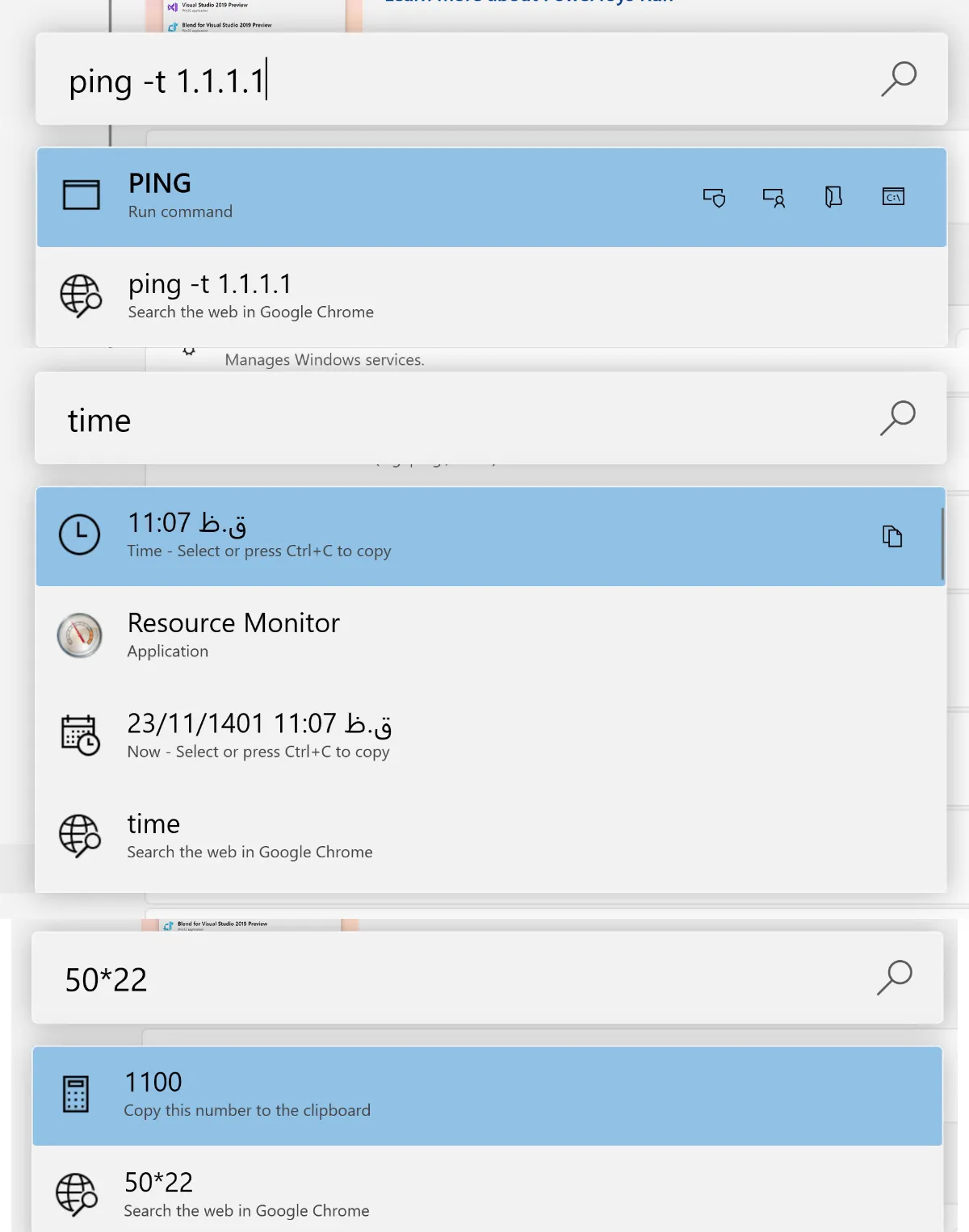
ابزار PowerToys Run یکی از پرکاربرد ترین قابلیت های پاورتویز است که عملکردی مشابه Spotlight Search در سیستم عامل مک دارد. این ابزار به عنوان یک لانچر هوشمند، امکان اجرای سریع بسیاری از دستورات را در اختیار شما قرار می دهد.
کاربرد های اصلی PowerToys Run:
جست و جو در برنامه ها، فایل ها، پوشه ها، تنظیمات و حتی دستورات سیستمی
استفاده از پلاگین های داخلی برای انجام وظایف متنوع، مانند:
ماشینحساب سریع در همان کادر جست و جو
اجرای مستقیم دستورات خط فرمان (CMD/PowerShell)
تبدیل واحد ها (مثلاً متر به فوت یا دلار به یورو)
PowerToys Run یک ابزار همه کاره و سریع است که باعث می شود بدون نیاز به جا به جایی بین منو ها و پنجره های مختلف، تنها با چند کلید به هدف خود برسید.
آموزش کامل پاور تویز PowerToys
PowerToys Run – میانبر ها و تنظیمات شخصی سازی
به صورت پیش فرض، ابزار PowerToys Run با کلید میانبر Alt+Space فعال می شود. البته این ترکیب کلید ها را می توانید مانند سایر ابزار های پاورتویز تغییر دهید.
در کنار هر نتیجه ی جست و جو، گزینه های کاربردی زیر وجود دارد:
اجرای برنامه به عنوان Administrator
باز کردن پوشه ی محل نصب فایل اجرایی
استفاده از مسیر نصب برنامه برای اجرای مستقیم دستورات در تنظیمات این ابزار می توانید گزینه های پیشرفته تری را نیز شخصی سازی کنید، از جمله:
تعیین مدت تأخیر در نمایش دستورات
دسته بندی نتایج جست و جو
تغییر تعداد نتایج قابل نمایش
مشخص کردن نوع کاراکتر فراخوانی پلاگین ها
و گزینه های انعطاف پذیر دیگر برای شخصی سازی کامل محیط جست و جو
Quick Accent
ابزار Quick Accent بیشتر برای افرادی کاربرد دارد که هنگام تایپ با حروف لاتین، نیاز به استفاده از کاراکتر های جایگزین یا اکسنت دار دارند.
روش کار:
کافی است روی یک حرف نگه دارید.
سپس با فشردن Space یا استفاده از کلید های جهت نما، نواری در بالای صفحه باز می شود که کاراکتر های مشابه آن حرف را نمایش می دهد. در بخش تنظیمات، می توانید موارد زیر را شخصی سازی کنید:
انتخاب زبان مورد نیاز
تعیین موقعیت نوار نمایش کاراکتر ها
نمایش یا عدم نمایش کد یونیکد کاراکتر
مرتب سازی نویسه ها براساس میزان استفاده
نکته مهم: در نسخه ی PowerToys 0.85.0، مایکروسافت مجموعه ی جدیدی از کاراکتر های لاتین ویژه ی خاورمیانه را به این ابزار اضافه کرده که برای کاربران این منطقه بسیار کاربردی خواهد بود.
Registry Preview
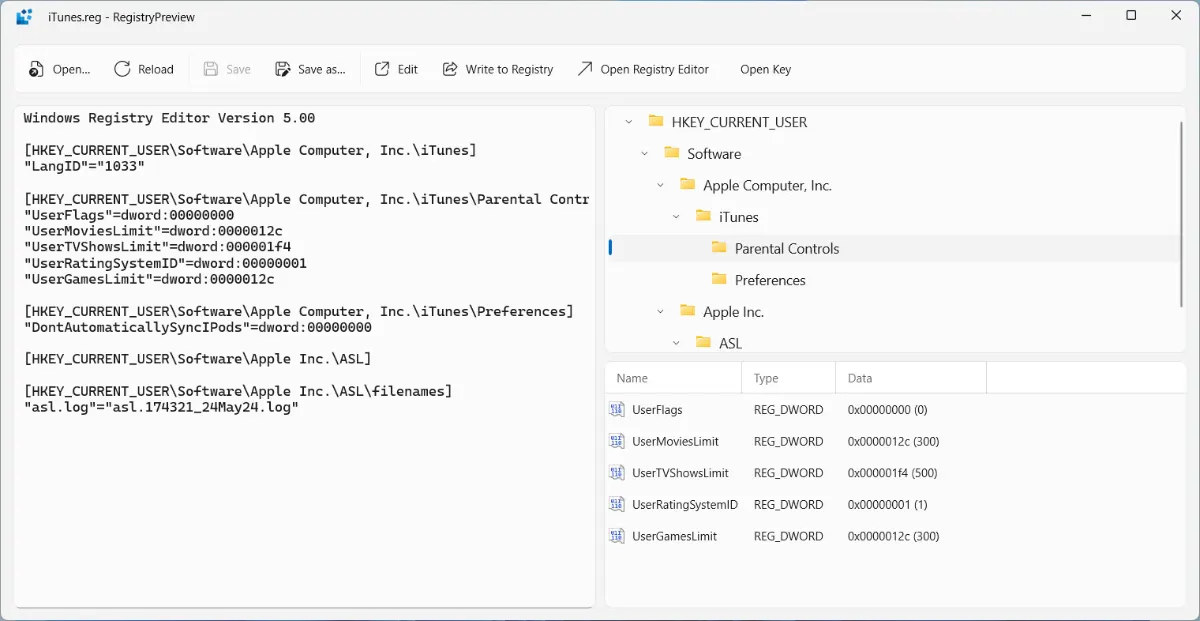
ابزار Registry Preview کار با رجیستری ویندوز را ساده تر و ایمن تر می کند. کافی است فایل های رجیستری با پسوند .reg را با این ابزار باز کنید تا محتوا در قالبی درختی و قابل فهم نمایش داده شود.
ویژگیها:
نمایش مسیر کلید ها به صورت ساختار درختی در ستون سمت راست
امکان مشاهده ی مقادیر (Value) هر کلید با انتخاب آن
رابط کاربری گرافیکی و ساده، بدون نیاز به ویرایش مستقیم و پرریسک در رجیستری
این ابزار بهخصوص برای کاربرانی که زیاد با فایل های رجیستری سروکار دارند، گزینه ای مطمئن و کاربردی است.
آموزش کامل پاور تویز PowerToys
Registry Preview – ویرایش و مدیریت فایل های رجیستری
در حال حاضر امکان ویرایش کلید ها در Registry Preview تنها به صورت متنی وجود دارد. پس از انجام تغییرات، می توانید:
تغییرات را مستقیماً در رجیستری ویندوز اعمال کنید.
یا وضعیت فعلی کلید ها را در رجیستری سیستم مشاهده کنید.
نکات مهم:
می توان تعیین کرد تا فایل های .reg به صورت پیشفرض با این ابزار باز شوند.
پیش از هرگونه ویرایش در رجیستری، حتماً یک بک آپ از رجیستری ویندوز تهیه کنید تا در صورت بروز مشکل بتوانید سیستم را بازیابی کنید.
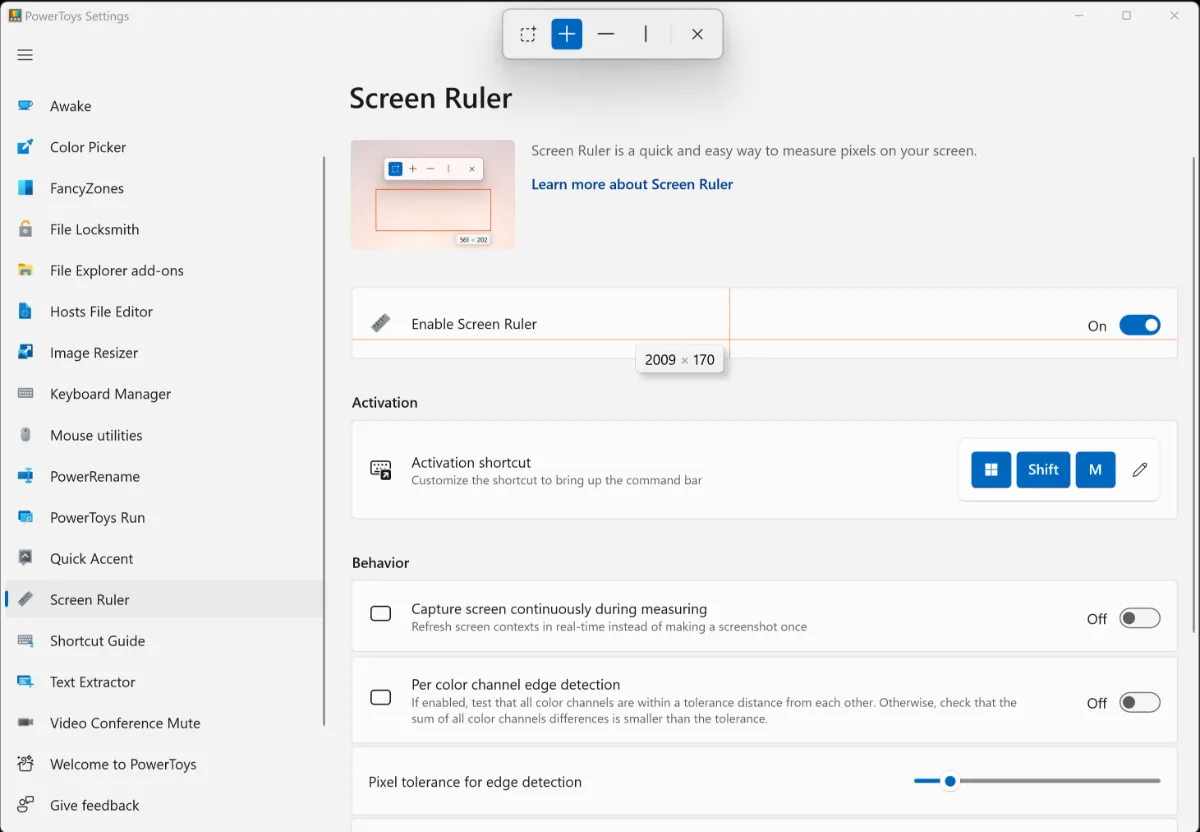
ابزار Screen Ruler یکی از ماژول های جالب پاورتویز است که برای اندازه گیری فاصله ی المان های مختلف روی صفحه برحسب پیکسل کاربرد دارد.
روش استفاده:
با فشردن میانبر Win+Shift+M، نوار ابزار خط کش در بالای صفحه ظاهر می شود.
سه گزینه برای اندازه گیری وجود دارد:
اندازه گیری طول و عرض به صورت همزمان
اندازه گیری عرض (افقی)
اندازه گیری طول (عمودی)
پس از انتخاب هر گزینه و حرکت دادن موس روی صفحه، فاصله ی بین دو المان (مثلاً دو دکمه) براساس اختلاف کد رنگی پیکسل ها محاسبه و نمایش داده می شود. این ابزار برای طراحان رابط کاربری، توسعه دهندگان وب و حتی کاربرانی که به دقت در طراحی نیاز دارند، بسیار کار آمد است.
آموزش کامل پاور تویز PowerToys
تنظیمات شخصی سازی Screen Ruler
ابزار Screen Ruler در پاورتویز فقط به اندازه گیری محدود نمی شود. در بخش تنظیمات آن می توانید:
میزان حساسیت به رنگ ها را تغییر دهید.
رنگ خط کش را مطابق سلیقه خود انتخاب کنید.
میان بر فراخوانی ابزار را تغییر دهید.
و چند گزینه ی دیگر برای شخصی سازی دقیق تر داشته باشید.
این امکانات باعث می شوند خط کش دیجیتال متناسب با نیاز و سبک کاری هر کاربر عمل کند.
Shortcut Guide – راهنمای میانبر های ویندوز
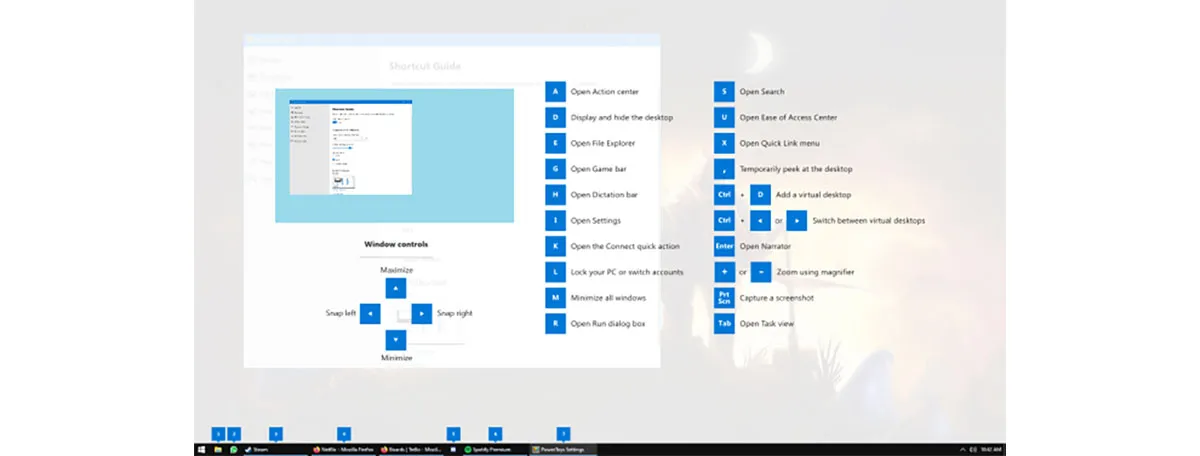
ویندوز ۱۱ مجموعه ی بزرگی از میانبر های کاربردی دارد، اما بسیاری از کاربران با همه ی آن ها آشنا نیستند. ابزار Shortcut Guide در پاورتویز طراحی شده تا کاربران بتوانند:
به سرعت میانبر های پرکاربرد را مشاهده کنند.
در محیط ویندوز یا هنگام کار با یک نرم افزار خاص، با استفاده از این میانبر ها بهره وری خود را افزایش دهند.
روش استفاده:
این راهنما به طور پیش فرض با میانبر Win+Shift+/ اجرا می شود.
برای اجرای سریع تر می توانید آن را روی نگه داشتن کلید ویندوز تنظیم کنید.
شخصی سازی:
امکان تغییر طیف رنگی و شفافیت منو وجود دارد.
می توانید ظاهر این پنجره را مطابق سلیقه ی خود تنظیم کنید.
آموزش کامل پاور تویز PowerToys
Text Extractor – استخراج متن از تصاویر (OCR)
ابزار Text Extractor در پاورتویز یکی از کاربردی ترین ویژگی ها برای کاربرانی است که با تصاویر، اسناد اسکن شده یا عکس هایی حاوی متن سروکار دارند. این ابزار به نوعی همان فناوری OCR (تشخیص کاراکتر نوری) را در اختیار شما قرار می دهد.
روش استفاده:
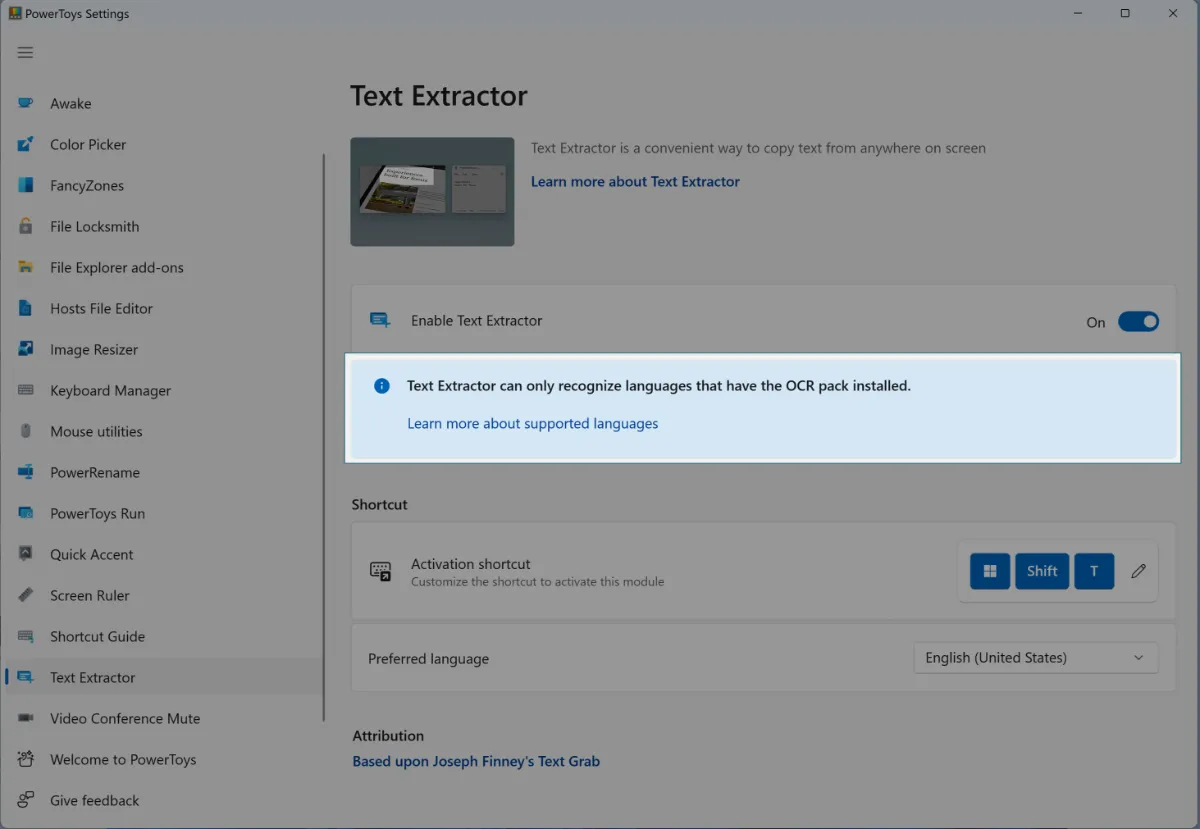
با فشردن میانبر Win+Shift+T ابزار فعال می شود.
کافی است با موس یک کادر دور بخشی از تصویر که شامل متن است بکشید.
پس از رها کردن کلیک، متن شناساییشده به طور خودکار در کلیپ بورد ویندوز ذخیره می شود.
حالا می توانید با ترکیب کلید Ctrl+V آن متن را در هر نرم افزار متنی (مثل Word، Notepad یا مرورگر) جای گذاری کنید.
کاربرد های مهم:
کپی سریع متن از اسکرین شات ها
استخراج متن از PDFهای قفل شده یا عکس محور
گرفتن متن از تصاویر داخل وب یا ویدئو ها
صرفه جویی در زمان هنگام تایپ مجدد محتوا
آموزش کامل پاور تویز PowerToys
محدودیت پشتیبانی از زبان ها در Text Extractor
ابزار Text Extractor فعلاً تنها از زبان انگلیسی و چند زبان دیگر پشتیبانی می کند و متأسفانه در حال حاضر توانایی تشخیص و استخراج متن های فارسی را ندارد. با این حال، برای متن های انگلیسی عملکرد آن بسیار دقیق و سریع است.
اگر نیاز داشته باشید متن های فارسی را از داخل تصاویر یا اسکرین شات ها استخراج کنید، می توانید از قابلیت OCR داخلی ابزار Snipping Tool در ویندوز 11 استفاده کنید. این ابزار در نسخه های جدید ویندوز به خوبی از زبان فارسی پشتیبانی می کند و جایگزین مناسبی برای Text Extractor در این زمینه محسوب می شود.
Video Conference Mute – مدیریت سریع وب کم و میکروفون
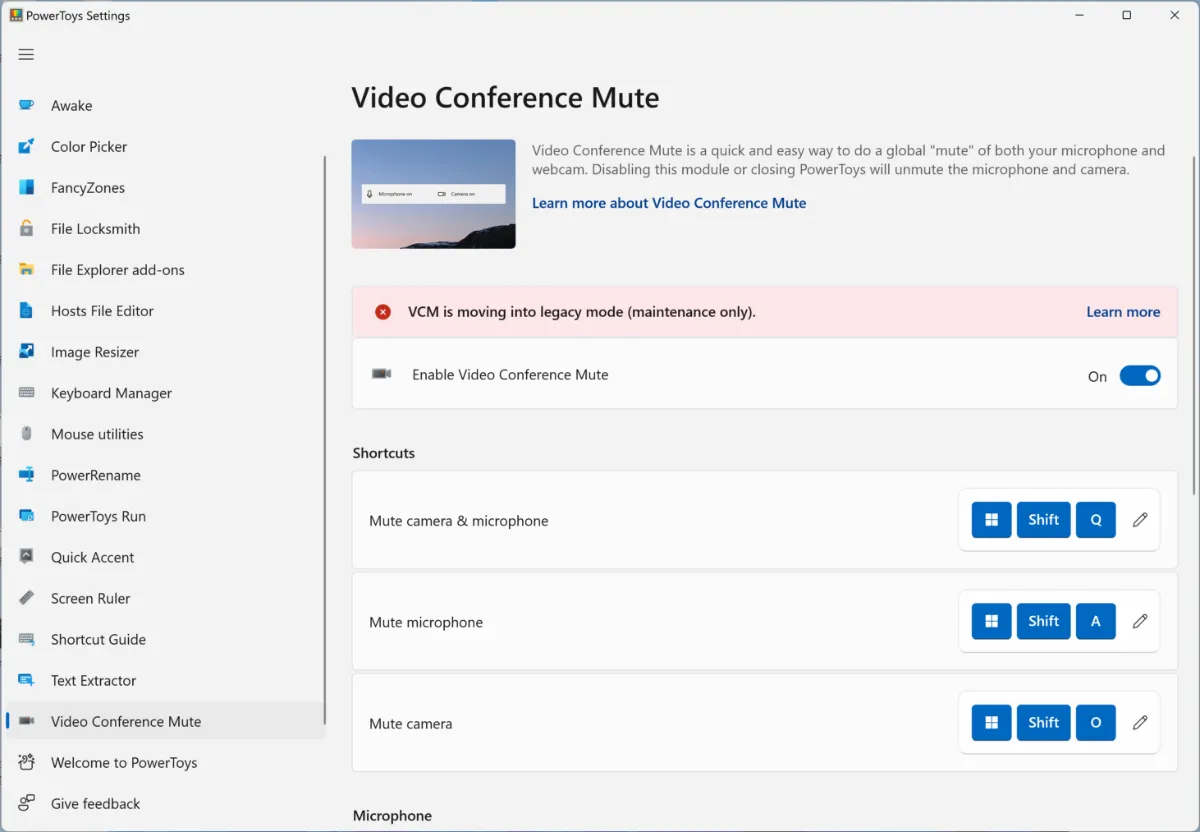
ابزار Video Conference Mute در پاورتویز مخصوص زمان هایی طراحی شده که در حال برگزاری جلسه ی آنلاین یا تماس تصویری هستید و می خواهید خیلی سریع میکروفون یا وب کم خود را قطع یا وصل کنید.
روش استفاده:
به صورت پیش فرض، با یک میانبر ترکیبی می توانید هر دو یا یکی از دستگاه ها (میکروفون و وب کم) را فعال یا غیر فعال کنید.
هنگام فعال بودن این ماژول، یک نوار ابزار کوچک در بالای صفحه ظاهر می شود که وضعیت میکروفون و دوربین را نشان می دهد.
از همین نوار می توانید به صورت دستی هم آن ها را مدیریت کنید.
مزایا:
کنترل سریع بدون نیاز به جست و جو در تنظیمات یا نرم افزار جلسه
کارآمد برای همه ی اپلیکیشن های ویدئو کنفرانس (Zoom، Teams، Google Meet و …)
جلو گیری از موقعیت های نا خواسته (مثل روشن بودن ناگهانی وب کم یا باز ماندن میکروفون)
آموزش کامل پاور تویز PowerToys
نکات تکمیلی و جمع بندی پاورتویز
اگرچه در ویندوز ۱۱ قابلیت جدیدی به تسک بار اضافه شده که امکان قطع و وصل سریع میکروفون و وب کم را فراهم می کند، اما برای کاربرانی که هنوز از ویندوز ۱۰ استفاده می کنند، ابزار Video Conference Mute در پاورتویز می تواند بسیار کاربردی باشد. لازم است توجه کنید که این قابلیت تنها در صورتی فعال خواهد بود که PowerToys با دسترسی Administrator اجرا شود.
همان طور که دیدید، پاورتویز مجموعه ای از ابزارهای متنوع و قدرتمند را ارائه می دهد که می توانند بسیاری از کارهای روزمره در ویندوز را ساده تر کرده و بهره وری شما را افزایش دهند. برخی از این ابزارها امکاناتی مشابه ویژگی های بومی ویندوز ۱۱ را در اختیار کاربران ویندوز ۱۰ قرار می دهند و برخی دیگر، حتی فراتر از امکانات خود ویندوز عمل می کنند.
از آنجا که پاورتویز یک پروژه متن باز است، به طور مداوم در حال توسعه و بهبود قرار دارد. فعال بودن گزینه ی دریافت خودکار به روزرسانی ها باعث می شود همیشه به جدید ترین قابلیت ها و رفع اشکال ها دسترسی داشته باشید و تجربه ای روان تر و کار آمدتر از محیط ویندوز داشته باشید.